创建需要手动进行同伴互评的同伴互评作业时,您可以选择哪些学生将被分配同伴互评任务。
笔记:
- 手动布置同伴互评任务时,学生需要先提交自己的作业,才能完成分配的同伴互评任务。
- 如果学生注册信息被删除或变为非活跃状态,系统将不再安排学生为该已删除或非活跃注册信息完成同伴互评。但是,该已删除/非活跃注册信息完成的同伴互评仍将对学生和教师显示。如果同伴互评已分配,您可能需要调整已分配的同伴互评。
开放任务
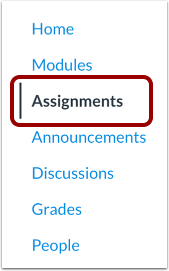
在课程导航中,点击“作业”链接。
开放式任务
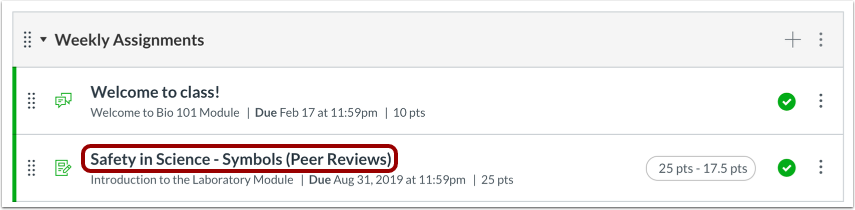
点击作业名称。
开放式同行评审
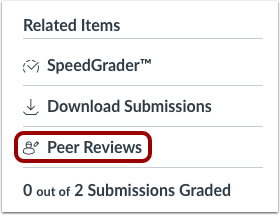
在侧边栏的“相关项目”下,点击“同行评审”链接。
手动分配同行评审
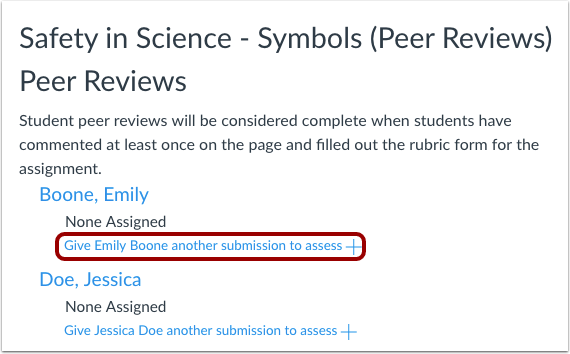
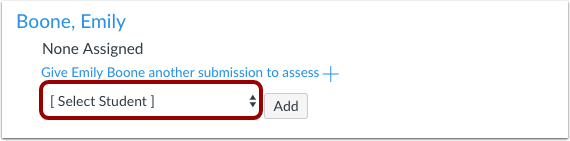
在学生姓名下方,点击“添加”链接。
选择学生
点击“选择学生”下拉菜单。
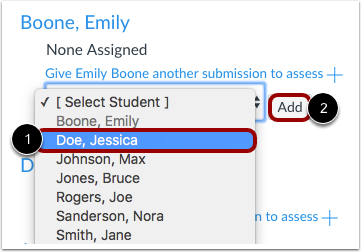
选择您希望学生评价的同伴[1]。请注意,学生不能评价自己。点击“添加”按钮[2]。
查看已分配的同行评审
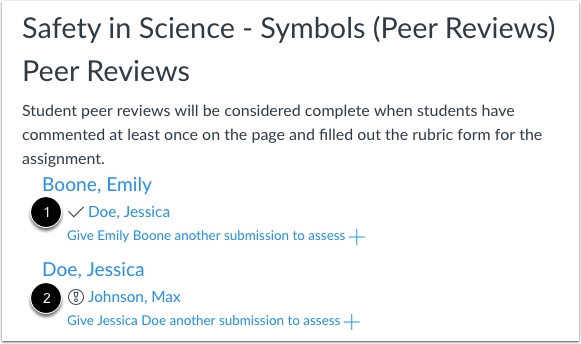
已分配的同伴互评会显示在学生姓名下方。勾选标记表示同伴互评已完成[1]。警告图标表示同伴互评尚未完成[2]。
注意:学生对提交的作业进行评论后,同伴互评即视为完成。如果作业附有评分标准,学生还必须填写该评分标准。
管理同行评审
您还可以提醒尚未完成指定同伴互评的学生。同伴互评提醒将以通知的形式发送。
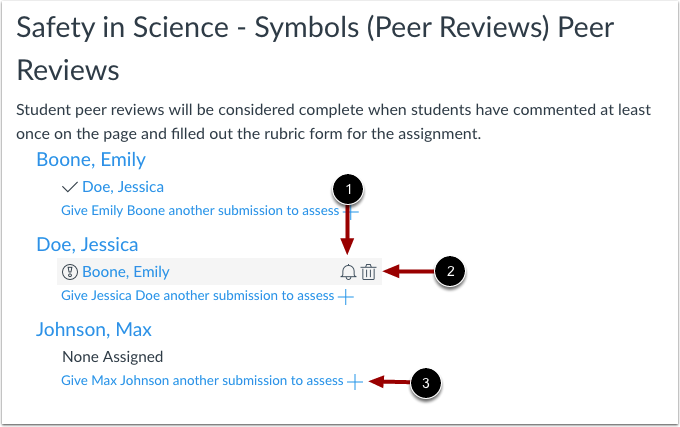
要发送提醒,请将鼠标悬停在已分配的同行评审上,然后单击提醒图标 [1]。要取消同行评审,请单击删除图标 [2]。
要手动分配或重新分配同行评审,请点击“给[学生姓名]另一份提交进行评估”链接[3]。