您可以通过滚动或搜索内容来查看讨论中的所有回复。
您可以使用讨论工具栏查找回复、筛选未读回复以及更改排序方式。此外,您还可以选择以分屏或内嵌方式查看主题回复。
如果允许学生编辑他们的讨论帖,您就可以查看他们帖子的编辑历史记录。
您还可以按作者或条目关键词搜索讨论回复,并按全部或未读筛选讨论回复。
00:07:作为教师,我该如何查看和排序讨论回复?
00:11:在课程导航中,点击“讨论”链接。
00:15:点击讨论标题。
00:18:讨论包括讨论主题和讨论回复。
00:23:在主题栏中,您可以查看回复总数和未读回复数。
00:27:讨论中的回复。
00:29:您还可以通过订阅来接收讨论活动的通知。
00:34:加入讨论。要订阅讨论,请点击“订阅”按钮。
00:38:图标。您已自动订阅所有讨论。
00:42:您创建或回复。
00:44:要取消订阅,请点击取消订阅图标。
00:48:如果您的机构启用了讨论摘要功能,并且
00:53:打开摘要按钮,显示允许您查看人工智能生成的摘要。
00:57:讨论总结。
00:59:在分屏模式下查看主题回复
01:02:在侧边栏中,点击“查看分屏”按钮。
01:06:要一次性查看所有主题回复,请点击“展开主题”按钮。
01:11:您可以点击折叠回复串。
01:13:折叠主题按钮。当您展开或折叠所有讨论时。
01:18:主题帖会自动展开或折叠。
01:20:下次您查看讨论时。
01:23:要将讨论分配给特定班级或学生,请点击“分配”。
01:27:到按钮。
01:29:以直线方式查看线程回复。
01:31:点击“查看内联”按钮。
01:34:要查看每个群组讨论的未读回复数量,请点击“群组列表”。
01:38:按钮。点击群组链接即可查看群组回复。
01:43:要筛选回复,请点击“筛选”下拉菜单。
01:45:您可以筛选所有回复或未读回复。
01:50:要搜索应用程序或特定作者,请在搜索框中输入您的关键词。
01:54:现场。
01:56:默认情况下,讨论回复按日期从最新到最旧排序。
02:00:要反转排序顺序,请单击“排序”按钮。选定项
02:04:讨论的排序方式自动变为新的默认排序方式。
02:09:如果讨论启用了匿名讨论选项,
02:13:显示消息提示学生姓名和头像已被隐藏,
02:17:但是,您的姓名和头像对所有课程成员都是可见的。
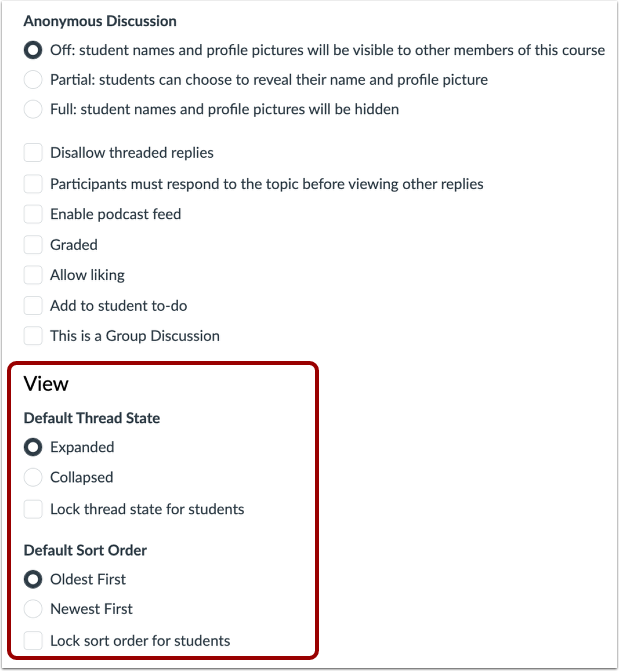
02:23:您可以配置讨论(包括主题帖)中回复的查看设置。
02:27:折叠展开和排序选项。
02:31:在讨论回复中,您可以查看发帖用户的姓名。
02:35:回复,回复的发布日期和时间,以及日期和时间
02:39:最后一条回复已发布。
02:42:未读回复会以“未读”图标显示。
02:46:如果您允许学生在讨论中点赞回复,则会显示一个“点赞”图标。
02:50:显示在讨论中每条回复的旁边。
02:54:要查看回复选项菜单,请点击选项图标。
02:57:您可以将回复标记为已读/未读、标记或按主题分类。
03:01:回复显示为红色 /,未读,返回主题副本。
03:05:指向特定回复的永久链接,编辑回复,引用回复,
03:09:删除回复,在 Speed Grader 中打开回复,或举报回复。
03:14:如果您启用了禁止线程式回复设置,则标记
03:18:帖子已读,标记为未读,引用回复选项
03:22:未显示。
03:24:您可以查看删除回复的用户的姓名以及删除日期和时间。
03:28:回复已被删除。
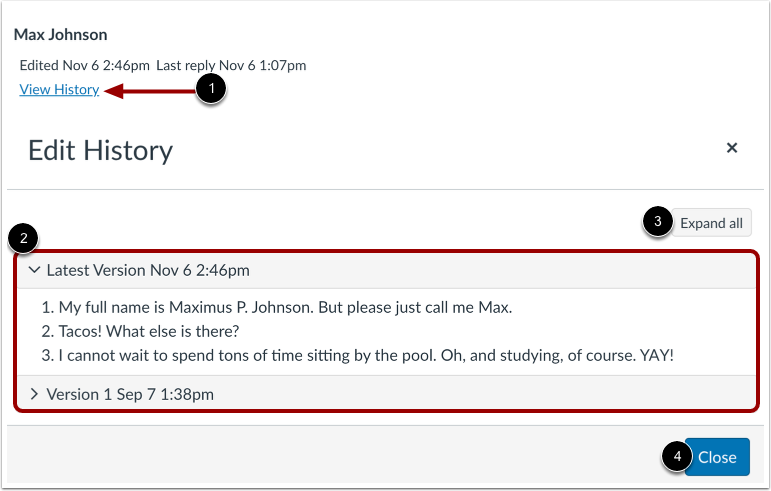
03:30:如果您允许学生编辑他们的讨论帖,您可以查看编辑历史记录。
03:35:他们的帖子。要查看历史记录,请点击“查看历史记录”。
03:39:链接。
03:41:在“编辑历史记录”窗口中,您可以查看任何版本及其日期和时间。
03:45:学生邮件盖章。
03:48:要展开所有版本,请点击“全部展开”按钮。
03:52:要返回讨论,请点击“关闭”按钮。
03:56:查看在线讨论回复时,您可以折叠和展开……
04:01:点击即可展开讨论主题。点击“展开主题”和“折叠主题”按钮。
04:05:当讨论主题回复被折叠时。
04:08:您可以查看回复,以及显示未读邮件数量和回复总数的指示器。
04:12:扩展讨论帖回复。
04:15:在队列中,点击回复数量链接。
04:18:查看已读和未读回复
04:22:要查看讨论回复的选项菜单,请点击“选项”图标。
04:27:在查看分屏讨论帖回复时,您可以折叠并
04:31:展开讨论主题回复侧边栏。当讨论
04:35:帖子回复已折叠,您可以查看回复指示器。
04:39:未读回复数和回复总数。展开
04:44:在讨论帖回复侧边栏,点击回复数量链接。
04:48:查看已读和未读回复
04:51:要查看主题回复选项,请点击“选项”图标。
04:56:要折叠讨论主题回复侧边栏,请点击关闭图标。
05:01:回复讨论主题,
05:04:点击回复按钮。
05:06:要回复讨论回复,请点击“回复”链接。
05:10:要查看主题回复的选项菜单,请单击“选项”图标。
05:15:在主题讨论中,如果您正在查看回复中的回复,请返回原帖。
05:20:点击“转到父级”选项回复。复制永久链接
05:24:要举报特定回复,请点击“复制链接”选项。
05:28:收到回复,点击“举报”选项。
05:31:本指南介绍了教师如何查看和排序讨论回复。
公开讨论
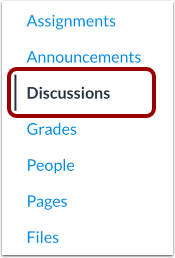
在课程导航中,点击“讨论”链接。
公开讨论
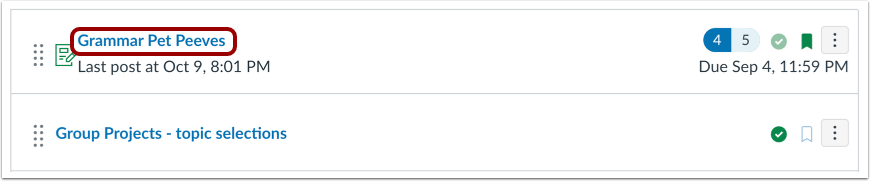
点击讨论标题。
查看讨论
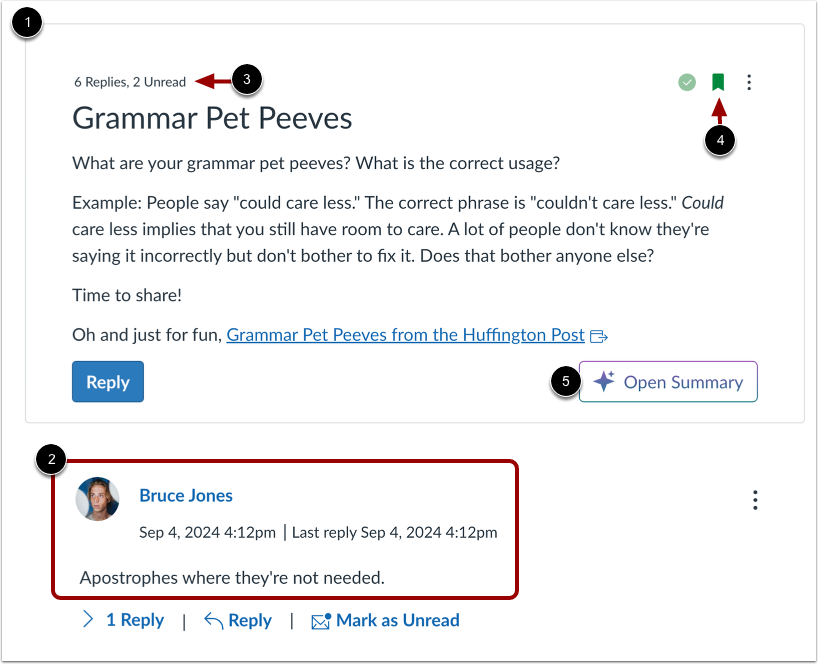
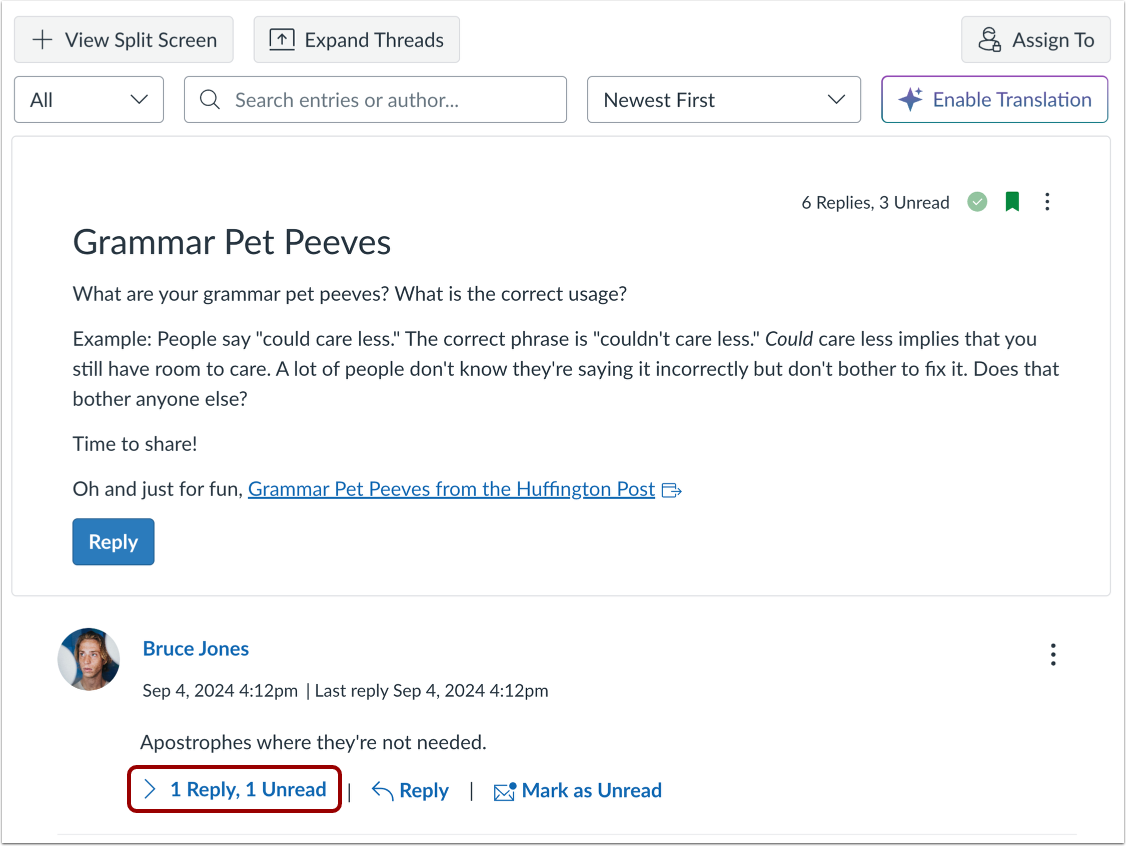
讨论包括讨论主题[1]和讨论回复[2]。在主题字段中,您可以查看讨论中的回复总数和未读回复数[3]。
您还可以通过订阅讨论来接收讨论活动通知。要订阅讨论,请点击“订阅”图标 [4]。您创建或回复的任何讨论都会自动订阅。要取消订阅,请点击“取消订阅”图标。
如果您的机构启用了讨论摘要功能,则会显示一个“打开摘要”按钮,允许您查看 AI 生成的讨论摘要 [5]。
注意:订阅讨论的通知取决于您的通知设置。
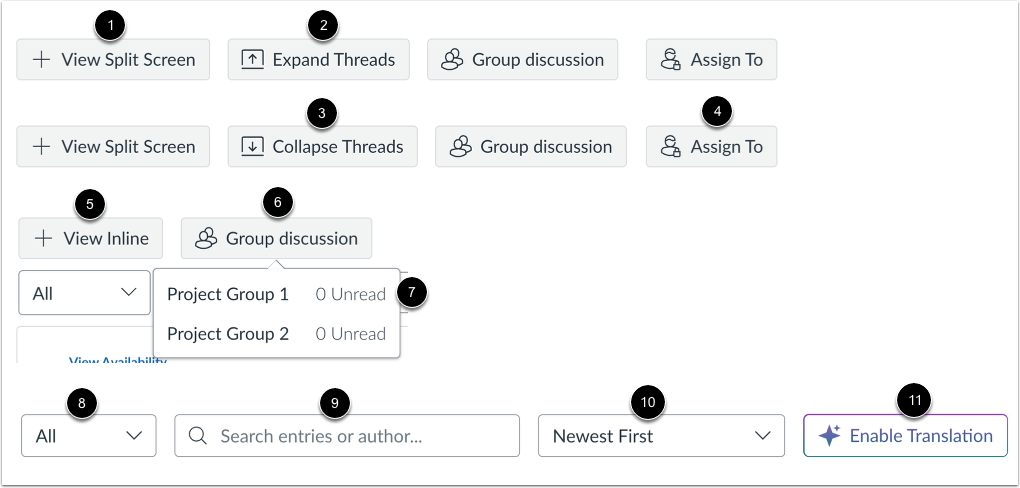
要在分屏侧边栏中查看主题回复,请点击“查看分屏”按钮[1]。
查看内嵌讨论串回复时,您可以点击“展开讨论串”按钮 [2] 一次性查看所有回复。您也可以点击“折叠讨论串”按钮 [3] 折叠回复。展开或折叠所有讨论串后,下次查看该讨论时,它们将自动展开或折叠。
要将讨论分配给特定班级或学生,请点击“分配给”按钮[4]。
要在线查看线程回复,请点击“在线查看”按钮[5]。
要查看每个群组讨论的未读回复数量,请点击群组讨论按钮[6]。要查看群组回复,请点击群组链接[7]。
要筛选回复,请点击“筛选”下拉菜单[8]。您可以筛选所有回复或未读回复。
要查找回复或特定作者,请在搜索字段中输入您的术语[9]。
默认情况下,讨论回复按日期从最新到最旧排序。要反转排序顺序,请单击“排序”按钮 [10]。选定的排序顺序将自动成为该讨论的新默认排序方式。
在课程级别启用“IgniteAI 讨论和公告翻译”功能选项后,将显示“启用翻译”按钮[11]。有关更多信息,请访问我们的讨论翻译指南。
查看匿名讨论留言
如果启用了匿名讨论选项,则会显示一条消息,指出学生姓名和个人资料图片已被隐藏,但您的姓名和个人资料图片对所有课程成员可见。
注意:如果没有讨论内容,您可以编辑匿名详情。
查看默认设置
您可以配置讨论中回复的视图设置,包括主题折叠/展开和排序选项。
注意:如果这些设置被锁定,您将无法更改讨论回复的视图或排序方式。
查看回复
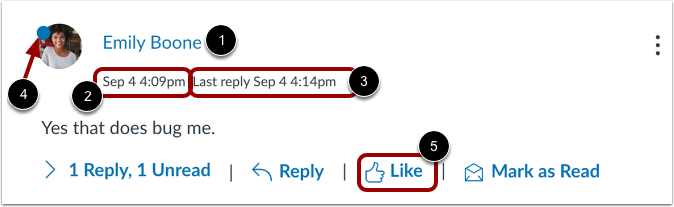
在讨论回复中,您可以查看发布回复的用户的姓名[1]、回复的发布日期和时间[2]以及最后一个主题回复的发布日期和时间[3]。
未读回复会显示“未读”图标 [4]。
如果允许学生在讨论中点赞回复,则讨论中的每个回复旁边都会出现一个“点赞”图标 [5]。
注意:如果讨论启用了匿名选项,学生的姓名和头像将不会显示。但是,作为教师,您的姓名和头像对所有课程成员可见。
查看回复选项
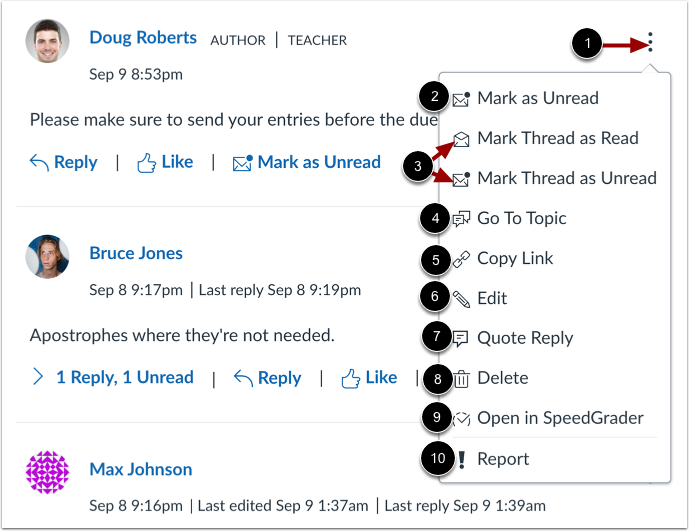
要查看回复的选项菜单,请点击选项图标[1]。
您可以将回复标记为已读/未读 [2],将主题回复标记为已读/未读 [3],返回主题 [4],复制特定回复的永久链接 [5],编辑回复 [6],引用回复 [7],删除回复 [8],在SpeedGrader中打开回复 [9],或举报回复 [10]。
注意:如果您启用了“禁止线程回复”设置,则“将线程标记为已读”、“将线程标记为未读”和“引用回复”选项将不会显示。
查看已删除的回复
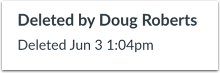
您可以查看删除回复的用户的姓名以及回复被删除的日期和时间。
查看回复历史记录
如果您允许学生编辑他们的讨论帖子,您就可以查看他们帖子的编辑历史记录。
要查看历史记录,请点击“查看历史记录”链接[1]。
在“编辑历史记录”窗口中,您可以查看带有学生发帖日期和时间戳的任何版本[2]。要展开所有版本,请单击“全部展开”按钮[3]。
要返回讨论,请点击关闭按钮[4]。
查看在线讨论帖回复
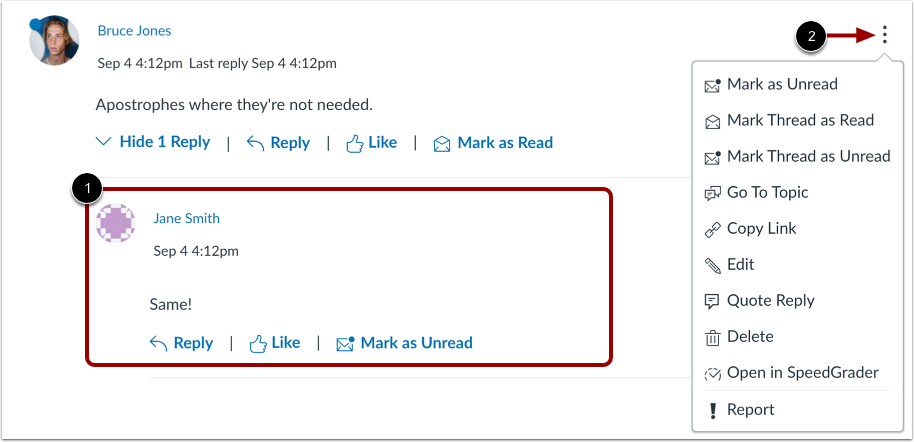
如果您启用了内联视图,并且讨论主题回复已折叠,则可以查看回复指示器,其中显示了未读回复数和总回复数。
要展开讨论帖中的回复,请点击“回复数量”链接。
查看已读和未读回复[1]。
要查看讨论回复的选项菜单,请点击选项图标[2]。
查看分屏讨论帖回复
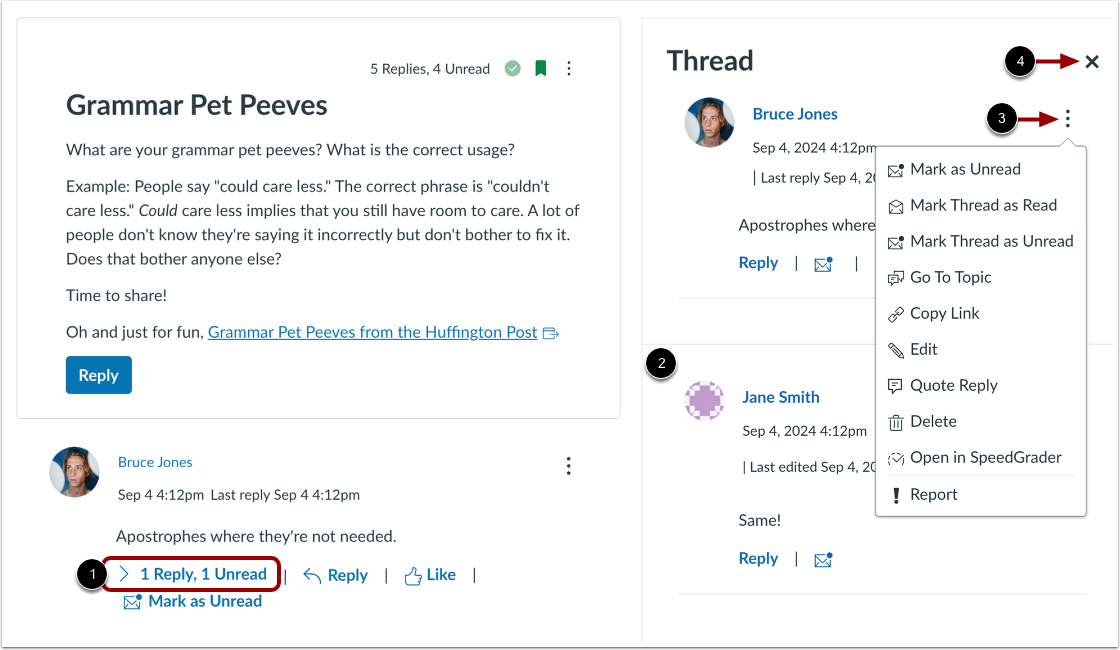
如果您在分屏模式下查看讨论,且主题回复已折叠,您可以查看回复指示器,其中显示未读回复数和总回复数。要展开讨论主题回复侧边栏,请点击“回复数”链接 [1]。
查看已读和未读回复[2]。
要查看讨论回复的选项菜单,请点击选项图标[3]。
要折叠讨论主题回复侧边栏,请点击关闭图标[4]。
回复讨论
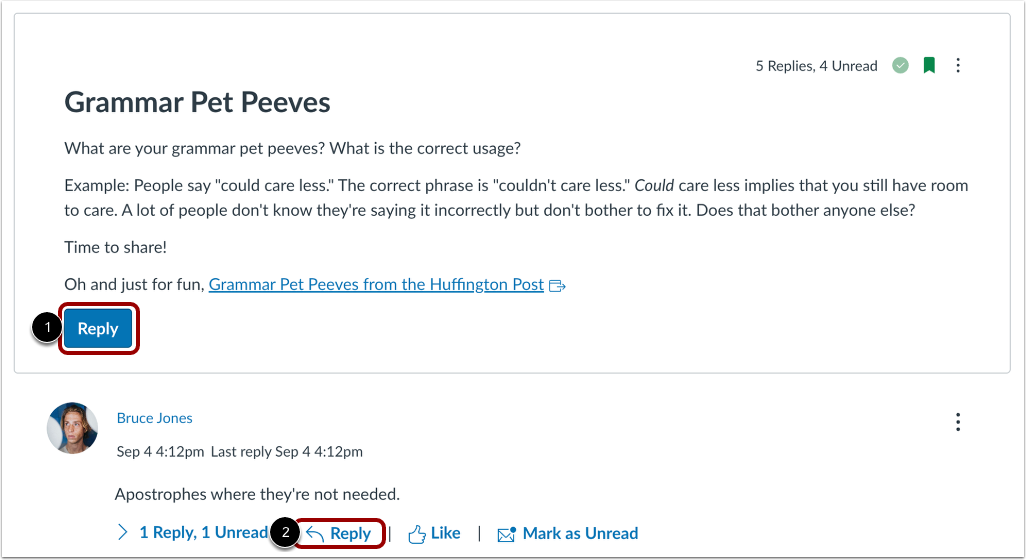
要回复讨论主题,请点击“回复”按钮[1]。要回复讨论回复,请点击“回复”链接[2]。
查看主题回复选项
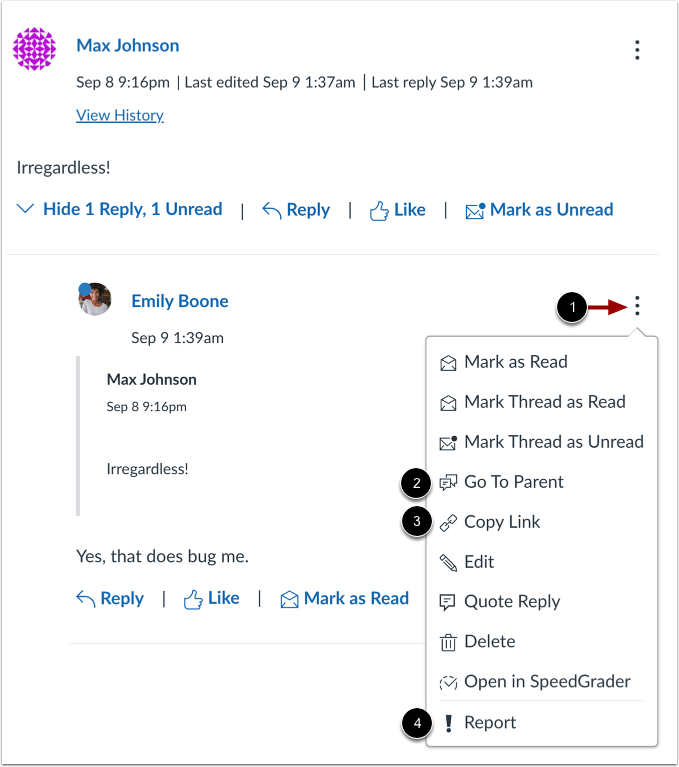
要查看主题回复的选项菜单,请点击选项图标 [1]。
在主题讨论中,如果您正在查看回复中的回复,您可以点击“转到父级”选项 [2] 返回到原始回复。
要复制特定回复的永久链接,请点击“复制链接”选项[3]。
要举报回复,请点击举报选项[4]。