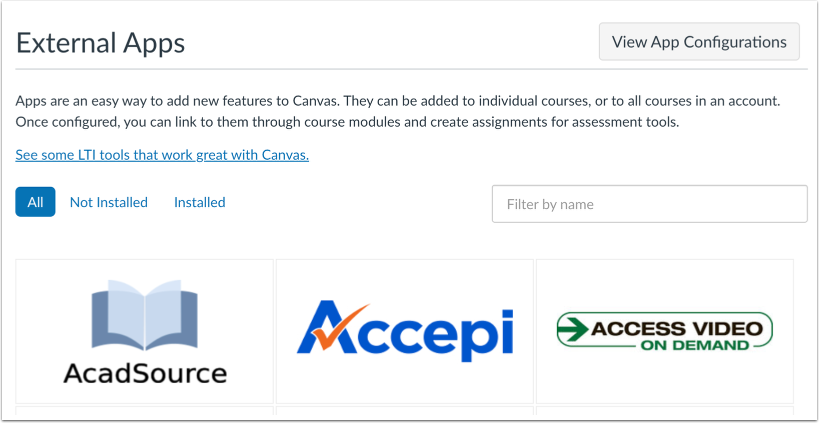
您可以通过多种途径找到可在课程中使用的应用程序。您可以从 Canvas 应用中心、Edu 应用中心或通过供应商提供的工具添加外部应用程序。
配置完成后,即可将外部应用添加到模块、课程导航、富文本编辑器和作业中。外部应用应包含有关其在 Canvas 中放置位置的信息。
00:07:如何在课程中添加外部应用程序?
00:11:应用中心位于课程设置中,是您访问强大教学工具的入口,这些工具可以轻松集成到 Canvas 帐户或 Canvas 课程中。只需单击一下,即可将这些应用安装到 Canvas 中。
00:24:如果你的机构没有 Canvas 应用中心,是否已配置欧盟?哎呀。应用中心是一个包含所有当前 Canvas 兼容外部应用的索引列表,并且会定期更新。
00:39:每个应用程序都提供了可用于通过 URL 或 XML 手动配置应用程序的详细信息,
00:46:许多供应商使用他们自己的外部工具集成方案。供应商会拥有自己的登录页面,其中包含如何配置和使用该工具的说明。
00:54:有些供应商可能会提供通用插件,可以自动导入工具。但是,任何供应商使用的应用程序都需要供应商提供的密钥和密码,并且需要通过 URL 或 XML 手动配置。
01:08:本指南介绍了如何在课程中添加外部应用程序。
查看 Canvas 应用中心
应用中心位于课程设置中,是您访问强大教学工具的入口,这些工具可以轻松集成到 Canvas 帐户或 Canvas 课程中。只需单击一下,即可将这些应用安装到 Canvas 中。
查看教育应用中心
如果您的机构尚未配置 Canvas 应用中心, Edu 应用中心是一个索引列表,其中包含所有当前与 Canvas 兼容的外部应用程序,并且会经常更新。
每个应用程序都提供了可用于手动配置应用程序、通过URL 或通过XML 配置应用程序的详细信息。
许多供应商使用自己的外部工具集成。供应商会提供各自的登录页面,其中包含如何配置和使用工具的说明。有些供应商可能会提供一个通用插件,用于导入这些工具。但是,任何供应商使用的应用程序都需要供应商提供的密钥和密码,并且需要通过URL 或XML 手动配置。