当您可以编辑课程页面时,您可以查看页面历史记录,了解页面每次更改的日期、时间和作者。页面编辑者还可以将页面内容回滚到之前的版本。
本课中显示的图片是教师视图,但对于有权编辑课程页面的学生来说,步骤相同。
笔记:
- 即使学生在页面设置中被授予编辑权限,他们也无法回滚课程中页面的先前版本。他们只能回滚学生组内页面的内容。
- HTML和CSS代码片段的更改不会存储在页面历史记录中。
00:07:如何查看课程中某个页面的历史记录?
00:10:在课程导航中,点击“页面”链接。
00:14: 如果选择了课程首页,Pages 会打开课程首页。
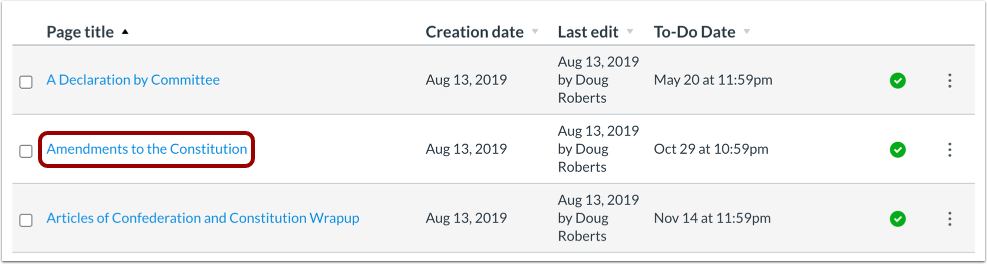
00:20:要从页面索引中选择页面,请单击“查看所有页面”按钮。
00:26:点击你想查看的页面。
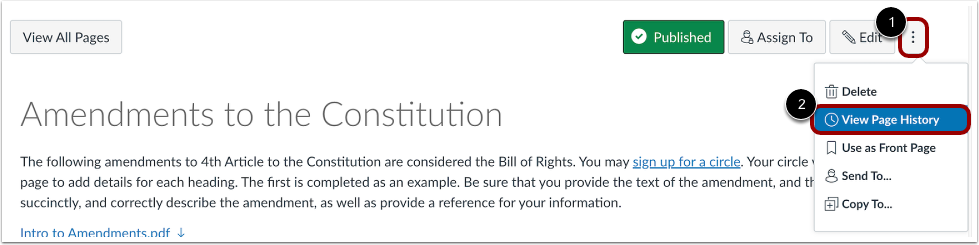
00:28:点击“选项”图标,然后选择“查看页面历史记录”链接。
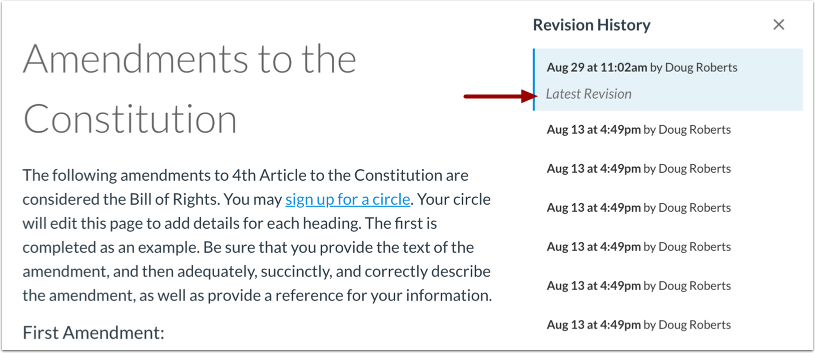
00:34:默认情况下,页面历史记录显示最新修订版本。
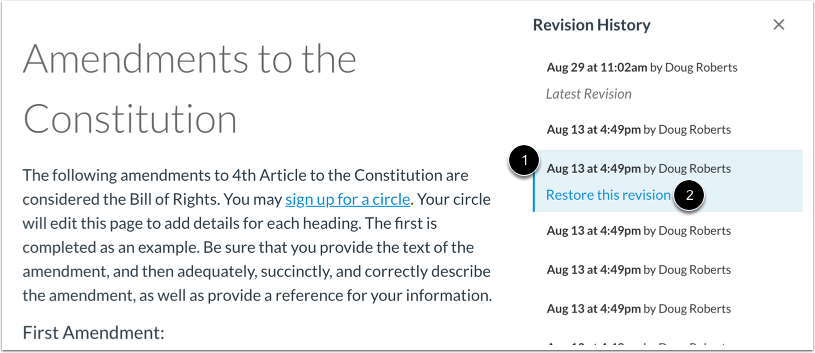
00:38:要打开页面的先前版本,请单击要访问的日期。
00:43:然后点击“恢复此版本”链接。
00:47:要确认恢复所选版本,请单击“恢复”按钮。
00:52:Canvas 会将页面恢复到最新版本。如果您想用不同的内容替换当前页面,请点击不同的日期和页面版本。恢复页面版本还会将您的姓名与页面历史记录关联起来。
01:06:要返回当前页面版本,请单击“关闭”图标
01:11:您还可以使用面包屑导航返回当前页面或页面索引。
01:17:本指南介绍了如何查看课程中页面的历史记录。
打开页面
在课程导航中,点击“页面”链接。
查看页面
如果已选择课程首页,页面功能将默认打开课程首页。要从页面索引中选择页面,请点击“查看所有页面”按钮。
打开页面
点击您想查看的页面。
查看页面历史记录
点击选项图标[1],然后选择查看页面历史记录链接[2]。
查看最新修订版
默认情况下,页面历史记录显示最新版本。
查看或恢复先前版本
要打开页面的先前版本,请点击要访问的日期 [1],然后点击“恢复此版本”链接 [2]。
注意:学生无法恢复课程中页面的先前版本。
确认恢复
要确认恢复所选版本,请单击“恢复”按钮。
查看恢复版本
Canvas 会将之前的版本恢复到最新版本 [1]。如果您想用不同的内容替换当前页面,请点击不同的日期和页面版本。
注意:恢复页面修订版本还会将您的姓名与页面历史记录关联起来。
要返回当前页面版本,请点击关闭图标 [2]。您也可以使用面包屑导航 [3] 返回当前页面或页面索引。