如果您的课程已启用课程分析功能,并且您的机构已启用在线考勤报告,则您可以查看在线考勤报告。此报告基于您机构选择的标准。您的机构可以从以下标准中进行选择:
- 课程访问权限:学生查看课程中的页面
- 帖子:学生在公告或讨论中发表新评论。
- 作业:学生提交作业
- 协作:学生加载协作文档以查看/编辑文档
- 会议:学生参加网络会议
- 页面:学生创建页面
- 测验:学生开始参加或提交经典测验
如果学生符合任何选定标准的要求,则在在线考勤报告中,该学生将被标记为当天出勤。
您可以按学生、班级、日期和考勤条件筛选报告。您还可以选择课程的上课日期以及学生需要达到考勤要求的具体时间。
在线考勤报告可以帮助教师根据可自定义的参与度标准,识别可能不积极参与或学习进度落后的学生。
考勤标准仅支持经典测验(不支持新测验)。课程级别的考勤设置仅在您的院校允许的情况下可用。如果院校不允许,所有考勤标准都将被锁定,并由院校自行决定。
在线考勤不支持移动设备特定的活动跟踪——考勤事件必须在浏览器环境中发生。
考勤数据不包含在 Canvas 数据、Canvas API 或管理员级别的报告中。它仅供课程级别的“课程分析”界面使用。
笔记:
- 如果您在课程导航中看不到“课程分析”链接,您可能需要在课程设置的“导航”选项卡中启用该链接。如果“导航”选项卡中仍然找不到“课程分析”链接,则说明您的机构已禁用此功能。
- 课程分析数据每 8 小时刷新一次。但是,首次启用课程分析功能时,可能需要长达 24 小时才能获取完整的数据集。请务必查看课程中数据的最后更新时间,因为内容可能与最近的课程活动和学生提交内容不符。
- 在线考勤报告仅包含已注册或已完成注册的学生。已失效、已退学或已删除的注册记录均不包含在内。
- 该报告使用参与事件(例如提交作业或回复讨论)来确定出勤率。仅浏览页面不计入出勤率。
- 如果出席人数显示不完整,请考虑最近一次数据更新的时间。过去几个小时的参与情况可能尚未计入。
- 为了让课程分析数据在 Canvas 中显示,您可能需要在浏览器设置中启用第三方 Cookie。
- “会议”标准仅适用于 BigBlueButton 会议。“测验”标准仅适用于经典测验。
- 课程分析功能必须由您所在机构的 Canvas 管理员启用。
- 目前,在线考勤数据无法在管理层面汇总,也无法通过 Canvas API 获取。此外,由于在线考勤数据是汇总数据,因此不会显示在 Canvas 数据表或实时活动中。
- 当前实现方式不支持外部工具参与。
公开课程
在全局导航中,点击课程链接[1],然后点击课程名称[2]。
开放课程分析
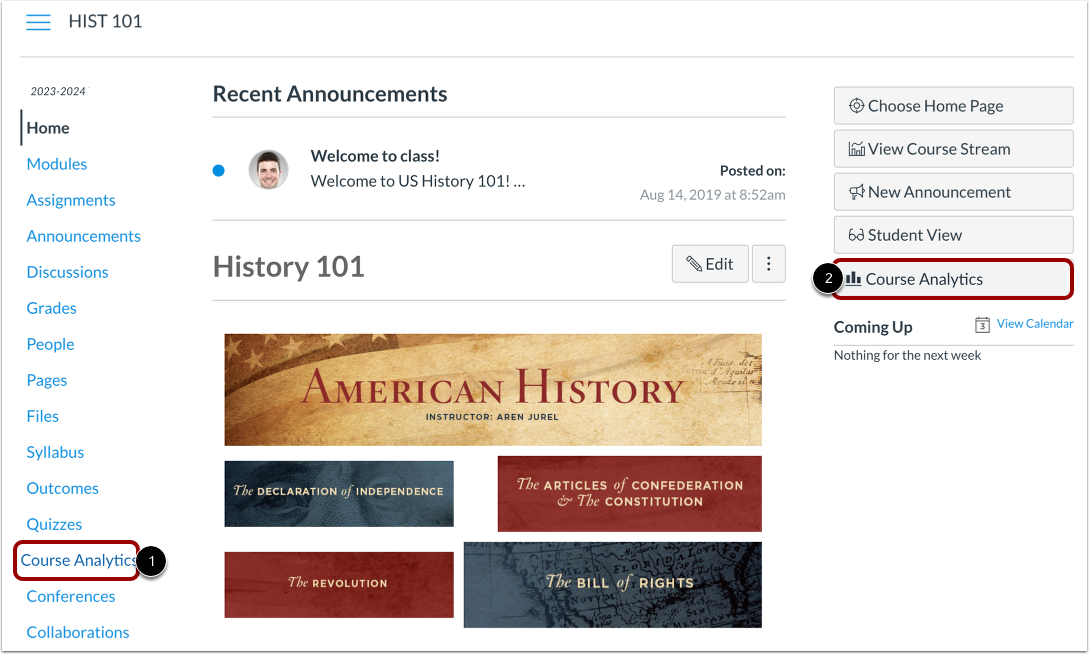
要打开课程分析,请点击课程导航中的课程分析链接[1]或点击课程主页中的课程分析按钮[2]。
注意:如果您看不到“课程分析”链接,您可能需要在“课程设置”的“导航”选项卡中启用该链接。
公开出席
点击“在线考勤”选项卡。
查看在线考勤报告
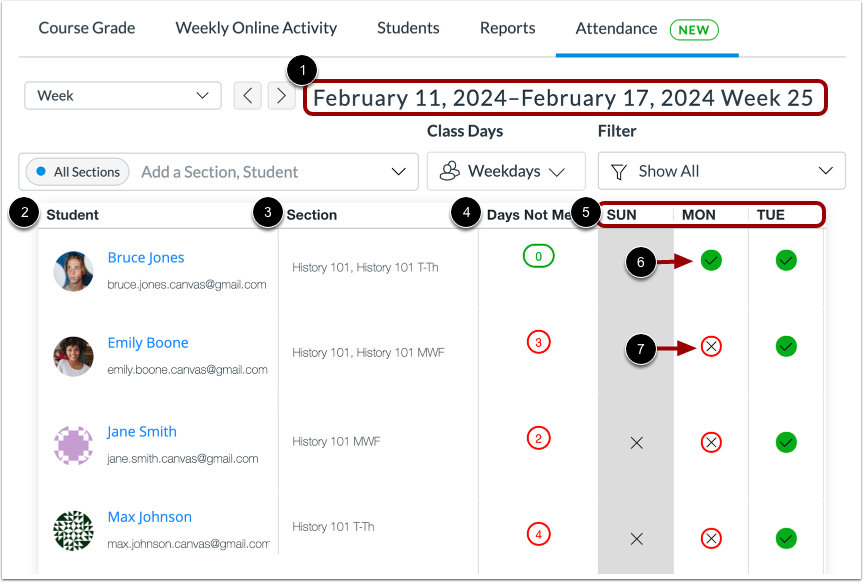
默认情况下,在线考勤报告会显示本周的考勤数据[1]。
数据表显示了每个学生的姓名[2]、班级[3]、未达到在线出勤标准的天数[4]以及每天的出勤状态[5]。
如果学生在某个日期达到了在线出勤标准,则该日期会显示一个勾号图标 [6]。如果学生在某个日期没有达到在线出勤标准,则该日期会显示一个叉号图标 [7]。
按日期筛选表格
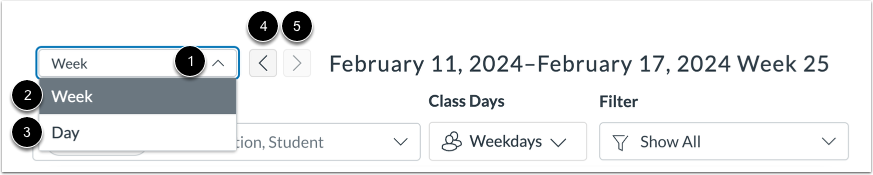
在线考勤表可以显示一周或一天的数据。要管理表格中显示的内容,请单击“日期”下拉菜单 [1],然后选择“周”选项 [2] 或“日”选项 [3]。
要跳转到上一周或上一天,请点击“上一周”按钮[4]。要跳转到下一周或下一天,请点击“下一周”按钮[5]。
按章节或学生筛选表格
您还可以筛选在线考勤表数据,以显示特定学生或课程部分。
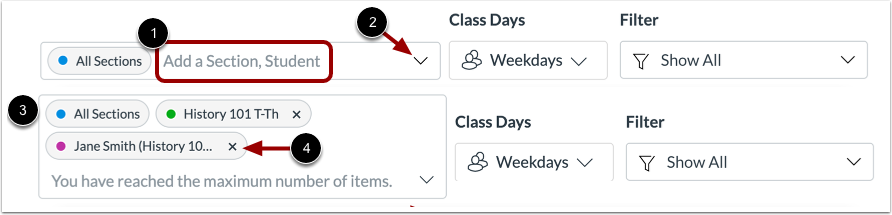
要查找学生或班级,请在“添加班级、学生”字段 [1] 中输入姓名,或点击下拉菜单 [2]。
选定的学生或班级将显示在搜索框 [3] 中。您最多可以选择三名学生和/或班级来筛选在线考勤表数据。要移除学生或班级筛选条件,请点击“移除”图标 [4]。
选择上课日期
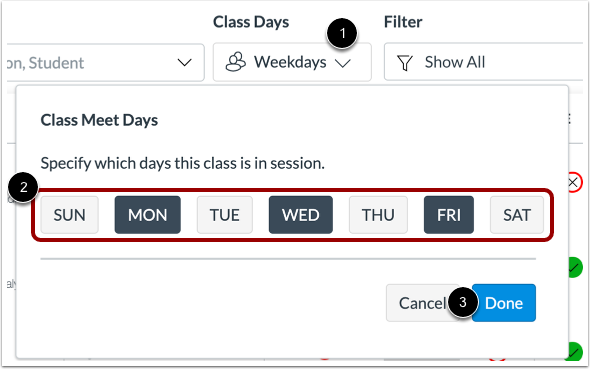
要选择记录学生每周出勤数据的日期,请点击“上课日”下拉菜单[1]。
要选择您的上课日期,请点击“上课日期”按钮[2]。然后点击“完成”按钮[3]。
查看表格
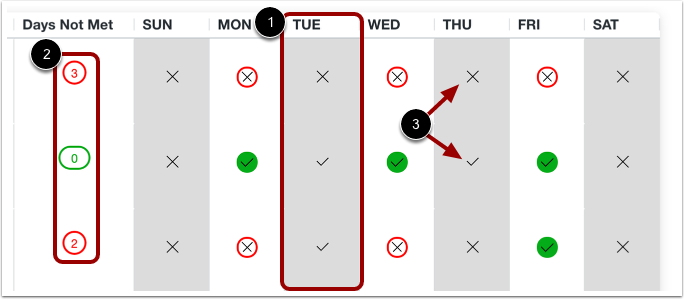
一周中任何未被选为上课日的日子都会在在线考勤表中显示为阴影[1]。 “未达标天数”列显示上课日的在线考勤总数[2]。
在未指定为上课日期的日期中,勾号和叉号图标仍然会显示,以表明学生是否满足这些日期的出勤标准[3]。
按条件筛选表格
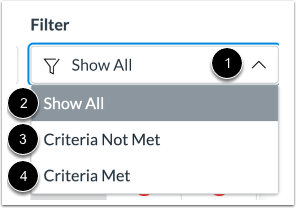
要按条件筛选在线考勤表,请点击筛选下拉菜单[1]。
要显示所有学生,请选择“显示全部”选项[2]。要显示未满足每个上课日条件的学生,请选择“未满足条件”选项[3]。要显示满足每个上课日条件的学生,请选择“满足条件”选项[4]。
查看条件设置
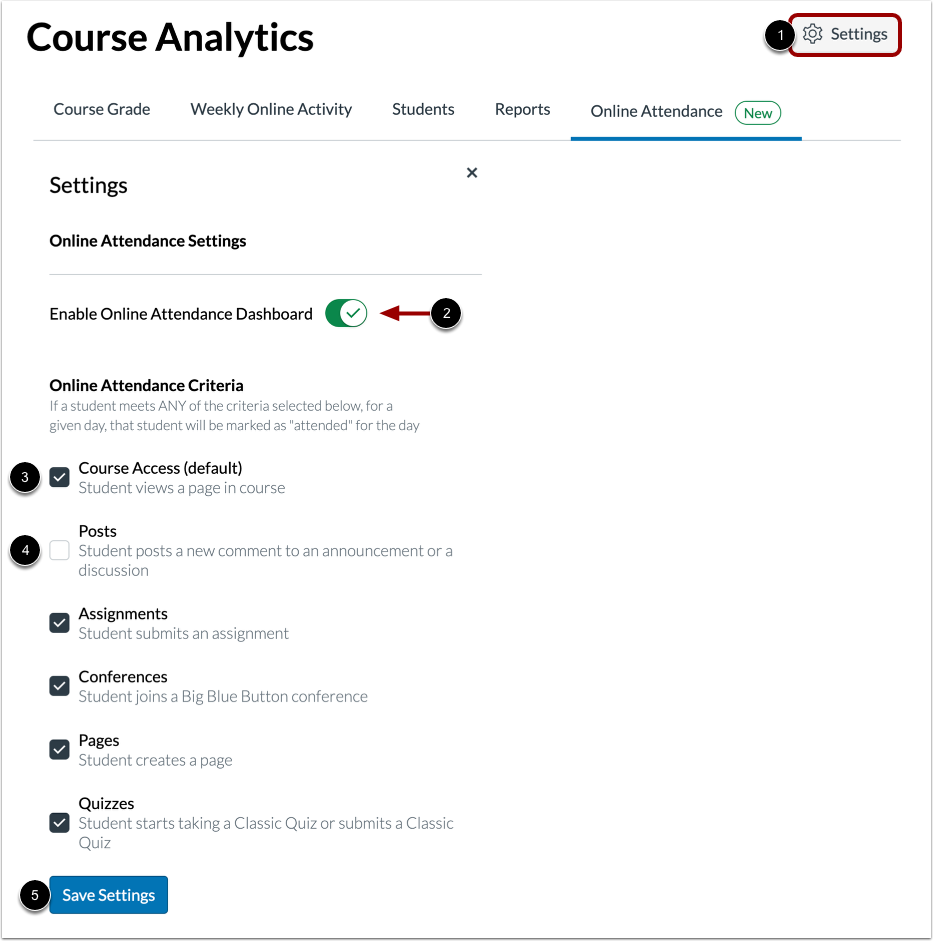
要查看由您的机构管理的标准设置,请点击设置按钮[1]。
如果您的机构允许您在课程级别设置考勤标准,您可以为每门课程在课程分析中启用或禁用在线考勤仪表板[2]。
您也可以选择自己的评判标准。计入在线出勤率的评判标准会显示一个勾号图标[3]。不计入在线出勤率的评判标准会显示一个空白复选框[4]。
点击保存设置按钮[5]。
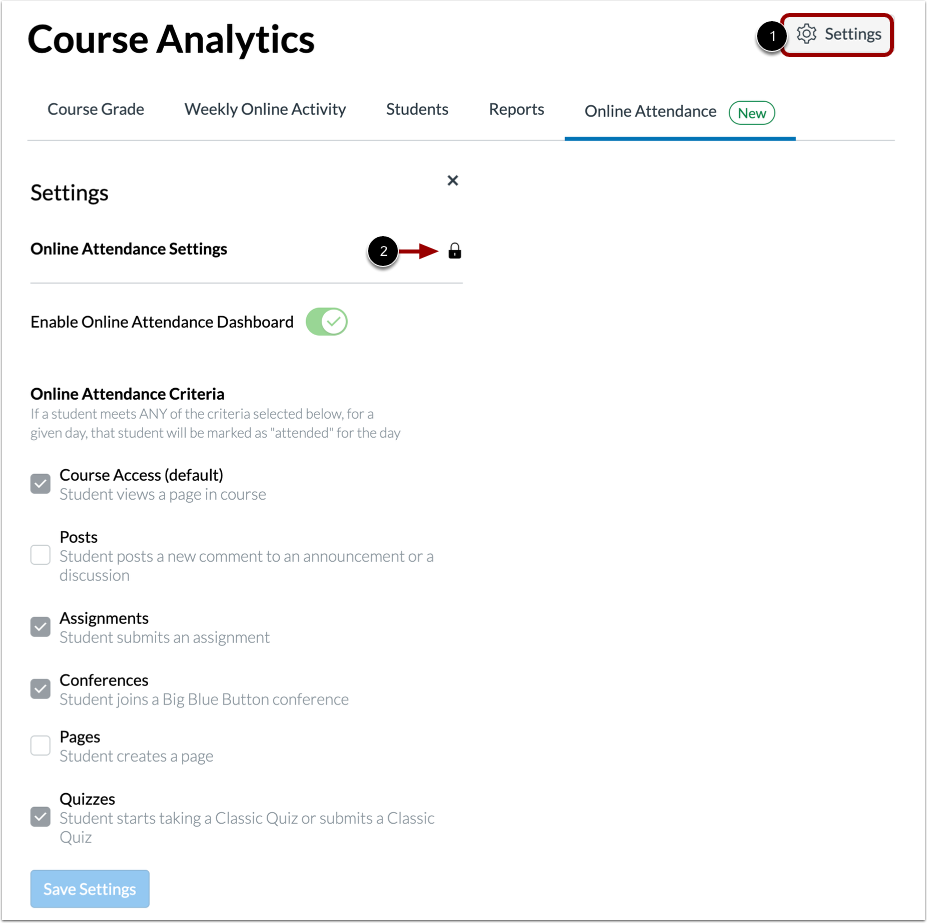
查看锁定条件设置
要查看由您的机构管理的标准设置,请点击设置按钮[1]。
在线考勤标准是锁定的,只能由您的机构管理[2]。