您可以在课程中创建会议,用于举办线上答疑和邀请演讲嘉宾。会议创建后,系统会自动发送会议邀请。您也可以在日历中创建课程活动,以便提醒受邀者即将举行的会议。
您可以根据需要创建任意数量的会议,但建议最多不超过 25 位用户。您可以创建多个会议,这些会议将按创建日期先后顺序排列。最新创建的会议将显示在列表顶部。
笔记:
- 创建会议需要课程权限。如果您无法创建会议,则说明您的机构已限制此功能。
- 受邀参加会议的用户不会在 Canvas 中收到通知。但是,根据用户的通知设置,他们可能会通过电子邮件和/或推送通知收到通知。要在 Canvas 中通知用户会议信息,请考虑添加公告、 作业或日历事件。
- 有关 Canvas 中网络会议选项的更多信息,请查看网络会议资源。
- 课程导航链接中显示的是您网络会议工具的名称。该链接可能显示为 BigBlueButton、Adobe Connect 或您所在机构使用的网络会议工具的名称。
- BigBlueButton Essentials(原免费版)目前限制同时开设5个班级,每个班级最多支持400名学生。如需同时开设更多班级,请联系您的Canvas客户经理或客户成功经理。
查看视频文字稿
00:07:如何在课程中创建会议?
00:10:在课程导航中,点击您的网络会议工具链接。
00:14:链接名称反映了您所在机构使用的会议工具。
00:19:点击“添加会议”按钮。
00:22:要创建新的会议类型,请在名称字段中输入会议名称。
00:27:您可以设置受邀成员参加会议的时间限制。
00:32:在“持续时间(分钟)”字段中输入分钟数。
00:35:时间限制从演讲者开始会议时开始。
00:39:活动时长已过,参与者无法加入。
00:44:会议持续进行,直到最后一个人离开会议室为止。
00:48:或者会议组织者。会议结束。
00:53:可以启用本次会议的录制选项,请选择“启用录制”。
00:57:选中此会议复选框。设置时间限制
01:01:要创建长期会议,您可以选择“否”。
01:05:时间限制复选框,选中此选项可移除持续时间内的时间限制。
01:10:字段。要为您的会议添加等候室,请选择
01:14:启用等候室复选框。
01:17:如果您想将其添加到您的课程日历中供学生查看,请选择。
01:21:添加到日历复选框。创建描述
01:26:您的会议类型。请在描述字段中填写描述。
01:30:要选择课程中的特定部分、小组或成员,
01:34:取消选中“邀请所有课程成员”复选框。
01:38:邀请一个或多个课程小组,点击小组的复选框。
01:43:要邀请一个或多个群组,请点击群组对应的复选框。
01:47:邀请一个或多个个人成员,点击成员的复选框。
01:52:您可以将课程中的任何用户添加到您的会议中。
01:55:但是,一旦用户被邀请,该用户就无法……
01:59:从会议中移除。默认情况下,所有
02:04:课程学员将被邀请参加会议。要移除所有
02:08:从会议邀请中移除课程观察员。
02:12:所有课程观察员成员复选框。
02:14:选中此复选框后,除观察员外的所有课程成员
02:18:您受邀参加会议。您可以管理以下内容。
02:22:参会者设置:共享摄像头:允许
02:27:参会者开启摄像头。查看其他观众。
02:31:网络摄像头:允许与会者看到其他观众的网络摄像头。
02:36:共享麦克风:允许与会者共享他们的麦克风。
02:40:发送公共聊天消息:允许与会者发送公共聊天消息。
02:46:发送私聊消息:允许与会者发送私聊消息
02:50:消息。
02:52:要保存会议设置,请点击“创建”按钮。
02:55:查看您创建的会议。
02:58:本指南介绍了如何在课程中创建会议。
开放式会议
在课程导航中,点击您的网络会议工具链接。链接名称反映了您所在机构使用的会议工具。
添加会议
点击“添加会议”按钮。
添加会议详情
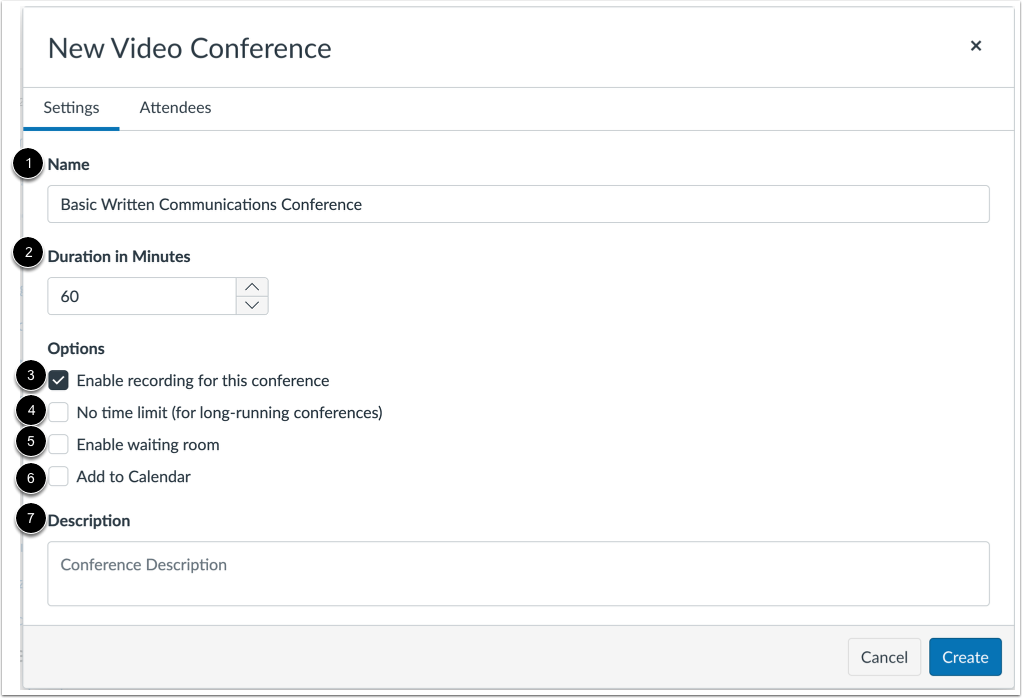
要创建新会议,请在“名称”字段中输入会议名称[1]。
您可以设置受邀成员加入会议的时长限制,在“持续时间(分钟)”字段 [2] 中输入分钟数。时长限制从演讲者开始会议时开始计算。时长结束后,新参与者将无法加入,会议将继续进行,直到最后一位参与者离开会议室或会议组织者结束会议为止。
您可以启用本次会议的录制选项,选中“启用本次会议的录制”复选框 [3]。
要为会议设置时间限制,您可以选中“无时间限制(适用于长时间会议)”复选框 [4] 来创建长时间会议。此选项将移除持续时间字段中的时间限制。
要为会议添加等候室,请选中“启用等候室”复选框 [5]。
如果您想将其添加到课程日历中供学生查看,请选中“添加到日历”复选框。 [6 ]
要创建会议描述,请在“描述”字段中输入描述 [7]。
邀请课程成员
您可以将课程中的任何用户添加到您的会议中。但是,一旦用户被邀请,就无法将其从会议中移除。
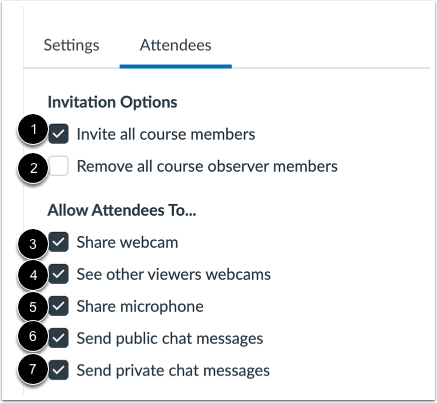
默认情况下,课程中的所有成员都将受邀参加会议[1]。
要从会议邀请中移除所有课程观察员,请选中“移除所有课程观察员”复选框[2]。选中此复选框后,除观察员外的所有课程成员都将被邀请参加会议。
您可以管理以下与会者设置:
- 共享摄像头:允许与会者共享他们的摄像头[3]。
- 查看其他观众的摄像头:允许与会者查看其他观众的摄像头[4]。
- 共享麦克风:允许与会者共享他们的麦克风[5]。
- 发送公共聊天消息:允许与会者发送公共聊天消息[6]。
- 发送私聊消息:允许与会者发送私聊消息[7]。
注意:会议可容纳任意数量的用户,但建议限制在 25 人以内。
邀请会员
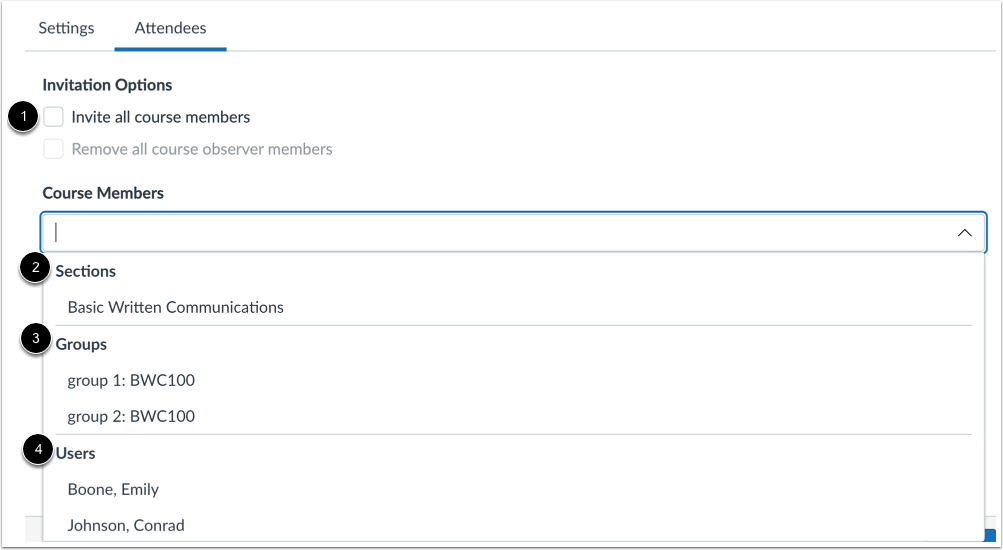
要选择课程中的特定部分、小组或成员,请取消选中“邀请所有课程成员”复选框 [1]。
要邀请一个或多个课程班级,请点击班级对应的复选框[2]。
要邀请一个或多个群组,请点击群组的复选框[3]。
要邀请一个或多个个人成员,请点击成员的复选框[4]。
创建会议
要保存会议设置,请点击“创建”按钮。
注意:受邀参加会议的学生不会在 Canvas 中收到通知。但是,根据学生的通知设置,他们可能会通过电子邮件、短信和/或推送通知收到通知。如需在 Canvas 中通知学生会议信息,请考虑添加公告、 作业或日历事件。
查看会议
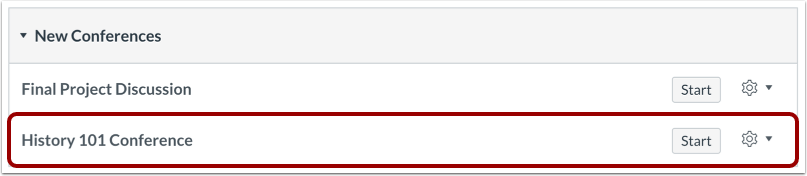
查看您创建的会议。