创建公告时,您可以在公告选项中勾选“允许参与者评论”复选框,以允许用户评论该公告。此外,如果公告允许用户评论,您可以要求学生必须先回复该公告才能查看其他回复。
您还可以设置允许或禁止在公告发布后发表评论。
注意:如果“允许参与者评论”复选框未显示或未保持选中状态,则可能是课程设置中已禁用整个课程的公告评论功能。此外,如果课程设置中没有管理公告评论的选项,则可能是您的 Canvas 管理员已对所有课程锁定了该功能。
公开公告
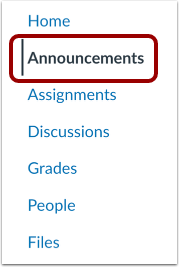
在课程导航中,点击“公告”链接。
添加公告
要添加公告,请点击“添加公告”按钮。
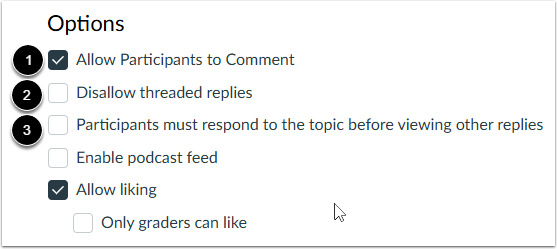
在“选项”部分,您可以选择各种公告选项。
要允许其他用户回复公告,请点击“允许参与者评论”复选框[1]。
要阻止用户回复回复,请勾选“禁止线程回复”复选框 [2]。
要要求学生在查看其他回复之前回复讨论,请勾选“参与者必须先回复主题才能查看其他回复”复选框 [3]。
笔记:
- 默认情况下,公告中不允许回复,除非选中“允许参与者评论”复选框。
- “允许参与者评论”选项是持久的,这意味着您在创建或编辑公告时选择的选项将在您于课程中创建新公告时保留。
- 如果您的课程中禁用了公告评论功能,您将无法使用评论和主题回复功能。如果您看不到这些复选框,请检查您的课程设置。
发布公告
点击“发布”按钮。
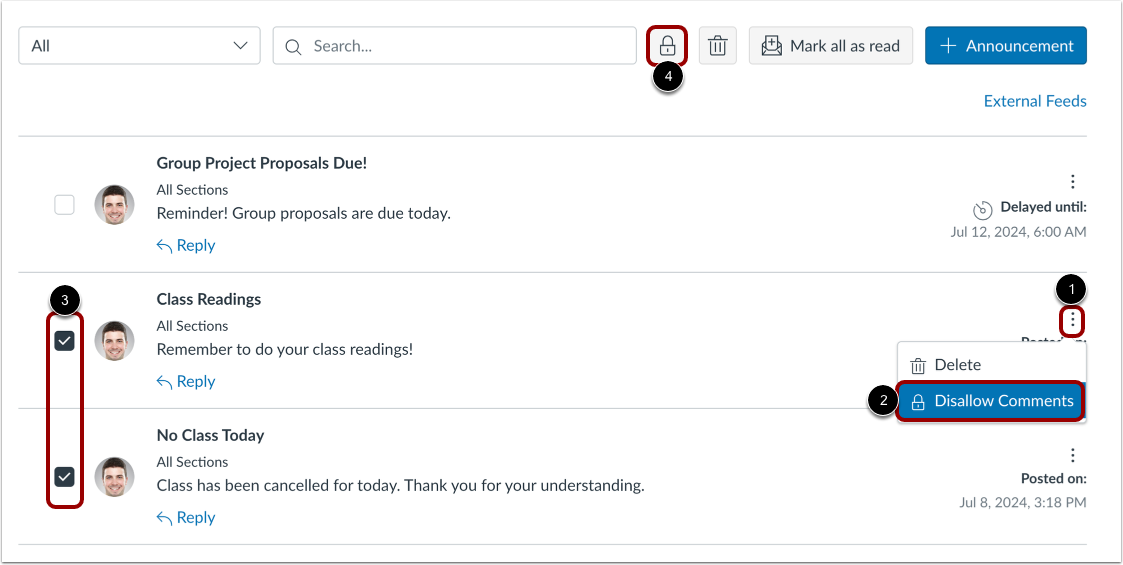
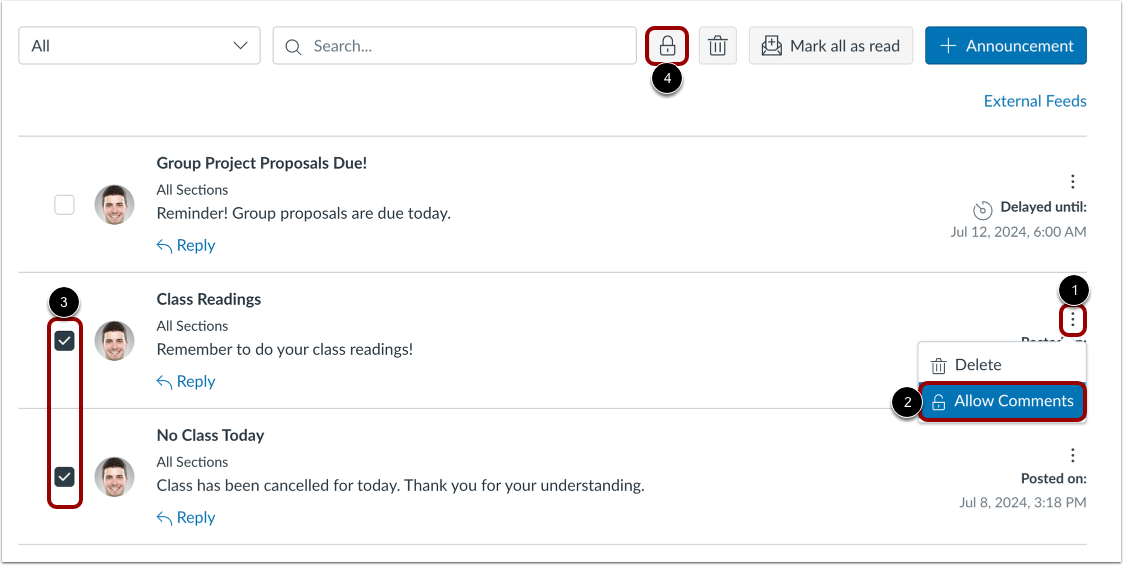
要关闭首页公告的评论功能,请找到该公告。点击“选项”图标 [1],然后点击“禁止评论”链接 [2]。
要关闭首页上多个公告的评论,请点击每个公告旁边的复选框 [3],然后点击“锁定回复”按钮 [4]。
要开启公告的评论功能,请找到该公告,然后点击“选项”图标 [1],再点击“允许评论”链接 [2]。
要从首页打开多个公告以供评论,请点击每个公告旁边的复选框 [3],然后点击“锁定回复”按钮 [4]。