如果您的机构已启用此功能,您可以暂时更改成绩册视图,使所有未评分作业的成绩显示为零分。此设置仅为视觉效果更改,不会影响学生或其他成绩册用户的成绩。
启用此设置后,Canvas 将不会在成绩册中为学生在单个作业中的提交分数填充零分。只有作业组和总分列会将零分计入每个学生的总体百分比中。学生的实际成绩不受影响。
备注:
- 如果您的成绩册中未显示“将未评分项显示为 0”选项,则说明您的机构尚未启用此选项。
- “将未评分项视为 0”选项也适用于 CSV 导出文件。CSV 文件会显示“当前分数”和“最终分数”两列:“当前分数”反映的是总分,不包含未提交的作业;“最终分数”则将未提交的作业计为零。
查看视频文字稿
00:05:如何在成绩册中查看总分,就好像所有未评分的作业都得零分一样?
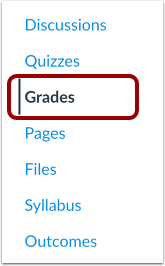
00:11:在课程导航中,点击“成绩”链接。
00:15:点击设置图标。
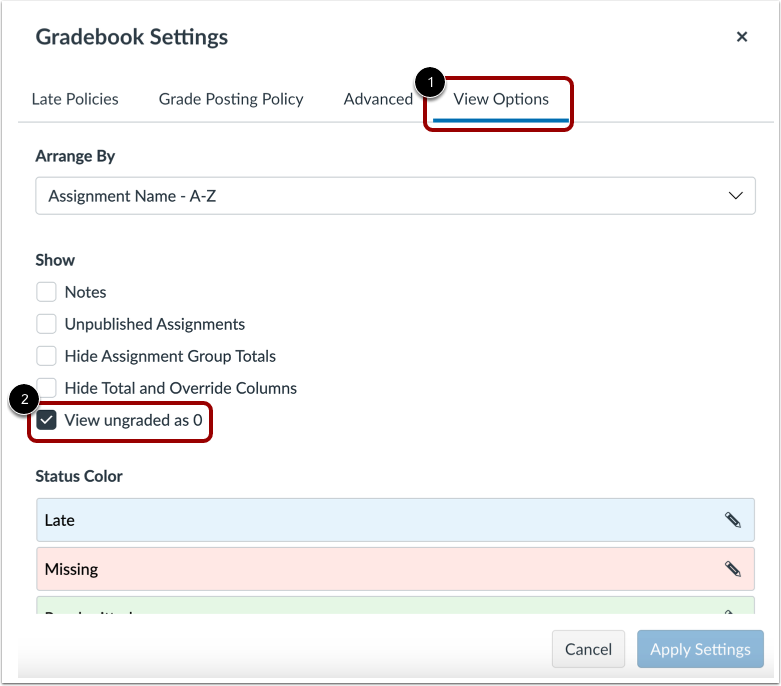
00:17:在“查看选项”选项卡中,单击“将未评分项显示为 0”复选框。
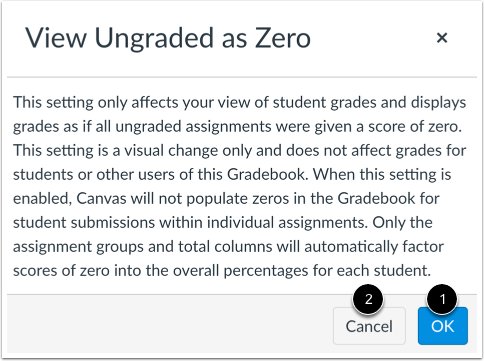
00:23:屏幕上会显示一条警告,告知您此设置仅为视觉更改,不会影响学生或此成绩册其他用户的成绩。
00:32:要继续查看未评分且成绩为零的作业,请单击“确定”按钮。要返回成绩册,请单击“取消”按钮。
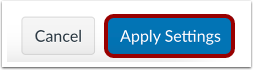
00:41:点击“应用设置”按钮。
00:43:成绩册中所有作业组列和“总计”列的标题会显示“未评分作业显示为 0 分”选项,表明此功能已启用。这意味着成绩册和作业组总计的显示方式与所有未评分作业的评分均为零分相同。
01:02:学生的实际成绩不受影响。
01:05:要关闭“将未分级影片显示为 0”选项,请单击“设置”图标。然后单击“查看选项”选项卡,并取消选中“将未分级影片显示为 0”复选框。
01:16:要保存更改,请单击“应用设置”按钮。
01:20:本指南介绍了如何在成绩册中查看总分,就好像所有未评分的作业都获得零分一样。
开放等级
在课程导航中,点击“成绩”链接。
打开成绩册设置
点击设置图标。
未评分项视为零分
在“查看选项”选项卡 [1] 中,单击“将未分级项视为 0”复选框 [2]。
注意:如果您的成绩册中未显示“将未评分项显示为 0”选项,则表示您的机构尚未启用此选项。
查看警告信息
屏幕上会显示警告信息,告知您此设置仅为视觉上的改变,不会影响学生或此成绩册其他用户的成绩。
要继续查看未评分且成绩为零的作业,请单击“确定”按钮 [1]。要返回成绩册,请单击“取消”按钮 [2]。
应用设置
点击“应用设置”按钮。
查看成绩册
“将未评分作业显示为 0 分”选项会在所有作业组列 [1] 和“总计”列 [2] 中显示为标题,以表明成绩册中已启用此功能。这意味着成绩册和作业组总计的显示方式与所有未评分作业的评分相同,均为零分。学生的实际成绩不受影响。
注意:选择“未评分显示为 0”选项后,成绩册中学生在单个作业中的提交成绩不会显示为零分。只有作业组和总分列才会将零分计入每个学生的总体百分比中。
关闭“未分级显示为零”选项
要关闭“将未分级图像显示为 0”选项,请单击“设置”图标 [2]。然后单击“查看选项”选项卡 [2],并取消选中“将未分级图像显示为 0”复选框 [3]。
要保存更改,请单击“应用设置”按钮[4]。