如果您的课程包含多个班级,您可以限制某个班级的用户只能看到该班级的其他学员。当多个班级被合并到同一门课程中时,此选项非常有用。
您可以在向课程添加用户时设置限制,也可以在学生已添加到课程后设置限制。
限制学生只能按班级互动,只会影响协作、人员和对话功能。在注册教师和助教时,班级限制允许这些用户对其所在班级的学生进行评分。
讨论主题和页面不受课程版块限制,所有学生均可查看。这些功能区域可以通过在课程小组中创建内容来限制访问。
笔记:
- 即使课程中只有一个部分,也会显示限制用户访问权限的选项。
- 您还可以在“人员”页面上对学生隐藏课程章节列,以防止学生查看课程章节。
- 即使教师和助教不局限于特定班级,他们仍然会收到发送给其他课程班级的新公告通知。
00:07:如何限制用户只能与同一课程班级的其他用户互动?
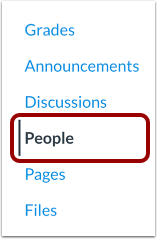
00:12:在课程导航中,点击“人员”链接。
00:16:在搜索框中搜索观察员的姓名。您也可以在“角色”下拉菜单中按观察员角色进行筛选。
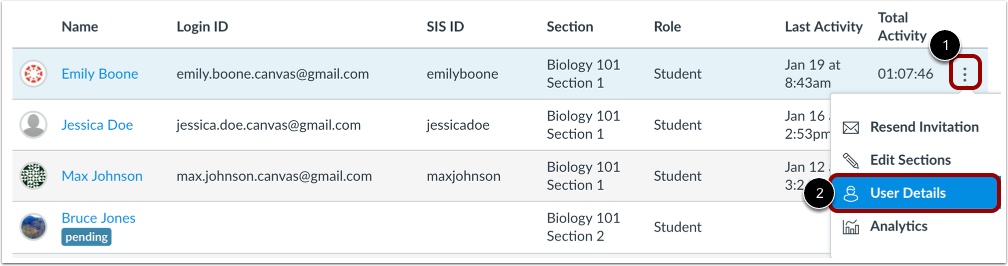
00:23:点击用户的“选项”图标,然后选择“用户详细信息”链接。
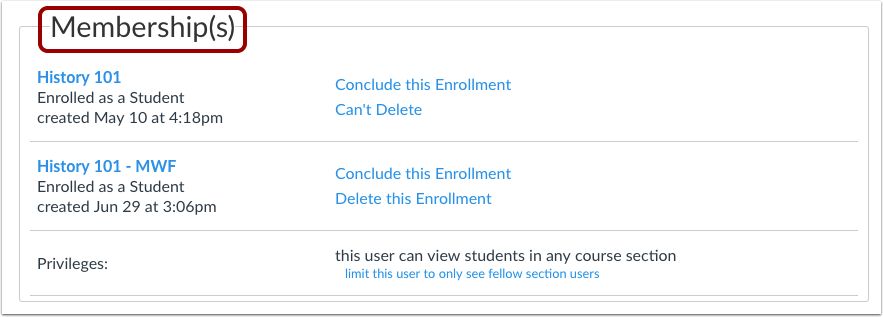
00:28:在用户详情页面中找到“会员资格”部分。
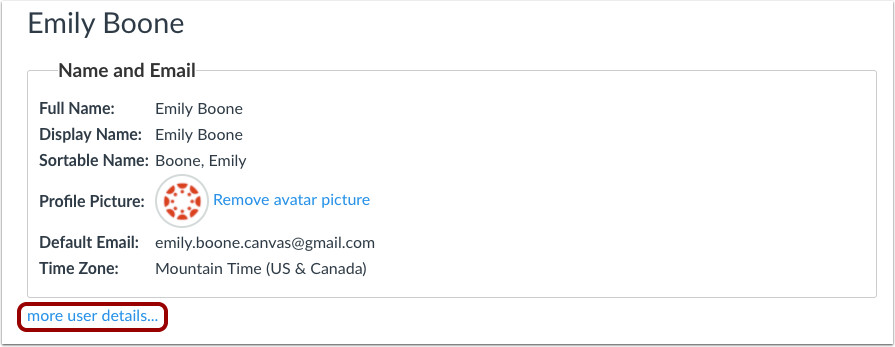
00:32:如果您的机构已启用个人资料,则会员部分将直接显示在页面上。
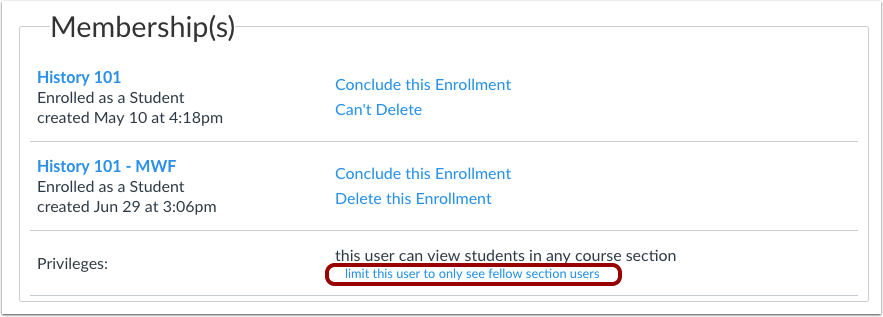
00:39:点击“限制此用户只能查看本版块其他用户”链接。
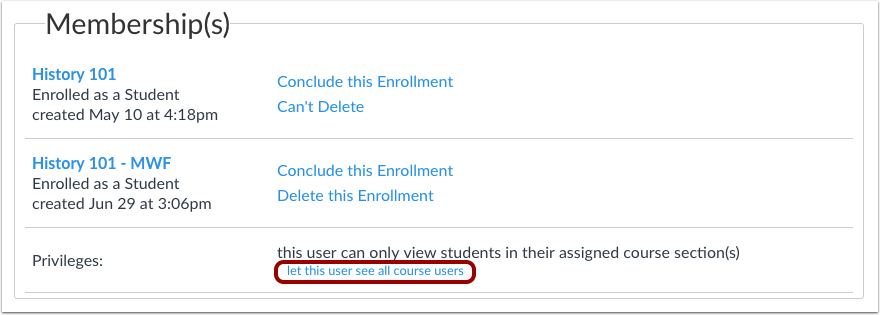
00:44:确认用户只能查看自己所在班级的学生。
00:47:本指南介绍了如何限制用户只能与同一课程部分的其他用户互动。
开放的人们
在课程导航中,点击“人员”链接。
查找用户
在搜索栏[1]中搜索用户名。您也可以在“角色”下拉菜单[2]中按角色筛选用户。
打开用户详情
点击用户的选项图标[1],然后选择用户详细信息链接[2]。
查看会员资格
在用户详情页面中找到“会员资格”部分。
如果您的机构已启用个人资料功能,则成员页面将直接显示在页面上。
查看更多用户详情
如果您的机构尚未启用“个人资料”功能,您可以点击“更多用户详细信息”链接查看“会员部分”。
限制用户访问部分
点击“限制此用户仅查看本版块用户”链接。
允许用户查看所有部分
确认用户只能查看其所在班级的学生。
注意:如果您想允许该学生再次查看任何课程班级中的学生,请点击“允许此用户查看所有课程用户”链接。