设置模块先决条件后,该模块将被锁定,直到学生完成先决条件模块中的所有必修内容。但是,如果先决条件模块没有完成要求,则添加先决条件不会锁定该模块,学生可以随时访问该模块。
选择先修模块时,只能从之前的模块中选择。您可能需要重新排列模块顺序以确保先修模块的可用性。
注意:只有在至少添加一个模块后才能添加先决条件。
00:07:如何为模块添加先决条件?
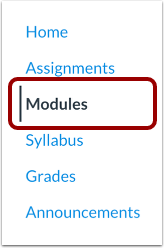
00:11:在课程导航中,点击“模块”链接。
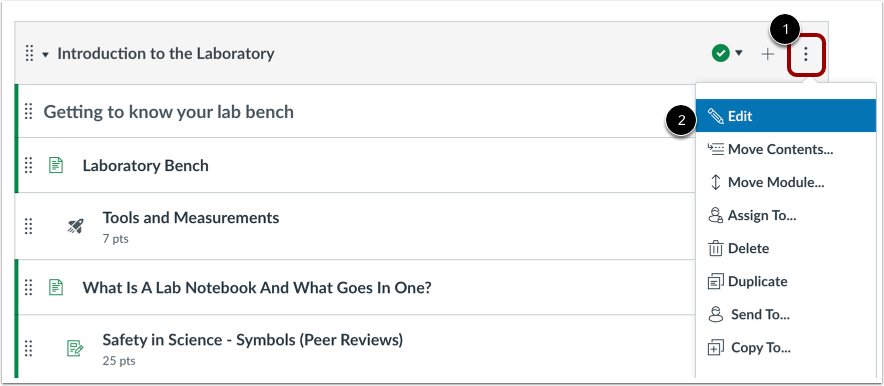
00:14:找到模块名称,然后单击“选项”图标。
00:17:选择“编辑”链接。
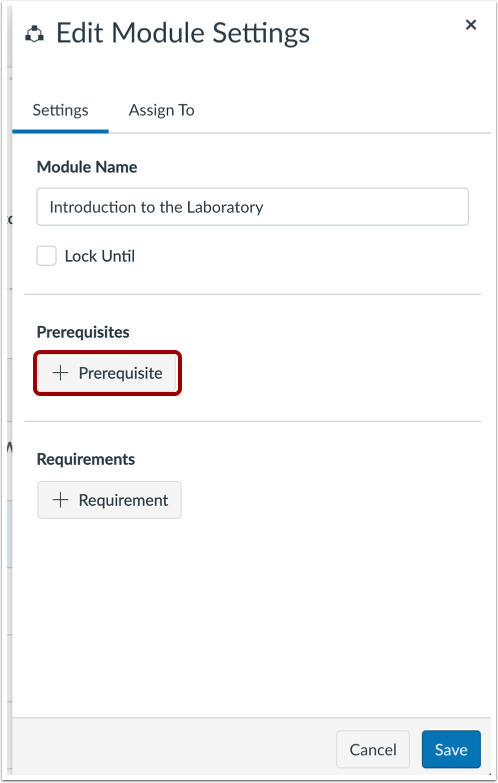
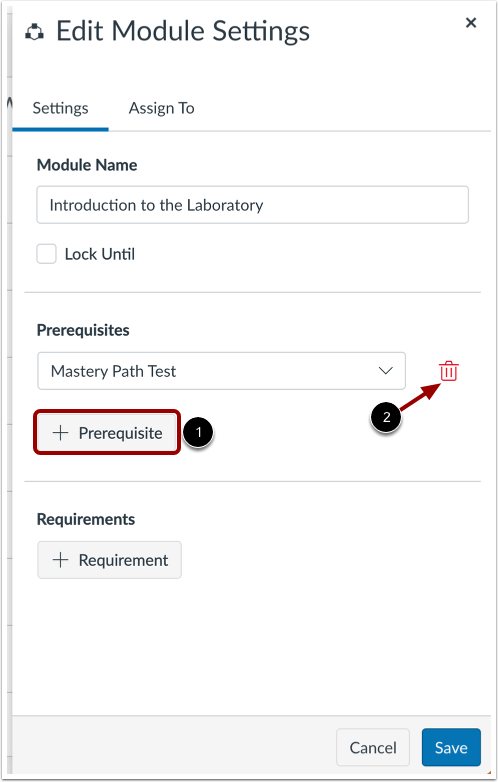
00:21:点击“添加先决条件”按钮。
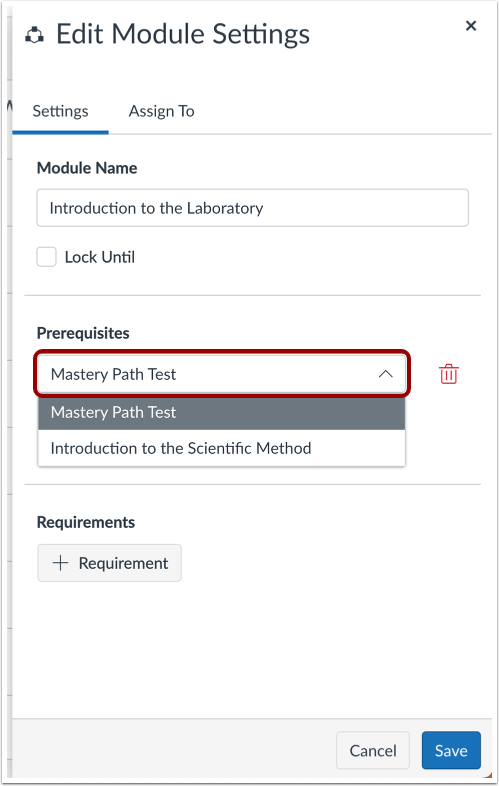
00:24:在模块下拉菜单中,选择模块
00:27:学生必须完成此步骤才能继续。
00:30:要添加其他先决条件,请点击“添加先决条件”按钮。
00:34:如果您想确保学生按顺序完成模块,您应该添加
00:38:本模块之前所有模块的先决条件。
00:42:要移除先决条件,请点击“移除”图标。
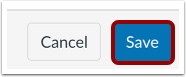
00:46:点击保存按钮。
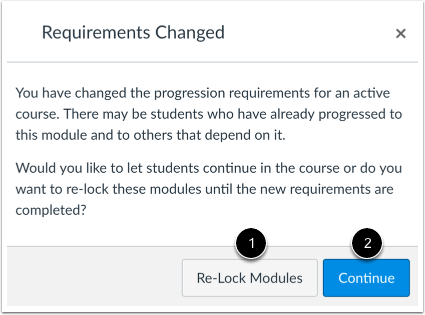
00:48:如果你更改学生已经满足的先修课程要求,
00:52:Canvas会询问您是否要允许学生继续学习课程,或者
00:56:重新锁定模块并要求学生完成先修课程
01:00:再次。
01:02:要重新锁定模块,请单击“重新锁定模块”按钮。
01:06:要允许学生继续而不做任何更改,请单击“继续”按钮。
01:11:请在模块标题中查看您的先决条件。
01:15:本指南介绍了如何为模块添加先决条件。
开放模块
在课程导航中,点击“模块”链接。
编辑模块
找到模块名称,然后单击选项图标[1]。选择编辑链接[2]。
添加先决条件
点击“添加先决条件”按钮。
设置先决条件
在模块下拉菜单中,选择学生在继续学习之前必须完成的模块。
管理先决条件
要添加其他先修课程,请点击“添加先修课程”按钮[1]。如果您希望确保学生按顺序完成模块,则应为本模块之前的所有模块添加先修课程。
要移除先决条件,请点击移除图标[2]。
保存模块
点击“保存”按钮。
重新锁定模块
如果您更改学生已经满足的先决条件,Canvas 将询问您是否要允许学生继续学习课程,还是重新锁定模块并要求学生再次完成先决条件。
要重新锁定模块,请单击“重新锁定模块”按钮[1]。要允许学生在不进行任何更改的情况下继续学习,请单击“继续”按钮[2]。
查看模块
请在模块标题中查看您的先修课程要求。