成绩册中的“总计”列显示课程中所有已评分作业的累计总分,包括隐藏成绩的作业。
您可以自定义成绩册中的“总分”列。您可以将“总分”列移至成绩册最前面,或按升序或降序排列成绩。您还可以将学生的总分显示方式从百分比切换为分数。默认情况下,总分以百分比形式显示,保留两位小数。
笔记:
- 只有当您在课程中使用非加权作业组时,才能以分数形式查看总成绩。如果作业组采用加权方式,则无法显示总成绩的分数。
- 启用多个评分周期后,成绩册中的“总分”列的查看可能会受到限制。此功能还会限制在学生成绩页面中查看总成绩。
- 当课程启用多个评分周期且评分周期具有权重时,总成绩无法显示分数。
- 如果您看不到“总计”列,则该列可能已被隐藏。了解更多关于成绩册中的视图选项。
查看视频文字稿
00:05:如何在成绩册中使用“总计”列?
00:08:在课程导航中,点击“成绩”链接。
00:12:将鼠标悬停在“总计”列标题上,然后单击“更多选项”菜单。
00:17:要按总成绩升序或降序对成绩册进行排序,请点击“排序依据”链接,然后选择“成绩 - 从低到高”或“成绩 - 从高到低”选项。
00:28:默认情况下,总成绩以百分比形式显示,保留两位小数。
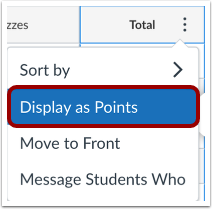
00:34:如果您的课程采用非加权作业分组,您可以查看学生的总成绩(以分数形式)。点击“以分数形式显示”链接。
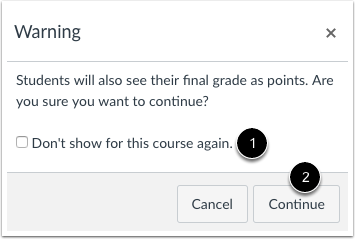
00:43:Canvas 确认您要切换总成绩视图。如果您不想再次看到此课程的警告信息,请勾选“不再显示此课程的警告信息”复选框。点击“继续”按钮。
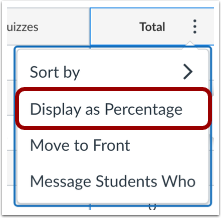
00:55:您可以点击“总计”菜单图标,然后选择“显示为百分比”来切换回百分比。
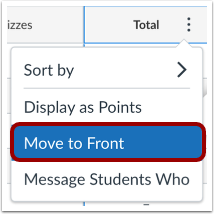
01:02:要将“总计”列移到成绩册的前面,请单击“移到前面”链接。
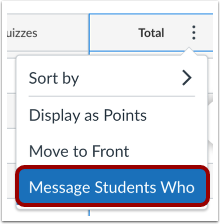
01:07:要根据学生的成绩向一组学生发送消息,请点击“向学生发送消息”链接。
01:14:选择一组用户作为默认接收消息的对象。该消息面向总成绩高于录取分数线的学生。
01:22:要向总成绩低于某个数值的学生发送消息,请点击下拉菜单,然后选择“总成绩低于某个数值”选项。
01:33:在“截止值”字段中输入百分比成绩。
01:37:要选择或取消选择具有特定角色的用户,请单击“发送消息至”字段中的复选框。
01:44:要查看、添加或删除特定用户,请点击“显示所有收件人”链接。
01:50:默认情况下,邮件主题会根据您的选择自动生成。要编辑邮件主题,请在“主题”字段中输入其他主题。
01:58:在“消息”字段中输入给学生的消息。
02:02:要将文件附加到邮件中,请单击“附加”按钮。
02:07:要创建媒体录制或上传媒体文件,请点击媒体图标。
02:13:要发送消息,请点击“发送”按钮。
02:16:本指南介绍了如何在成绩册中使用“总计”列?
开放等级
在课程导航中,点击“成绩”链接。
查看总列
如果你为课程启用了评分方案,则评分方案会与总百分比或分数一起显示。
要自定义“总计”列,请将鼠标悬停在“总计”列标题 [1] 上,然后单击“更多选项”菜单 [2]。
排序总计列
要按总成绩升序或降序对成绩册进行排序,请点击排序方式链接[1],然后选择“成绩 - 从低到高”或“成绩 - 从高到低”选项[2]。
切换到积分制
默认情况下,总成绩以百分比形式显示,保留两位小数。
如果您的课程采用非加权作业分组,您可以查看学生的总成绩(以分数形式)。点击“以分数形式显示”链接。
Canvas 确认您要切换总成绩视图。如果您不想再次看到此课程警告消息,请选中“不再显示...”复选框 [1]。
点击“继续”按钮[2]。
切换到百分比
您可以通过单击“总计”菜单图标并选择“显示为百分比”选项来切换回百分比。
移动总计列
要将“总计”列移到成绩册的最前面,请单击“移到最前面”链接。
注意:选择“移至最前面”链接会将“总成绩”列固定在“学生姓名”列旁边,使其在水平滚动浏览其他成绩列时保持可见。
给学生们发信息
要根据学生的成绩向一组学生发送消息,请点击“向特定学生发送消息”链接。
选择邮件收件人
选择要接收消息的用户组。默认情况下,消息会发送给总成绩高于录取分数线的学生。
要向总成绩低于某个数字的学生发送消息,请点击“对于以下学生”下拉菜单 [1],然后选择“总成绩低于”选项。
在截止值字段中输入百分比等级[2]。
要选择或取消选择具有特定角色的用户,请单击“发送消息至”字段中的复选框 [3]。
要查看、添加或删除特定用户,请点击“显示所有收件人”链接。 [4].
输入消息内容
默认情况下,邮件主题会根据您的选择自动生成。要编辑邮件主题,请在“主题”字段 [1] 中输入不同的主题。
在消息字段 [2] 中输入给学生的消息。
要将文件附加到邮件中,请点击“附加”按钮[3]。
要创建媒体录制或上传媒体文件,请点击媒体图标[4]。
要发送消息,请点击发送按钮[5]。
笔记: