您可以在 SpeedGrader 侧边栏查看学生提交作业的详细信息。如果学生重新提交了作业,您可以查看之前的版本。
但是,当启用匿名评分时,提交详情会在提交侧边栏中隐藏,直到作业被取消静音或作业成绩被发布。
笔记:
- 教师无法删除已提交的作业。如果您需要删除不合适的作业,请联系您的管理员。
- 如果测验的总提交次数超过 65 次,则 SpeedGrader 中无法查看个人的尝试结果。
打开 SpeedGrader
从任何作业、评分讨论或测验中打开 SpeedGrader。
开放学生投稿
使用学生名单查找学生提交的作品。
查看提交详情
打开 SpeedGrader 查看特定作业时,您会看到每次提交的记录以及提交日期和时间 [1]。如果作业是在截止日期之后提交的,您会看到“迟交”标签 [2]。
笔记:
- 启用匿名评分后,提交详情将在提交侧边栏中隐藏。只有在取消作业的匿名状态或作业成绩公布后,详情才会显示。
- 如果学生的测验是自动提交的,则提交时间戳反映的是五分钟的宽限期,该宽限期从时间限制和/或截止日期过后开始,可能与分配的时间不一致。
下载提交
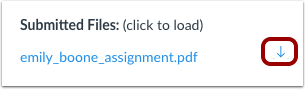
如果作业可以下载,您可以查看提交的名称和下载链接。
查看上传和提交失败详情
如果 Google Drive 或 Microsoft Office 365 作业上传已排队等待提交,则作业链接旁边会显示一个正在上传的图标 [1]。
当 Google Drive 或 Microsoft Office 365 作业提交失败时,作业链接旁边会显示“上传失败”图标 [2]。
核实学生批注浏览情况
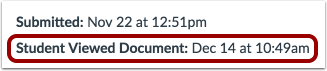
如果您使用Canvas DocViewer为作业添加注释,您可以查看学生查看注释的时间。SpeedGrader 会显示学生打开文件并查看您的反馈的日期和时间。
评估多个提交内容
如果学生提交了不止一份作业,提交视图将包含一个下拉菜单[1],您可以在其中查看之前的提交。
默认情况下,系统会始终首先显示最近一次作业的日期。如果您看到的不是最近一次提交的作业,Canvas 会发出警告 [2]。
笔记:
- 启用匿名评分后,提交菜单会按编号显示提交内容(例如,提交 1、提交 2)。
- 启用“允许多个文件 AGS 提交计为一次提交”功能后,学生可以选择多个文件上传到 Canvas 中的第三方作业。但是,某些第三方工具可能不支持此功能。
查看所有测验尝试
如果测验的总提交次数超过 65 次,则 SpeedGrader 中无法查看个人的尝试结果。
要查看特定学生之前的经典测验尝试,请点击“查看所有测验尝试”链接[1]。
要查看特定学生之前的“新测验”尝试,请点击“中等”按钮[2]。