在课程分析中查看每周在线活动时,您可以向符合以下两个特定条件的学生发送消息:是否查看过某个资源,以及是否参与过某个特定资源的活动。消息接收者将根据所选条件以及任何已应用的筛选条件自动填充。
已发送的消息可以在“对话”收件箱的“已发送”文件夹中查看。发送给多个学生的消息将作为单独的消息发送。
如有需要,您还可以向个别学生发送消息。
在确定“向哪些学生发送消息”功能的接收者时,仅包含有效且已完成注册的学生信息。无效或已删除的注册信息不包含在内。
通过每周在线活动发送消息时,不包括已退学的学生。
如果学生似乎不在收款人名单中,可能是由于入学状态或最近退学所致。
在“每周在线活动”选项卡上应用的筛选条件也会影响收件人范围。
笔记:
- 如果您在课程导航中看不到“课程分析”链接,您可能需要在课程设置的“导航”选项卡中启用该链接。如果“导航”选项卡中仍然找不到“课程分析”链接,则说明您的机构已禁用此功能。
- 课程分析数据每 8 小时刷新一次。但是,首次启用课程分析功能时,可能需要长达 24 小时才能获取完整的数据集。请务必查看课程中数据的最后更新时间,因为内容可能与最近的课程活动和学生提交内容不符。
- 为了让课程分析数据在 Canvas 中显示,可能需要在浏览器设置中启用第三方 Cookie。
- 消息推送基于最近一次数据更新。如果学生活动发生在上次数据更新之后,则这些活动在确定消息接收者时将不被纳入考虑范围。
- 页面浏览量和参与度包括来自所有受支持的浏览器和 Canvas 移动应用程序的活动。
公开课程
在全局导航中,点击课程链接[1],然后点击课程名称[2]。
开放课程分析
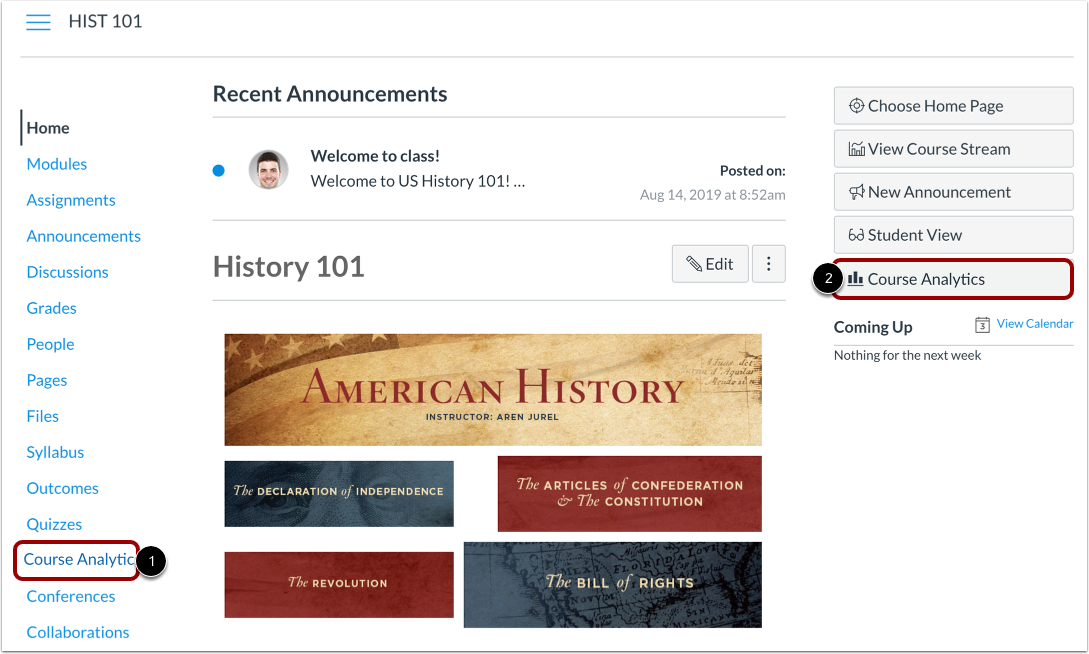
要打开课程分析,请点击课程导航中的课程分析链接[1]或点击课程主页中的课程分析按钮[2]。
注意:如果您看不到“课程分析”链接,您可能需要在“课程设置”的“导航”选项卡中启用该链接。
查看每周在线活动
点击“每周在线活动”选项卡。
给学生们发信息
消息收件人将根据所选条件以及任何应用的筛选条件自动填充。
如果要筛选特定班级或学生的分析数据,请在“筛选”字段 [1] 中搜索并选择所需的筛选条件。然后单击“消息”图标 [2]。
选择条件
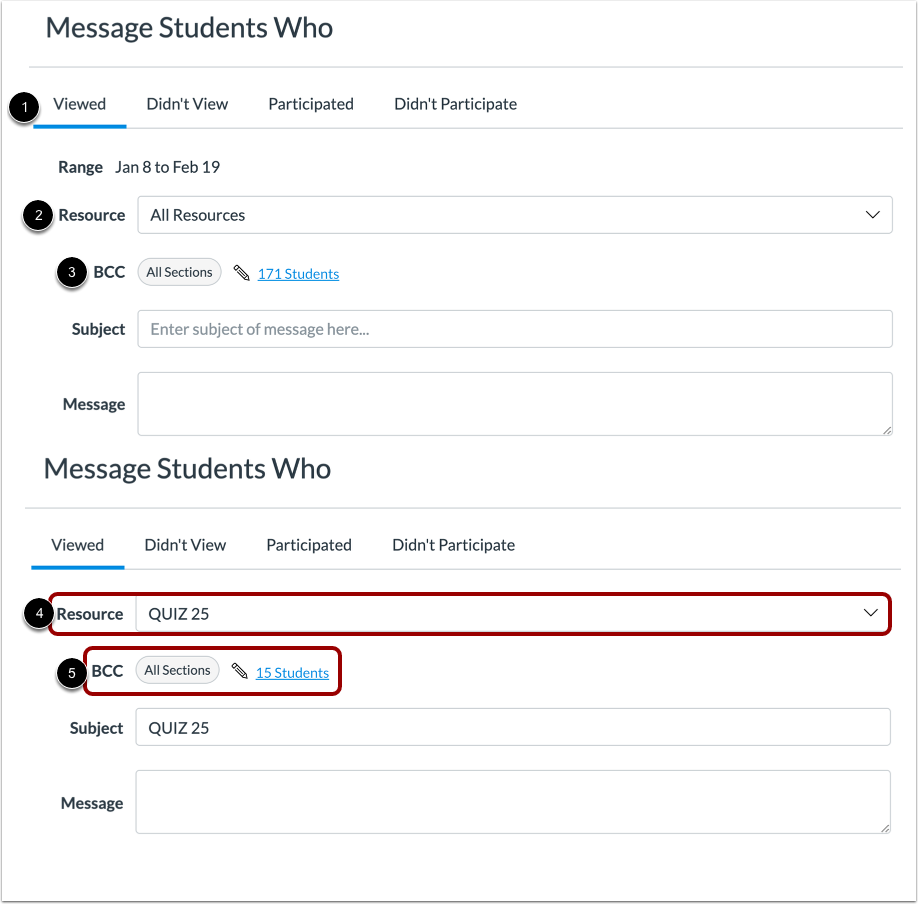
“向学生发送消息”窗口默认使用“查看”条件 [1],允许您根据学生查看的特定资源向他们发送消息。
“资源”字段用于确定指定的资源[2],“密送”字段用于显示符合指定范围的学生人数[3]。默认情况下,“资源”字段已选择“所有资源”。此外,分析页面中的任何筛选条件都会自动显示为邮件的预期收件人。如果未应用任何筛选条件,则邮件将显示为发送给所有班级。
要选择新资源,请从“资源”下拉菜单中选择资源[4]。BCC 字段显示已查看指定资源的学生和/或班级的更新数量[5]。
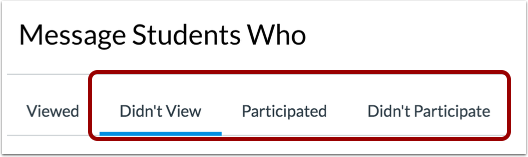
“未查看”、“已参与”和“未参与”这几个筛选条件选项不包含任何其他筛选条件。选定的学生基于其参与状态,受影响的学生人数显示在密送(BCC)字段中。此外,分析页面中包含的任何筛选条件也会显示为预期收件人。
核实收件人
您可以根据需要,根据任何条件管理消息接收用户。点击包含学生人数的链接[1],然后查看展开的密送字段[2]。
要从消息中移除学生,请点击学生姓名旁边的移除图标 [3]。
要将学生姓名重置回最初指定的列表,请点击“重置姓名”链接。
发送消息
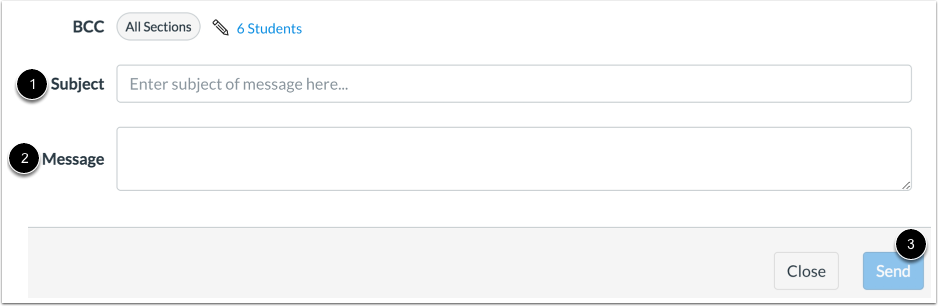
在主题栏 [1] 中,输入邮件主题。
在“消息”字段[2]中,输入您的消息描述。
点击发送按钮[3]。