作为教师,您可以验证课程中所有链接,确保其有效。您可以使用课程链接验证器来检查这些链接。该验证器会搜索课程内容,并返回已发布和未发布内容中无效或无响应的链接。但请注意,某些被标记为无响应的链接无法被 Canvas 服务器访问,但学生仍然可以正常访问。
链接验证器还会检查已删除的链接。已删除的链接是指链接仍然存在于课程中,但其链接内容(例如课程文件或页面)已被删除的链接。
如果链接验证器未检测到课程中的任何失效链接,Canvas 可能会显示一条庆祝信息。链接验证器庆祝功能必须由帐户管理员启用。不过,您可以在用户设置中禁用链接验证器庆祝功能。
注意:链接验证器不会验证 mailto(电子邮件地址)链接。
00:07:如何验证课程中的链接?
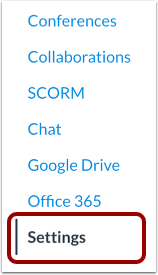
00:10:在课程导航中,点击设置链接。
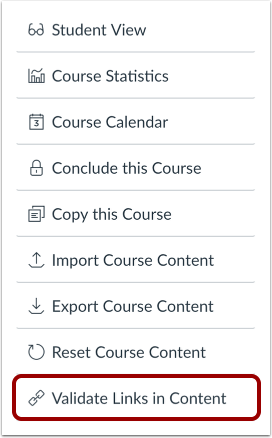
00:13:在侧边栏中,点击“验证内容中的链接”链接。
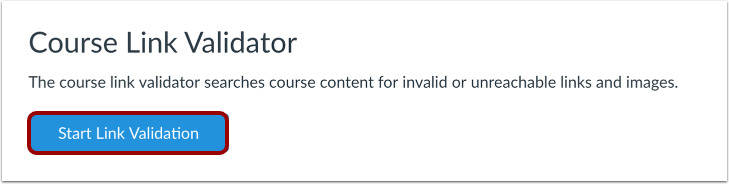
00:18:点击“开始链接验证”按钮。
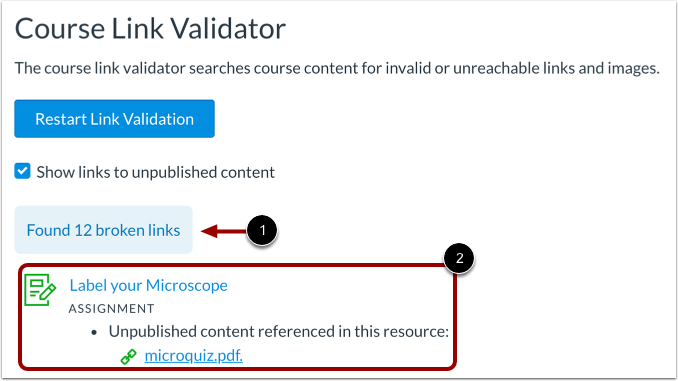
00:21:如果在课程中找到任何链接,Canvas 将显示链接数量,然后显示内容项的名称以及与该内容关联的无效链接。
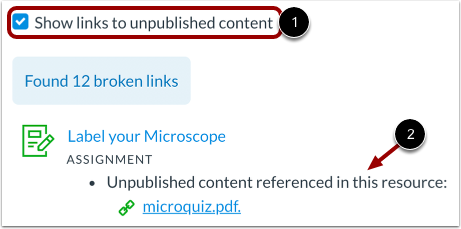
00:32:默认情况下,“显示未发布内容的链接”复选框处于选中状态。页面将显示未发布内容中的所有失效链接。
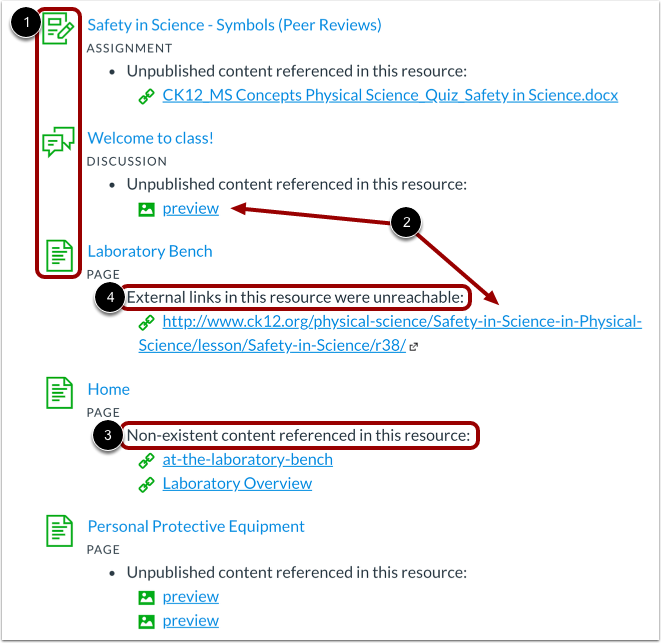
00:41:验证器按项目类型显示损坏的链接和图像。
00:46:损坏的内容被识别为链接或图像。
00:51:内容不存在表示该对象无效,应予以替换。无法访问的对象表示图像无法显示。
01:00:要更新课程内容中的链接,请单击内容项的名称。
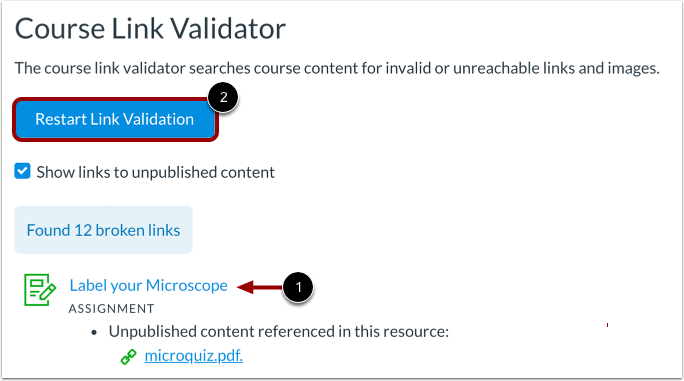
01:05:更新内容后,您可以返回链接验证器页面并单击“重新开始链接验证”按钮,再次验证链接。
01:14:本指南介绍了如何验证课程中的链接。
打开设置
在课程导航中,点击设置链接。
打开验证链接
在侧边栏中,点击“验证内容中的链接”链接。
开始链接验证
点击“开始链接验证”按钮。
查看链接
如果在课程中找到任何链接,Canvas 将显示链接的数量 [1],然后显示内容项的名称和内容关联的无效链接 [2]。
查看未发布内容
默认情况下,“显示未发布内容的链接”复选框处于选中状态[1]。页面将显示未发布内容中的任何失效链接[2]。
查看失效链接详情
验证器按项目类型显示失效链接和图像[1]。失效内容被识别为链接或图像[2]。不存在的内容表示该对象无效,应予以替换[3]。无法访问的对象表示图像无法显示[4]。
更新链接
要更新课程内容中的链接,请单击内容项的名称[1]。
更新内容后,您可以返回链接验证器页面并单击“重新开始链接验证”按钮 [2] 来再次验证链接。