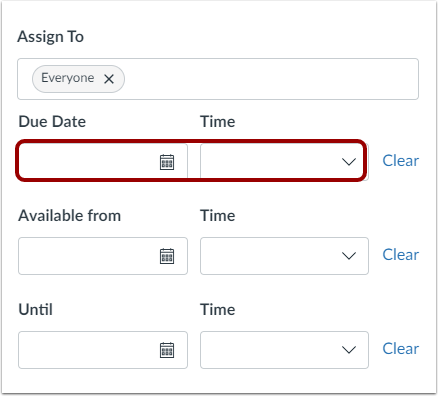
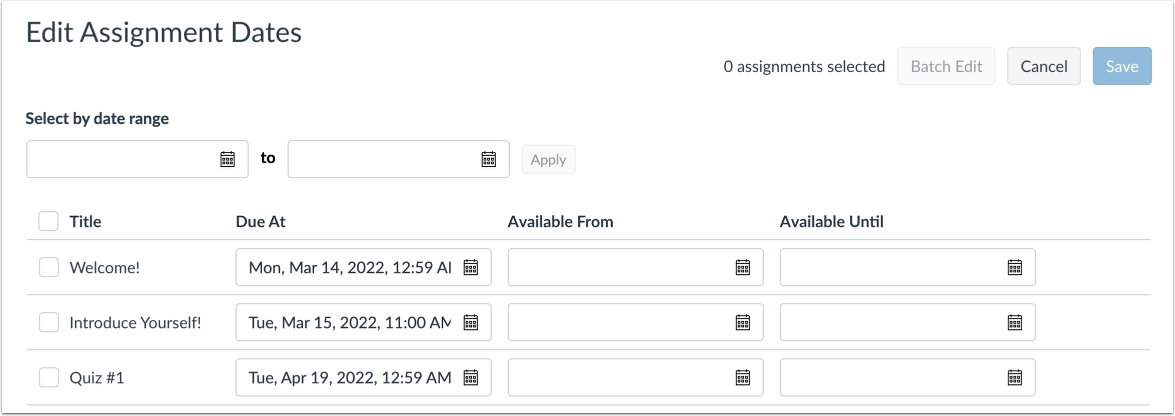
除了设定作业截止日期外,教师还可以指定学生可以提交作业的具体日期范围。这些日期称为“开放日期”。这些日期是可选的,可以根据您希望如何管理作业来设置。
测验的开放日期可能会影响学生的提交。更多详情,请查看“测验开放日期”课程。
笔记:
- 在“截止日期”和“可用日期”字段下方,Canvas 会根据上下文显示时区日期和时间。如果您管理的课程位于与您本地时区不同的时区,并且您创建或编辑了作业的截止日期,则会显示课程时间和本地时间以供参考。
- 如果课程启用了多期评分机制,则只有截止日期才会与已结束的评分期进行比对。开放日期不适用。
- 根据学生的通知设置,即使作业的发布日期尚未到期,您发布作业时,学生也会收到通知。
查看截止日期
截止日期和时间是指作业必须提交的日期和时间。学生逾期提交的作业将在成绩册中被标记为迟交。Canvas 中并非强制要求设置截止日期,但设置截止日期有助于管理课程流程和截止日期。
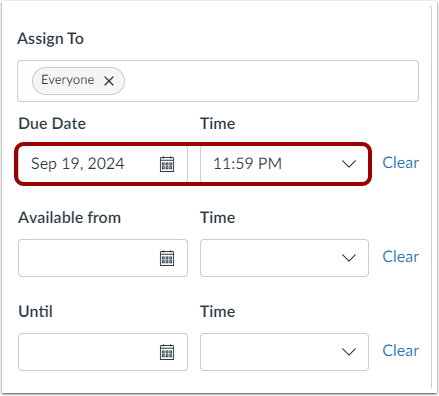
您还可以将具体时间设置为截止日期的一部分。当您更改作业的截止日期时,秒数默认为 0,除非分钟数设置为 59,在这种情况下,秒数也会设置为 59。例如,如果您将截止日期设置为 9 月 19 日下午 4:15,则任何在 9 月 19 日下午 4:15:01 或之后提交的学生作业都将被标记为迟交。
如果日期不包含时间,则列出的日期默认为课程的默认截止日期。
查看可用日期
如果您想为学生设置一个查看和提交作业的日期范围,您可以设置可用日期。可用日期也称为锁定日期。
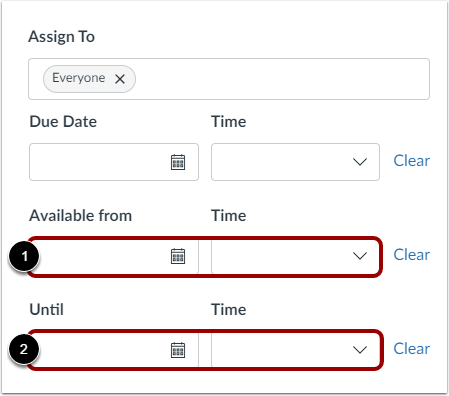
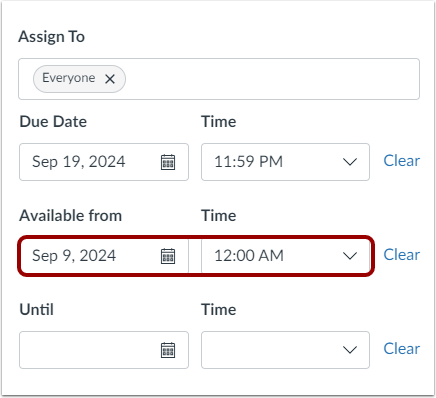
可查看日期 [1]:作业对学生开放的日期和时间。如果截止日期未包含时间,则默认为课程的默认截止时间。学生必须在可查看日期之后才能查看作业内容。
截止日期[2]:学生无法再提交作业的日期和时间。如果未设置时间,则默认时间为课程所在时区的晚上 11:59,作业将于次日凌晨 12:00:00 关闭。
作业发布后,如果开放日期字段为空,则允许在整个课程期间的任何时间提交作业。
查看任务详情
保存作业后,您可以查看作业详情。如果作业设有截止日期,则日期会显示在“截止日期”标题下方 [1]。如果作业设有可用日期,则可用日期会显示在“可用时间”和“可用截止日期”标题下方 [2]。
您也可以在作业索引页上查看所有作业的详细信息。
查看测验中的正确答案
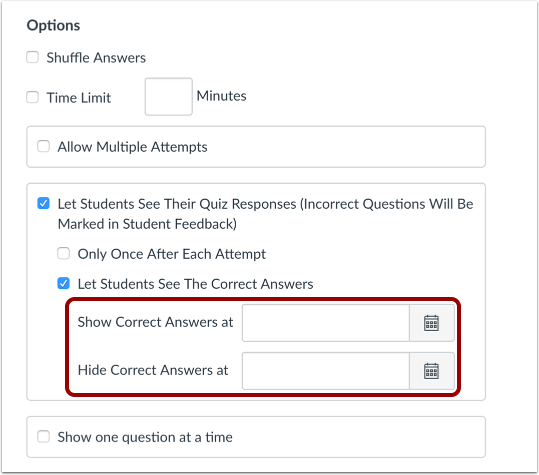
在测验中,“截止日期”并不会限制学生查看测验结果。例如,您可能不希望学生在截止日期之后查看测验结果。要进行此更改,您需要编辑测验选项并限制测验结果的访问权限。
处理截止日期和可用日期
截止日期和可用日期可以结合使用,具体取决于您希望如何管理作业。以下是一些您可以创建的常见日期场景。所有示例都包含截止日期,但作业并非必须包含截止日期。
创建开放任务
如果您希望作业在整个课程期间保持开放状态,请不要设置任何开放日期。如果没有设置开放日期,所有用户都可以在课程结束前提交作业。
例如,如果您希望学生能够随时查看和提交作业,但奖励那些在 9 月 19 日晚上 11:59 截止日期前提交作业的学生,则只需设置截止日期即可。
Canvas 对作业的查看和评分方式如下:
- Canvas 会在课程的第一天(根据学期日期和课程时区)向所有学生开放作业提交。
- 在成绩册中,如果作业在9月19日晚上11:59之前提交(根据课程时区),则该作业将被标记为按时提交。
- 在成绩册中,如果作业在9月20日凌晨12:00:00(根据课程时区)或之后提交,则会被标记为迟交。
- Canvas 会在课程最后一天(根据学期日期和课程时区)关闭所有学生的作业提交通道。
注意:截止时间设置为凌晨 12 点和 24:00,自动更正为晚上 11:59 和 23:59。
提交次数限制自日期起生效
如果您希望学生在特定日期前无法查看和提交作业,请设置“可用日期”。作业内容在“可用日期”过后对学生不可见。但是,评分标准对学生始终可见,不受可用日期限制。
例如,如果您将作业的截止日期设置为 9 月 19 日晚上 11:59,但您不希望学生在 9 月 9 日凌晨 12 点之前提交作业,请将“可提交日期”设置为 9 月 9 日凌晨 12 点。
Canvas 对作业的查看和评分方式如下:
- Canvas将于9月9日凌晨12:00(根据课程时区)向所有学生开放作业提交。
- 在成绩册中,如果作业在9月19日晚上11:59之前提交(根据课程时区),则视为按时提交。
- 在成绩册中,如果作业在9月20日凌晨12:00:00(根据课程时区)或之后提交,则会被标记为迟交。
- Canvas 会在课程最后一天(根据学期日期和课程时区)关闭所有学生的作业提交通道。
提交截止日期
如果您希望允许学生在特定日期前提交作业,请设置截止日期。您设置的日期取决于您是否接受逾期提交的作业。截止日期过后,学生仍然可以查看或下载他们提交的作业以及查看任何评论。
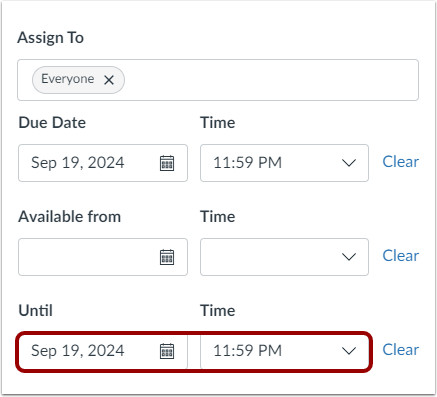
不接受逾期提交——有些教师会将截止日期设置为“截止日期”,从而禁止任何逾期提交。例如,如果您希望学生随时查看作业,截止日期为9月19日晚上11:59,但您不希望接受任何逾期提交,则应将“截止日期”也设置为9月19日晚上11:59。
Canvas 对作业的查看和评分方式如下:
- Canvas 会在课程的第一天(根据学期日期和课程时区)向所有学生开放作业提交。
- 在成绩册中,如果作业在9月19日晚上11:59之前提交(根据课程时区),则视为按时提交。
- Canvas将于9月20日凌晨12:00(根据课程时区)关闭所有学生的作业提交通道。
注意:截止时间设置为凌晨 12 点和 24:00,自动更正为晚上 11:59 和 23:59。
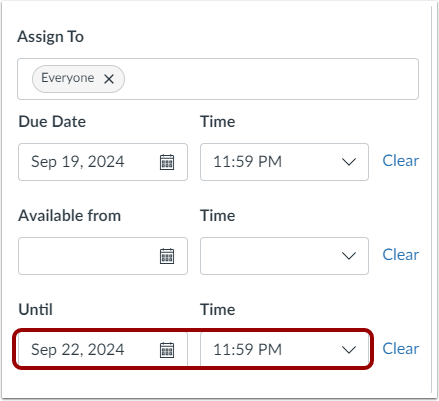
允许逾期提交作业——有些教师允许学生在截止日期后的特定时间内提交作业。例如,如果您希望允许学生在截止日期后三天内提交作业,请将截止日期设置为9月22日晚上11:59。
Canvas 对作业的查看和评分方式如下:
- Canvas 会在课程的第一天(根据学期日期和课程时区)向所有学生开放作业提交。
- 在成绩册中,如果作业在9月19日晚上11:59之前提交(根据课程时区),则视为按时提交。
- 在成绩册中,如果作业在 9 月 20 日凌晨 12:00:00 至 9 月 22 日晚上 11:59:59 之间提交(根据课程时区),则会被标记为迟交。
- Canvas 将于 9 月 23 日凌晨 12:00:00(根据课程时区)关闭所有学生的作业提交。
注意:测验的自动提交功能与截止日期相关联,这可能会影响学生的提交。更多详情,请参阅“测验可用日期”课程。
限制提交日期范围
如果您希望学生只能在特定日期范围内提交作业,请设置作业的两个可用日期。
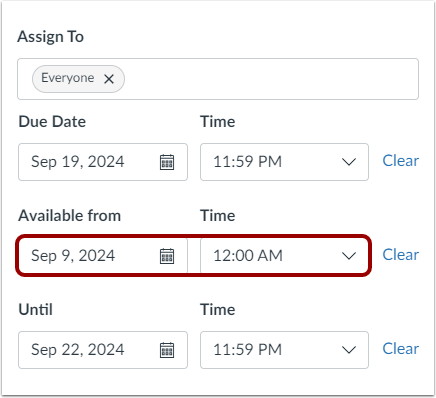
例如,如果作业截止日期为 9 月 19 日晚上 11:59,但您只想让学生在 9 月 9 日至 9 月 22 日之间提交作业,并且允许迟交作业 3 天,则将“可用起始日期”设置为 9 月 9 日凌晨 12 点,“截止日期”设置为 9 月 22 日晚上 11:59。
Canvas 对作业的查看和评分方式如下:
- Canvas将于9月9日凌晨12点(根据课程时区)开放作业,供所有学生提交。
- 在成绩册中,如果作业在9月19日晚上11:59之前提交(根据课程时区),则视为按时提交。
- 在成绩册中,如果作业在 9 月 20 日凌晨 12:00 至 9 月 22 日晚上 11:59:59 之间提交(根据课程时区),则会被标记为迟交。
- Canvas 将于 9 月 23 日凌晨 12:00:00(根据课程时区)关闭所有学生的作业提交。
批量更新到期日和可用日期
您可以一次性更新多个作业的截止日期和可用日期。
如果未设置截止时间,则默认截止时间为课程所在时区的晚上 11:59:59,作业将在凌晨 12:00:00 被标记为迟交。例如,如果您将截止日期设置为 9 月 19 日晚上 11:59,则如果作业在 9 月 20 日凌晨 12:00:00 或之后提交,则会被标记为迟交。