作为教师,您可以将一门课程中的单个测验直接复制到您注册的任何其他课程中。您还可以将测验发送给您所在机构的其他教师。复制测验时,该测验中的所有资源(图像、文件等)都将包含在您复制的测验中。
笔记:
- 要分享课程内容,您必须启用“课程内容 - 添加/编辑/删除”权限。
- 共享内容不计入课程或用户配额。
- 如果将同一个测验多次复制到同一课程中,则之前复制的测验将被新复制的测验覆盖。
- 默认情况下,测验副本不会包含未添加书签的题库。为确保您的题库被包含在内,您必须将其添加书签。
- 目前,此功能不支持复制带有关联题库的测验。要复制带有关联题库的测验,您必须使用课程导入工具。
公开测验
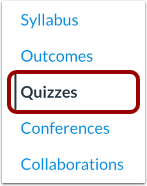
在课程导航中,点击“测验”链接。
打开测验选项
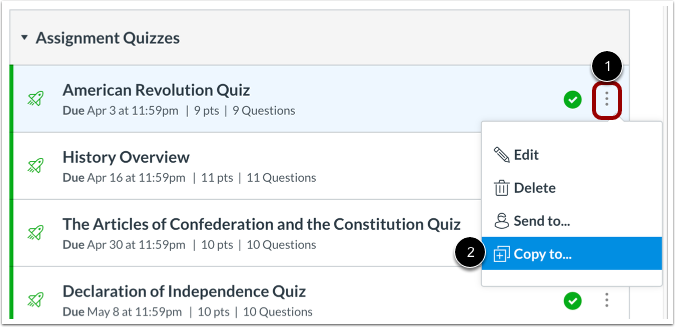
找到要复制的测验,然后单击测验选项图标 [1]。选择“复制到...”选项 [2]。
选择课程
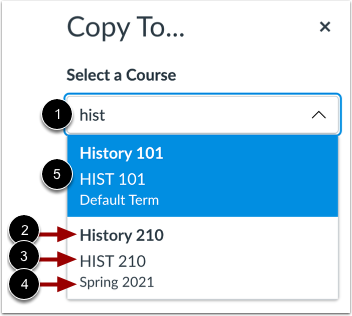
在“选择课程”字段中输入课程名称、SIS ID 或课程代码 [1]。
搜索结果按学期排序,默认学期排在第一位,其次是最近学期的开始日期。每个学期的结果按字母顺序排序,并显示课程名称[2]、课程代码[3]和学期名称[4]。
选择要将测验复制到的课程[5]。
注意: “选择课程”下拉菜单仅显示您已注册或即将注册的课程。测验无法复制到已结束的课程中。
查看复制到内容警告消息
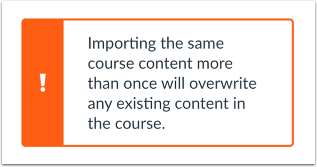
复制内容时,会显示一条消息,解释说多次导入同一课程内容会覆盖课程中任何现有的内容。
选择位置
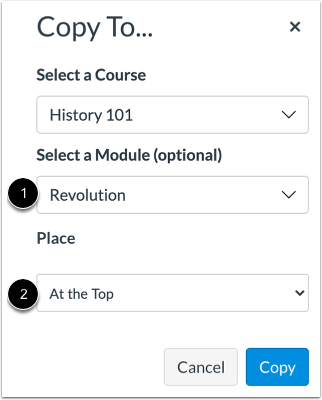
如果需要,您可以将测验复制到课程中的特定模块和位置。
在“选择模块”字段 [1] 中单击或键入模块名称。然后选择要复制的测验的模块。
要选择模块内的位置,请单击“位置”下拉菜单[2]。您可以选择将测验复制到模块顶部、特定模块项目之前或之后,或者复制到模块底部。
复制测验
点击“复制”按钮。
查看副本通知
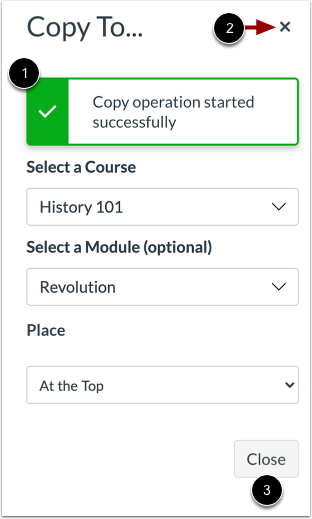
Canvas 会在测验复制成功时显示通知 [1]。
完成后,点击关闭图标[2]或关闭按钮[3]。
查看已复制的测验
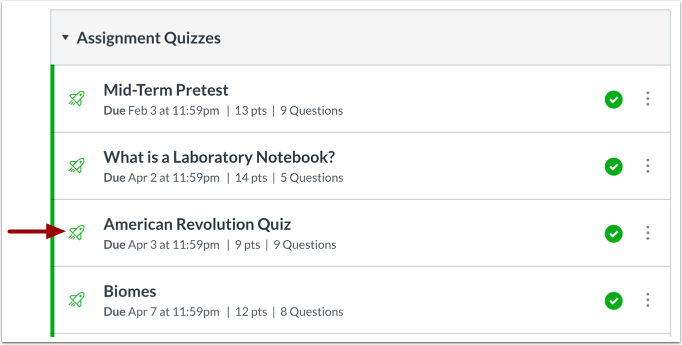
复制的测验会显示在复制课程的测验索引页面上。