从成绩册下载所有学生提交的作业后,您可以将作业提交内容批量重新上传到课程中。
请确保您没有更改批量下载的提交文件的名称。如果文件名已更改,请将其重命名为与下载文件中显示的名称一致。如果文件名不同,Canvas 将无法识别需要替换的文件。
备注:
- 文件必须压缩成 ZIP 文件才能上传。如果您不确定如何创建 ZIP 文件,请联系您的管理员或查阅您计算机的软件手册。
- 为获得最佳效果,请以原始格式上传提交文件。例如,如果您下载的是 Word 文档(.doc 格式),请勿将其转换为 .docx 格式。
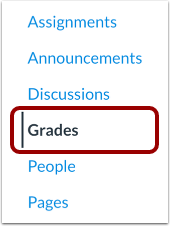
开放等级
在课程导航中,点击“成绩”链接。
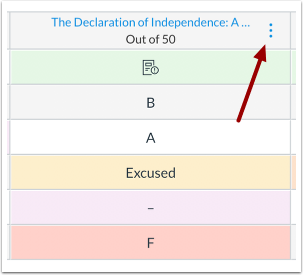
打开任务菜单
将鼠标悬停在作业列标题上,然后单击“选项”图标。
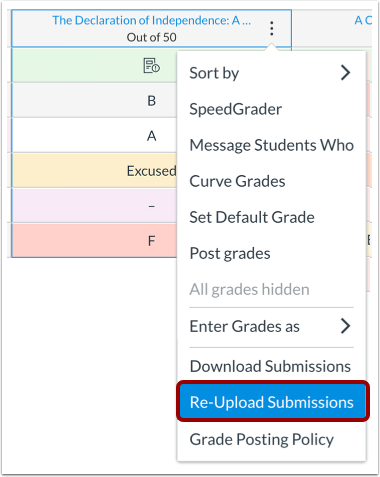
重新上传提交内容
点击“重新上传提交内容”链接。
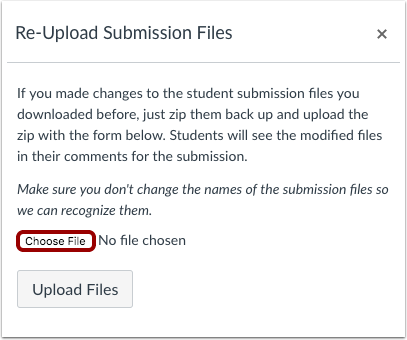
选择文件
点击“选择文件”按钮。
打开文件
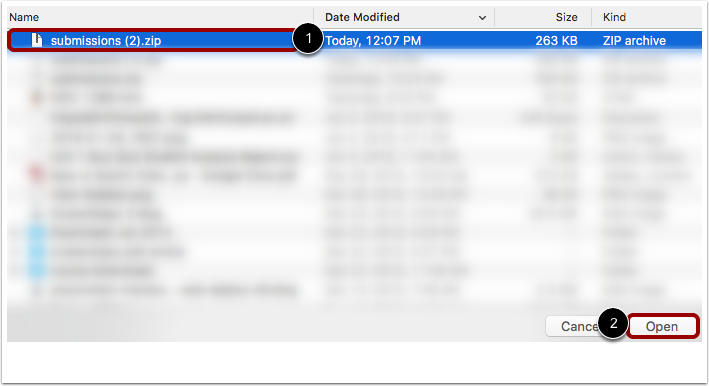
单击文件名选择文件[1]。然后单击“打开”按钮[2]。
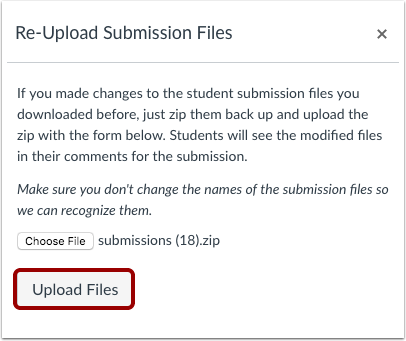
上传文件
点击“上传文件”按钮。
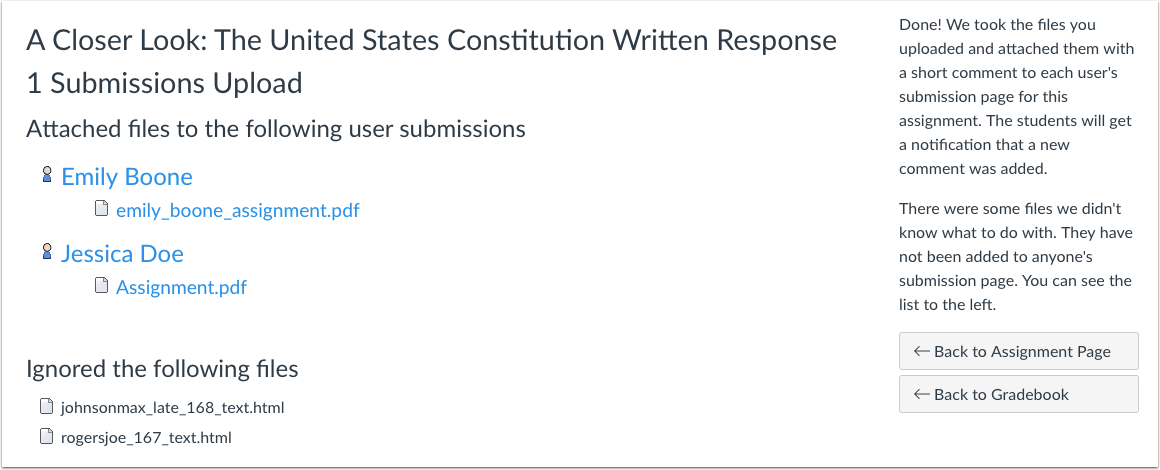
查看已上传的作品
Canvas 会确认您的文件已上传并与学生提交的内容关联。如果上传过程中有任何文件被忽略,这些文件也会被列出。
注意:根据您电脑的操作系统,您上传的文件可能包含以“._”为前缀的隐藏文件。Canvas 将忽略这些类型的文件,以及任何与学生原始提交文件名不符的文件。