如果课程以学期、课程或班级日期为准,则所有注册将根据学期、课程或班级结束日期自动结束。 课程也可以随时手动结束,这将影响所有注册。
但是,作为教师,您可能需要在课程结束日期前结束个别学生的注册。结束注册后,用户可以以只读模式查看课程。这意味着用户可以访问课程,但无法提交作业、参与讨论或在课程中发送/接收消息。用户的分析数据仍然可用。课程结束后,如果您不希望学生查看之前的课程内容,您可以限制学生查看之前的课程。
如有必要,您还可以恢复注册。
要查看已完成注册的课程参与情况与其他注册类型相比的情况,请查看Canvas 注册状态比较资源文档。
注意:选课信息可能由您所在院校的学生信息系统 (SIS) 添加。您可以取消包含 SIS ID 的选课记录,但无法删除包含 SIS ID 的选课记录。此外,取消选课记录属于课程权限。如果您无法取消课程中的选课记录,则说明您所在院校已限制此功能。
00:07:如何完成课程注册?
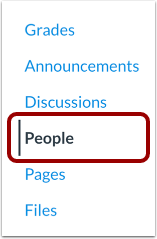
00:10:您也可以在“人员”中查看该报告。在课程导航中,点击“人员”链接。
00:17:在搜索框中搜索观察员的姓名。您也可以在“角色”下拉菜单中按观察员角色进行筛选。
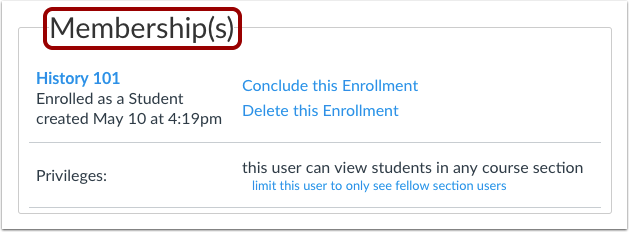
00:24:在用户详情页面中找到“会员资格”部分。
00:29:如果您的机构已启用个人资料,则成员页面将直接显示在页面上。
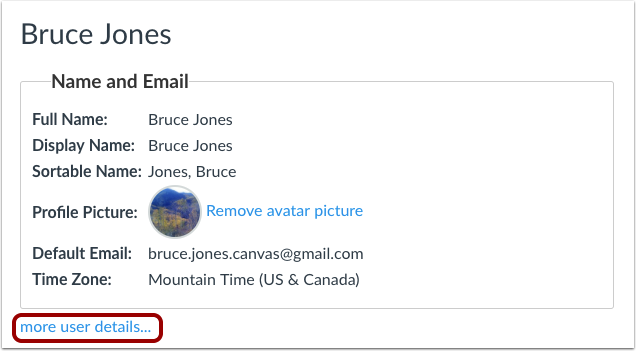
00:35:如果您的机构未启用“个人资料”功能,您可以点击“更多用户详细信息”链接查看“会员部分”。
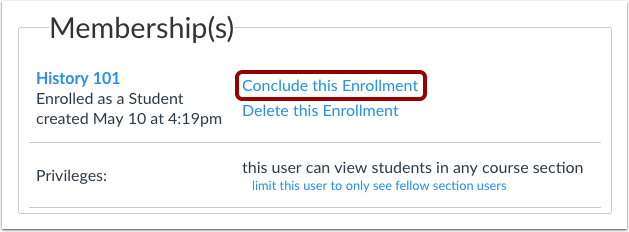
00:43:点击“完成”或“结束此次注册”链接。
00:47:点击“确定”按钮。
00:49:本指南介绍了如何完成课程注册。
开放的人们
在课程导航中,点击“人员”链接。
查找用户
在搜索栏[1]中搜索用户名。您也可以在“角色”下拉菜单[2]中按角色筛选用户。
打开用户详情
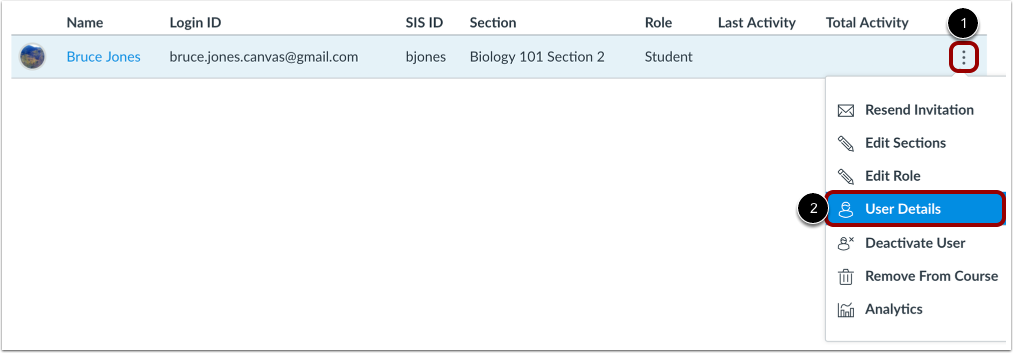
点击用户的选项图标[1],然后选择用户详细信息链接[2]。
查看会员资格
在用户详情页面中找到“会员资格”部分。
如果您的机构已启用个人资料功能,则成员页面将直接显示在页面上。
查看更多用户详情
如果您的机构尚未启用“个人资料”功能,您可以点击“更多用户详细信息”链接查看“会员部分”。
完成注册
点击“完成”或“结束此次报名”链接。
确认报名
点击“确定”按钮。