精通路径会根据评分范围规则向学生发布条件性内容。在学生完成作业或评估(无论是手动评分还是自动评分)后,学生的分数将决定哪些条件性内容会被分配到相应的学习路径中。例如,作业得分超过 90% 的学生可能会被分配到更高级的学习内容,而得分低于 60% 的学生则可以查看旨在帮助学生理解和巩固知识的作业。请注意,重新提交的作业可能会影响条件性学习路径,因为更新后的分数可能会改变分配给学生的条件性作业。
任何评分作业、评分讨论或评分测验都可以用作精通路径的来源内容。
除练习测验、非评分调查、外部工具和外部工具作业外,任何课程项目均可被指定为精通路径中的条件项目。链接、文件和媒体内容等课程项目必须嵌入到页面或作业中,才能用作精通路径中的条件内容。
精通路径应该源于分配给每个人的任务,例如预测试或入门作业。
一旦你向精通路径源作业添加了条件内容,你就必须区分每个精通路径的条件作业。
笔记:
- 由于内容页面无需评分,因此不能用作精通路径的源项目,只能作为条件内容添加。但是, 页面必须先被允许用于精通路径,才能添加到条件路径中。
- 如果向路径中添加了条件项,之后又对其进行了更改(例如,将同一范围内的条件项分开或添加新项),则此更改不会影响已根据原始条件路径获得评分的学生。课程内容发布时,条件项应最终确定。
- 由于条件性作业已发布给学生,因此不会单独设置作业截止日期。如需为条件性作业添加截止日期,请等待所有学生完成源作业后再为该条件性作业添加截止日期。
- 条件内容项可以设置自己的条件项。
- 所有模块内容都应在课程对学生开放之前发布。如果将未发布的模块内容添加为条件内容,学生将无法查看该内容,直到该模块内容发布为止。任何发布延迟都可能对学生的条件路径产生意想不到的影响。
- 如果您的课程学生人数众多,或者精通路径包含大量相关的条件项目,学生在被分配路径之前可能会遇到延迟。
- 如果您的机构已启用该设置,则可以在您的课程中管理“精通路径”设置。
00:07:如何向精通路径源项目添加条件内容?
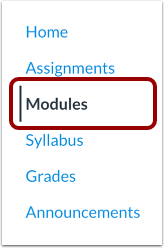
00:12:在课程导航中,点击“模块”链接。
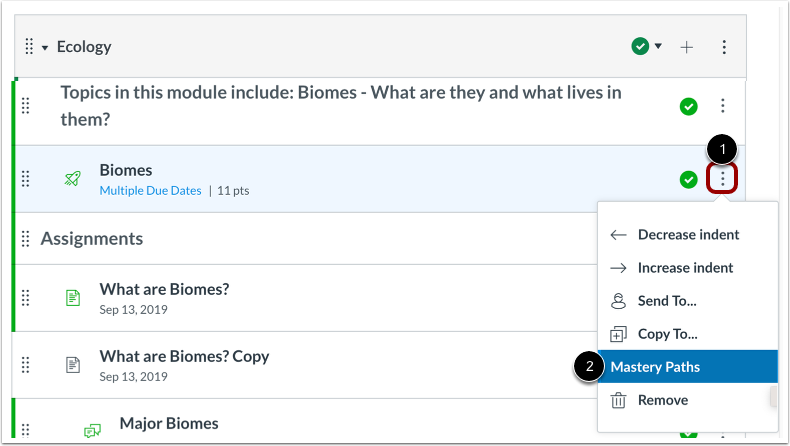
00:15:找到要添加精通路径的项目,然后点击选项图标。
00:19:点击“精通路径”选项。
00:23:作业成绩和分值显示在“掌握程度”页面的顶部。
00:27:路径页面。
00:29:精通路径选项卡显示了条件内容的三个范围,
00:33:范围匹配,作业的成绩显示设置,例如分数、百分比,
00:38:字母等级、成绩或GPA,默认范围为70%。
00:42:作业分值的 40% 和 0%。
00:46:例如,向上取整为 25 分的作业
00:50:点数,默认范围为 25 到 18 分。
00:53:18 比 10 分,10 比 0 分。
00:58:每个范围都可以自定义为超出范围的范围。
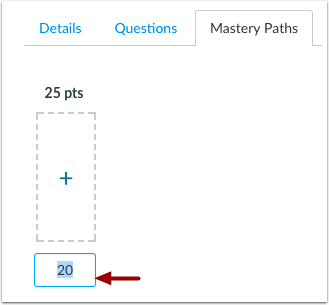
01:00:默认值。要调整范围,
01:03:单击该值并输入新的条件范围。
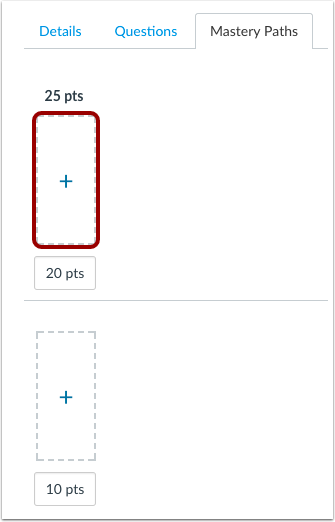
01:07:选择要添加条件内容项的范围,然后单击“添加”。
01:11:按钮。
01:13:任何可用于精通课程的现有课程项目
01:16:路径可以作为条件内容添加。
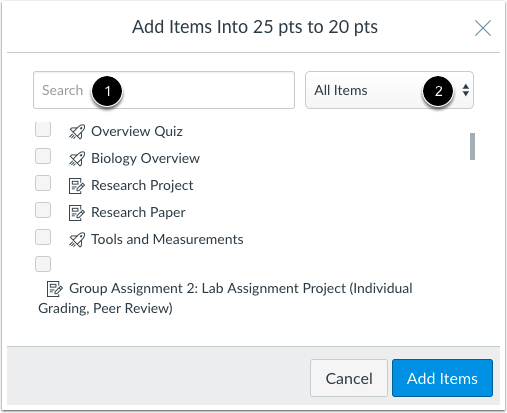
01:19:在内容窗口中,您可以在搜索字段中按名称搜索内容。
01:24:哦,使用“所有项目”按类型筛选项目。
01:27:下拉菜单。
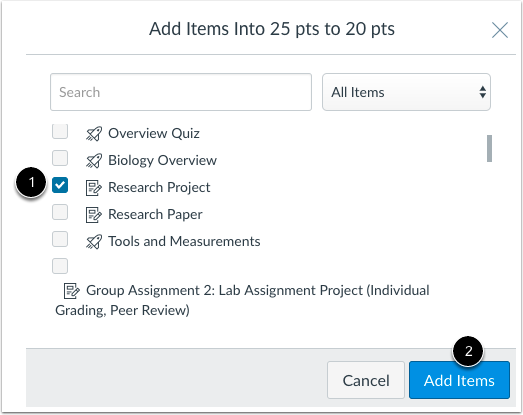
01:29:要添加内容项,请选中该项旁边的复选框。
01:33:您可以一次选择多个项目。
01:37:点击“添加项目”按钮
01:39:选择另一个范围并添加相应的内容项。
01:43:滑动 C。
01:45:您可以使用现有项目向每个范围添加最多三个项目组。
01:49:课程作为条件项目。条件项目可以以以下形式添加:
01:53:学生可选择的单个项目要求,或一组项目要求。
01:57:学生必须完成。
02:00:一个范围内的多个条件项可以混合搭配使用。
02:04:单个项目、分组项目或两者兼有。项目可以
02:08:也可以通过拖放操作按首选顺序重新排序。
02:13:您还可以编辑项目、移动项目或删除项目。
02:17:该物品的选项菜单。
02:20:当多个条件项添加到同一范围时。
02:23:默认情况下,这些项目会按照“和”的指示一起完成。
02:27:或者点击“&”按钮的学生,完成作业并得分
02:31:并安排了联合作业。必须完成所有作业。
02:35:条件路径。如果您想让学生在以下两者之间进行选择:
02:39:任务分配和路径安排项目,可以设置为仅完成一个。
02:44:路径中的项目或组。
02:46:要创建路径选项,请单击“与”按钮。
02:49:这些项目将会分开,“And”将变为“Or”。
02:53:按钮。完成作业且得分在一定范围内的学生
02:57:带有“或”标记的选项可以选择要作为一部分完成的项目。
03:01:条件路径。为了帮助选择
03:04:通过作业路径,学生可以查看每个作业的描述。
03:09:添加完条件项后,点击保存按钮。
03:14:本指南介绍了如何向精通路径源添加条件内容。
03:18:项目。
开放模块
在课程导航中,点击“模块”链接。
开放式精通路径
找到要添加专精路径的项目,然后单击选项图标 [1]。单击专精路径选项 [2]。
注意:无法创建精通路径的项目(包括内容页面和非评分项目)将不会显示精通路径设置选项。
查看条件范围
作业成绩显示和分数显示在精通路径页面的顶部[1]。
“精通路径”选项卡显示条件内容的三个范围[2]。这些范围与作业的成绩显示方式(分数、百分比、字母等级或 GPA)相匹配。这些范围的默认值分别为作业分数的 70%、40% 和 0%(向上取整)。例如,一项 25 分的作业的默认范围为 25-18 分、18-10 分和 10-0 分。
设置条件范围
每个范围都可以自定义为默认值之外的范围。要调整范围,请单击该值并输入新的条件范围。
注意:范围值必须按从高到低的顺序设置。不允许使用空值。
将项目添加到范围
选择要添加条件内容项的范围,然后单击“添加”按钮。
查找物品
任何可用于精通路径的现有课程项目都可以添加为条件内容。
在内容窗口中,您可以在搜索字段 [1] 中按名称搜索内容,或使用“所有项目”下拉菜单 [2] 按类型筛选项目。如果某个内容项未显示在内容窗口中,则无法将其添加为条件发布项目。
笔记:
- 按类型排序时,必须先添加一个类型的项目,然后才能选择另一个类型。
- 内容窗口仅显示条件内容的支持项。练习测验和非评分调查不支持作为条件项。
- 除非页面之前经过编辑以包含在精通路径项目中,否则页面不会显示为条件项目。
添加项目
要添加内容项,请选中该项旁边的复选框 [1]。您可以一次选择多个项。
点击“添加项目”按钮[2]。
添加其他项目
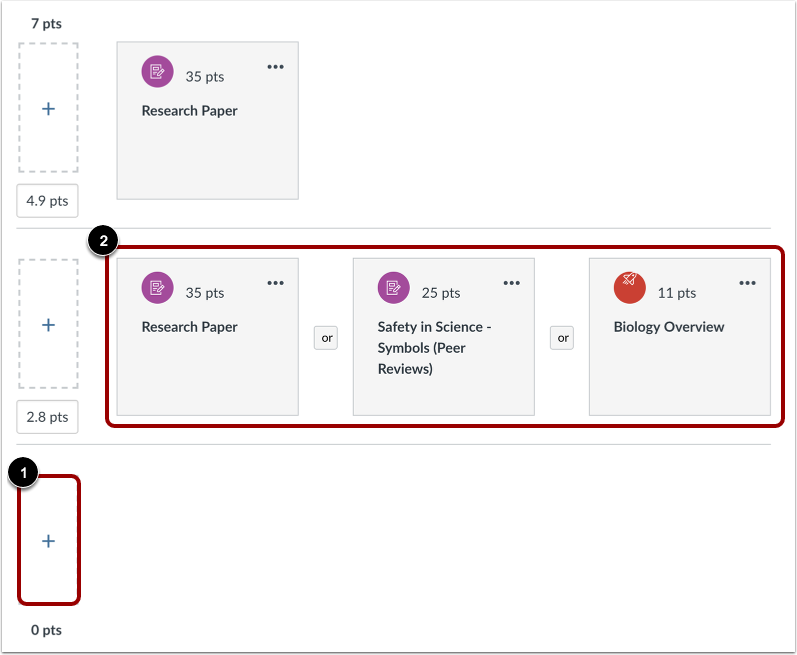
选择另一个范围并添加相应的内容项[1]。每个范围最多可以添加三个项目组,并将课程中的现有项目用作条件项目[2]。条件项目可以以单个项目要求的形式添加,供学生选择,也可以以学生必须完成的项目组的形式添加。
注意:一个项目可以添加到多个范围。已添加到某个范围的项目在内容窗口中会显示为划线。
管理项目
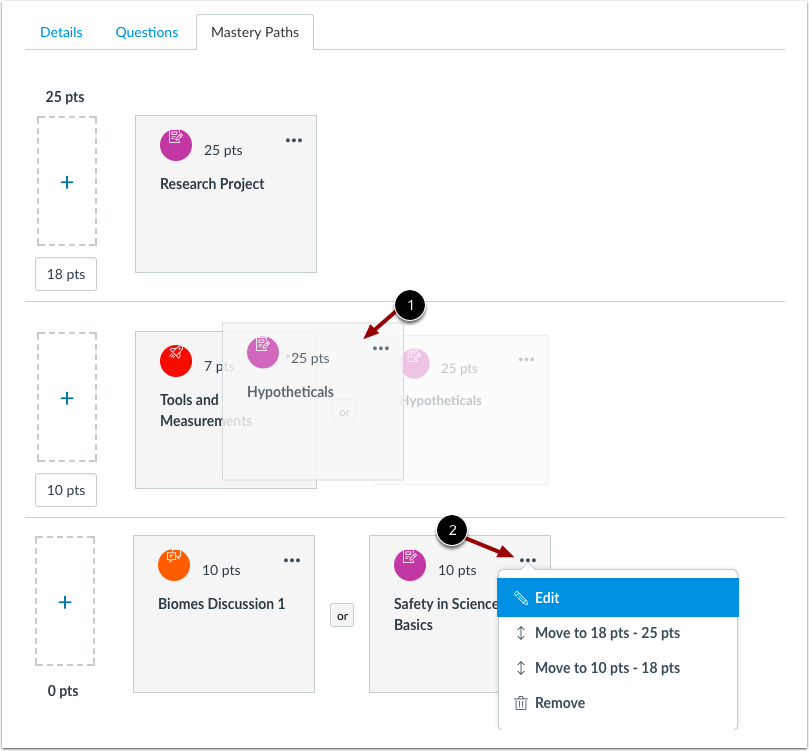
一个范围内的多个条件项可以作为单个项、分组项或两者兼有进行混合搭配。也可以通过拖放操作,按所需顺序重新排列范围内的项[1]。
您还可以从项目的选项菜单 [2] 中编辑项目、移动项目或删除项目。
设置学生选择选项
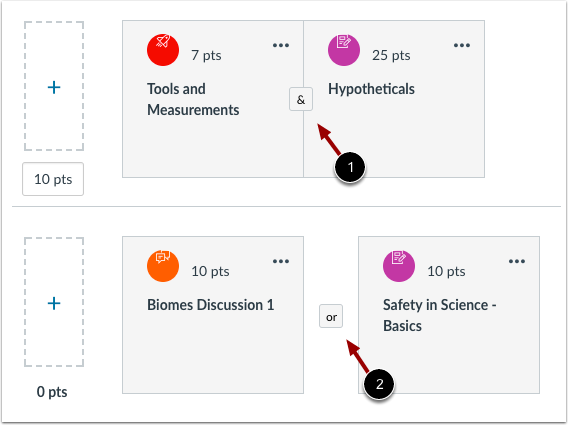
当同一范围内添加多个条件项时,这些项默认会一起完成,如“与” (&)按钮所示[1]。完成作业且得分在包含合并作业的范围内的学生,必须完成条件路径中的所有作业。
如果您希望学生在特定路径下的作业中进行选择,可以将某个范围内的项目设置为仅完成该路径中的一个项目或组。要创建路径选项,请单击“与”按钮。项目将分开,“与”按钮将变为“或”按钮 [2]。完成作业且得分在带有“或”标记的范围内的学生可以选择要完成的项目,作为条件路径的一部分。为了帮助学生选择作业路径,他们可以查看每个作业的描述。
保存作业
添加完条件项后,点击保存按钮。