您可以通过“学生视图”以学生查看课程的方式查看课程。启用“学生视图”会在您的课程中创建一个测试学生。您也可以在课程设置中启用“学生视图”。
要查看学生在 Canvas 上的观点,请使用学生视图查看课程、发布和回复讨论、提交作业、查看成绩、查看人员、查看页面、查看教学大纲、查看测验、查看日历和查看日程安排(如果已启用)。
您可以随时重置测试学生数据;但是,涉及与其他学生互动的测试学生活动记录(例如讨论回复)无法删除。即使测试学生从课程注册中移除,涉及与其他学生互动的测试学生数据仍会保留。
考勤、会议、对话收件箱、协作、差异化作业、外部应用、小组、同伴互评和个人资料等功能对测试学生无效。您只能看到您(作为教师)允许学生看到的内容。
笔记:
- 每个 Canvas 课程都有一个独立的测试学生帐户。每当您切换到新课程时,都需要为该课程启用学生视图。
- 测试学生的提交内容和分数不会影响课程分析。
- 要作为测试学生测试或预览作业和讨论内容,必须将内容发布到课程中。
- 您只能查看学生看到的课程布局,无法查看学生个人信息,例如学生之间的对话。
- 学生视图不应用于在测试版或测试环境中测试 MasteryPaths。
- 启用学生视图后,测试学生将显示在成绩册和SpeedGrader的末尾,并自动添加到课程的每个班级中。如果您想彻底移除测试学生,则需要将其从班级注册列表中删除。
- 新测验评估应在“新测验”中预览,切勿以测试学生身份参加。测试学生的尝试次数无法重置,并且会影响分析报告。
00:07:如何使用学生视图以测试学生的身份查看课程?
00:11:您可以从课程的大部分区域访问学生视图,包括:首页、模块、作业、公告、讨论、测验、页面、教学大纲和学习成果。
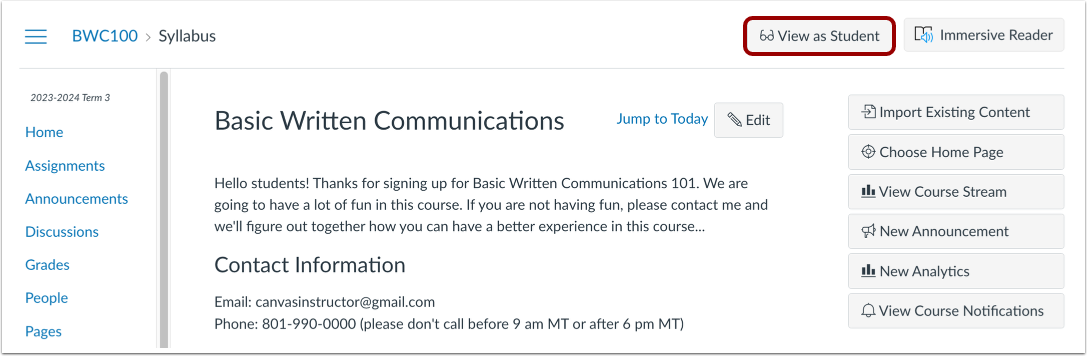
00:23:要以测试学生的身份查看页面,请点击“以学生身份查看”按钮。
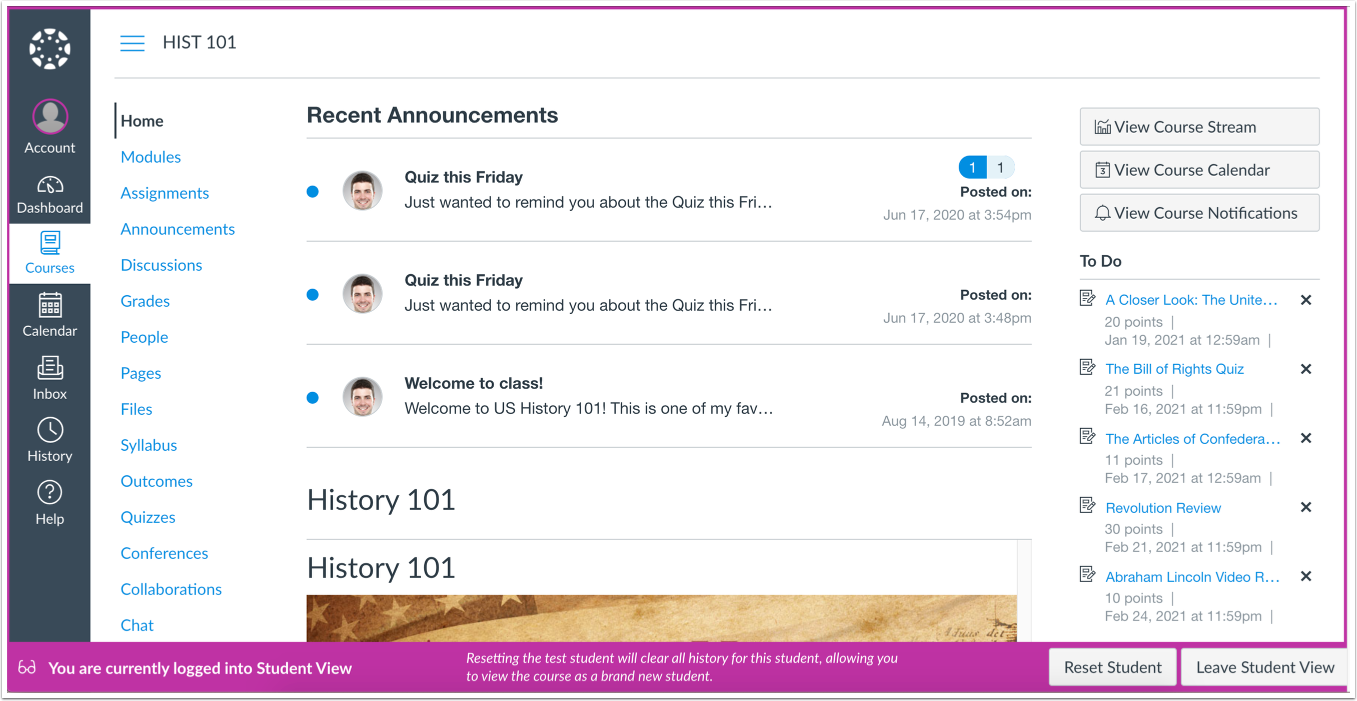
00:28:现在您可以像学生用户一样查看课程。例如,学生看不到设置导航和链接,而教师则看不到。
00:37:如果您在 StudentVue 中,屏幕底部会一直显示一个方框,表明您已登录 StudentVue。
00:45:您还可以点击“重置学生”来重置测试学生。此操作将清除所有不包含任何学生交互的活动。
00:55:例如,如果您创建了一个作业并以测试学生的身份提交,但之后忘记添加某种提交类型,您可以点击“重置学生”按钮,然后再次以测试学生的身份提交作业。
01:08:要返回教师视图中的课程,请单击“离开学生视图”按钮。
01:14:本指南介绍了如何使用学生视图以测试学生的身份查看课程。
开放学生视角
您可以从课程的大部分区域访问学生视图,包括:首页、模块、作业、公告、讨论、测验、页面、教学大纲和学习成果。
要以测试学生的身份查看页面,请点击“以学生身份查看”按钮。
查看课程
现在您可以像学生用户一样查看课程。例如,学生看不到像教师那样的“设置”导航链接。
如果您处于学生视图,屏幕底部会一直显示一个方框,表明您已登录学生视图。
重置学生
您还可以点击“重置学生”来重置测试学生。此操作将清除所有不包含任何学生交互的活动。
例如,如果您创建了一个作业并以测试学生的身份提交,但之后忘记添加某种提交类型,您可以点击“重置学生”按钮,然后再次以测试学生的身份提交作业。
离开学生视图
要返回教师视图中的课程,请单击“离开学生视图”按钮。