当您为模块添加要求时,学生必须完成模块中定义的要求,该模块才能被标记为已完成。您可以要求学生完成模块中的所有要求,也可以让他们选择其中一项来满足特定要求。
请注意,您必须先添加模块项才能添加要求:您可以添加内容项,例如作业类型、页面和文件; 文本标题; 外部工具;以及外部 URL 。
您可以选择允许学生以任意顺序完成要求,也可以要求他们按顺序完成模块。按顺序完成模块项目的要求是指项目在“模块”页面上的排列顺序,而不是“模块设置”中显示的顺序。如果某个模块项目有多个版本,您可以为每个版本设置不同的要求。
模块需求会按照它们作为模块项存在的顺序显示。您可能需要重新排列模块项的顺序,以便正确设置需求。
您还可以设置先修模块,并要求学生按顺序完成每个模块。
笔记:
- 如果您选择将要求类型设置为仅完成一项,并且希望将其用于评分项目,请注意,所有作业及其当前成绩都会反映在成绩册中。例如,如果您希望某个模块要求学生提交三项作业中的一项,则未提交的两项作业仍会作为未提交作业计入成绩册。您可以选择手动配置未提交的作业,方法是使用差异化作业功能或在成绩册中将这些作业标记为“未提交”。
- 在模块中使用“最低分数要求”时,迟交政策不会影响经典测验,也不会影响学生继续学习该模块。但是,如果使用“最低分数要求”,作业、讨论和新测验的迟交扣分可能会导致学生无法继续学习该模块。
00:07:如何向模块添加需求?
00:10:在课程导航中,点击“模块”链接。
00:14:找到模块名称,然后单击“选项”图标。
00:17:选择“编辑”链接。
00:20:点击“添加需求”按钮。
00:23:要求学生完成编辑模块中列出的所有要求
00:27:在“要求”页面,点击“全部完成”单选按钮。
00:31:要求学生完成所有要求
00:34:按顺序点击“学生必须完成的要求”。
00:38:按顺序复选框。
00:41:要求学生完成内容中所列的任何一项要求。
00:45:本节中,单击“完成”单选按钮。
00:49:所选的需求设置适用于列出的必需项目。
00:55:默认情况下,模块中的第一个项目被列为必填项。
01:00:要选择其他模块项目,请单击项目下拉菜单。
01:05:管理所选项目的完成方式,
01:08:点击完成要求下拉菜单。
01:12:根据模块项目类型,您可以选择以下选项之一:
01:17:查看项目选项要求学生查看项目。
01:22: “标记已完成”选项要求学生将作业或页面标记为已完成。
01:26:如果之前已经完成,他们可以继续进行下一个项目。
01:28:此选项还会与学生列表视图仪表板同步。
01:33:并为学生完成了该项目。然而,这种行为是
01:37:仅支持。当具有此要求的项目位于同一模块中时,
01:41:不支持在多个模块中添加同一项目。
01:46: “为页面做出贡献”选项要求学生回复帖子。
01:50:进行非评分讨论或向页面贡献内容。请确保
01:54:学生可以编辑课程页面。
01:58:选择“提交作业”选项要求学生提交作业。
02:02:回复评分讨论,或提交测验。
02:06:Canvas 不允许您手动操作
02:08:输入成绩以满足此要求;
02:10:学生必须提交作业。
02:14:最低分数选项要求学生达到最低提交分数。
02:18:启用此选项后,会出现一个附加字段,您可以在其中输入最小值
02:23:学生必须获得的分数。此选项适用于所有评分的课程。
02:27:作业类型,并且成绩必须公布,学生才能继续进行后续步骤。
02:31:下一个模块。
02:33:要添加其他必需品,
02:35:点击“添加需求”按钮。
02:38:要从模块中移除所有依赖项,
02:41:点击删除图标。
02:43:要保存需求,请点击“保存”按钮。
02:47:如果你更改了学生已经完成的模块要求。
02:50:此程序会询问您是否允许学生继续学习课程或重新锁定课程。
02:55:这些模块要求学生再次完成相关要求。
02:59:要重新锁定模块,请单击“重新锁定模块”按钮。
03:04:要允许学生继续学习而不做任何更改,请点击“继续”。
03:08:按钮。
03:10:查看模块需求类型和模块所需项目。
03:15:本指南介绍了如何向模块添加需求。
开放模块
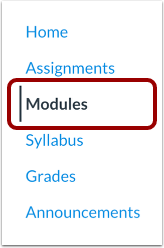
在课程导航中,点击“模块”链接。
编辑模块
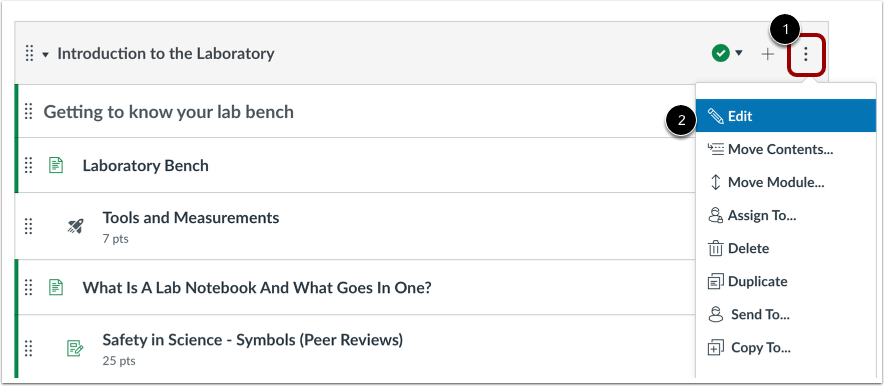
找到模块名称,然后单击选项图标[1]。选择编辑链接[2]。
添加需求
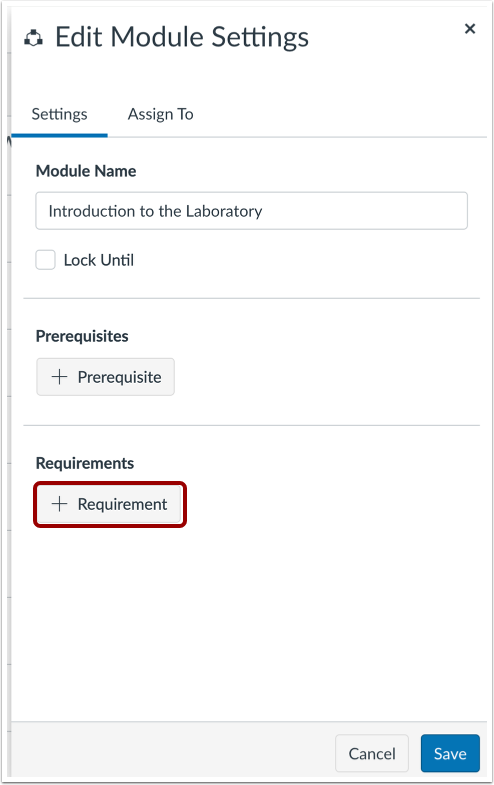
点击“添加需求”按钮。
设置需求类型
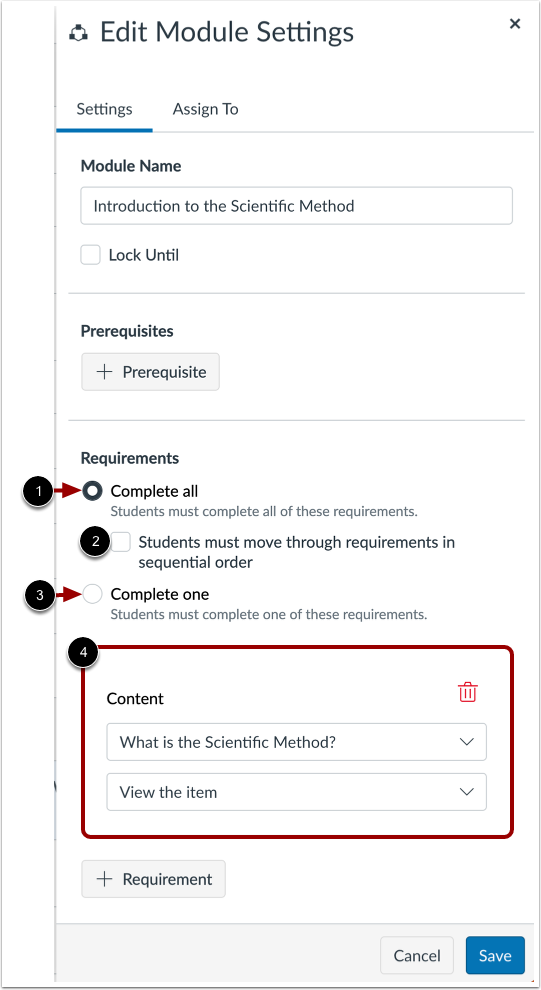
要要求学生完成“编辑模块要求”页面上列出的所有要求,请单击“全部完成”单选按钮[1]。要要求学生按顺序完成所有要求,请选中“学生必须按顺序完成要求”复选框[2]。
要要求学生完成“内容”部分列出的任何一项要求,请点击“完成一项”单选按钮[3]。
注意:每项要求设置仅适用于列出的必需项目[4]。
管理必需品
所选的需求设置适用于列出的必需项目。
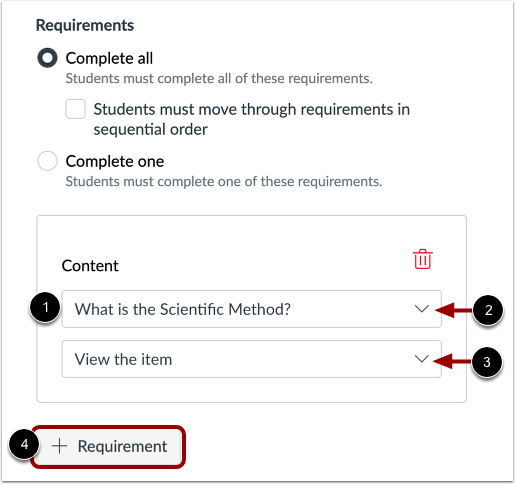
默认情况下,模块中的第一个项目被列为必填项[1]。要选择其他模块项目,请单击项目下拉菜单[2]。
要管理所选项目的完成方式,请单击完成要求下拉菜单[3]。根据模块项目类型,您可以选择以下选项之一:
- 查看项目:学生必须查看该项目。
- 标记为已完成:学生必须先将作业或页面标记为已完成,才能继续进行下一个项目。此选项还会与学生列表视图仪表板同步,并为学生完成该项目。但是,此功能仅支持将具有此要求的项目添加到单个模块中。不支持在多个模块中添加同一项目。
- 为页面做出贡献:学生必须回复非评分讨论或为页面贡献内容(确保允许学生编辑课程中的页面)。
- 提交作业:学生必须提交作业、回复评分讨论或提交测验。(Canvas 不允许您手动输入成绩来满足此要求;必须由学生提交。)
- 最低分数要求:学生必须达到最低提交分数。启用此选项后,会出现一个附加字段,您可以在其中输入学生必须获得的最低分数。此选项适用于所有评分作业类型,学生必须提交成绩才能进入下一模块。
要添加其他必需项目,请点击“添加需求”按钮[4]。
备注:
- 如果您选择让学生完成所有要求,并且希望他们完成模块中的每个项目,则必须将每个模块项目添加为要求。
- 如果同一个模块中多次包含了同一个内容项,则可以为每个内容项设置不同的要求。
删除要求
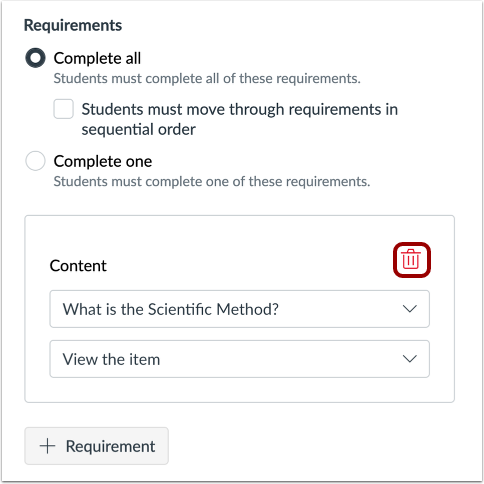
要从模块中移除所有依赖项,请单击删除图标。
保存模块
要保存需求,请点击“保存”按钮。
重新锁定模块
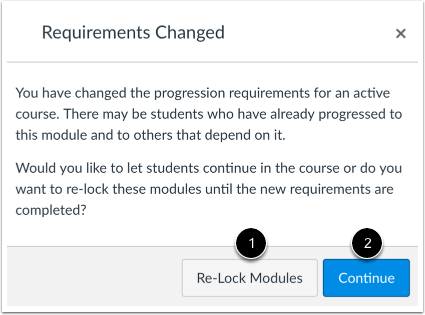
如果您更改学生已经完成的模块要求,Canvas 会询问您是否要允许学生继续学习课程,还是重新锁定模块并要求学生再次完成要求。
要重新锁定模块,请单击“重新锁定模块”按钮[1]。要允许学生在不进行任何更改的情况下继续学习,请单击“继续”按钮[2]。
查看要求
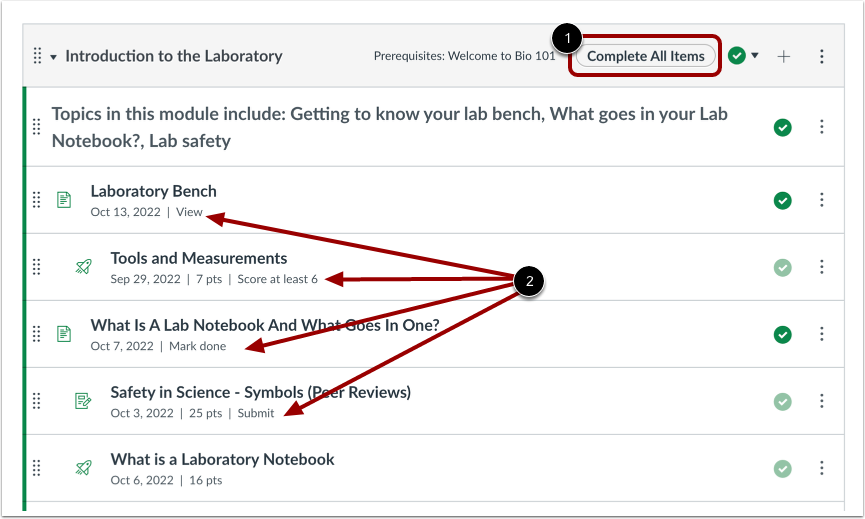
查看模块需求类型[1]和模块所需项目[2]。