在课程中启用聊天功能作为 LTI 工具后,即可使用该工具与课程用户进行实时对话。课程中的任何用户都可以参与聊天对话并查看所有聊天内容。目前课程聊天没有负载限制,但课程用户数量过多可能会影响性能。
用户必须主动查看聊天工具才能出现在聊天列表中。您可以考虑在课程日历中发布聊天时间,以便学生了解您的在线时间。您也可以在浏览 Canvas 的其他内容时,在新浏览器窗口中打开聊天工具。
了解更多关于聊天工具的信息。
笔记:
- 如果您看不到聊天工具,说明您的机构尚未启用聊天功能。
- 如果在账户级别启用聊天功能,则该账户下的所有课程默认都会启用聊天功能。要禁用课程中的聊天功能,您可以在课程导航中禁用聊天链接。
- Safari 13.1 包含一项更新,可能会导致聊天提醒出现问题。使用 Canvas 时,您可以通过在 Safari 中禁用跨站跟踪保护来避免文件和图像错误。
开放聊天
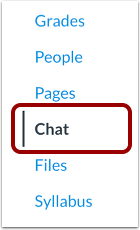
在课程导航中,点击聊天链接。
查看聊天
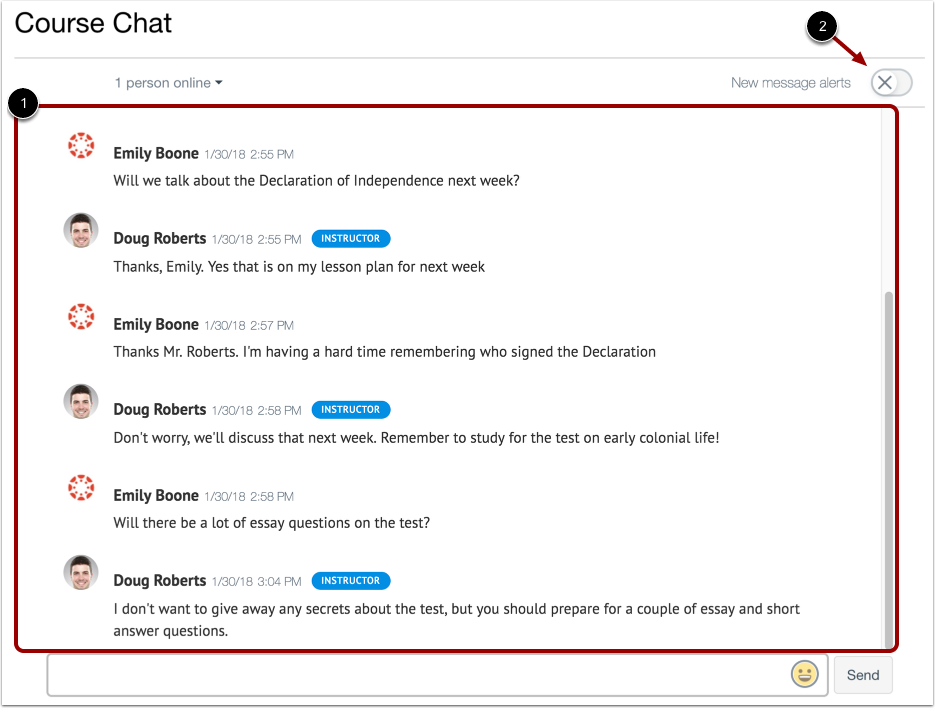
打开聊天页面后,即可立即加入聊天。聊天内容显示在内容窗口[1]中。
要接收新聊天消息的语音提醒,请点击“新消息提醒”按钮 [2]。如果聊天窗口在 Canvas 中打开,但不是当前活动的浏览器窗口,您将收到语音提醒。如果您离开聊天窗口查看 Canvas 中的其他区域,则不会收到提醒。
每门课程的聊天记录都包含在聊天记录中。您可以加载更多结果并滚动浏览之前的课程聊天记录,无限次查看聊天记录。
注意:不同浏览器的提示功能可能有所不同。
查看在线用户
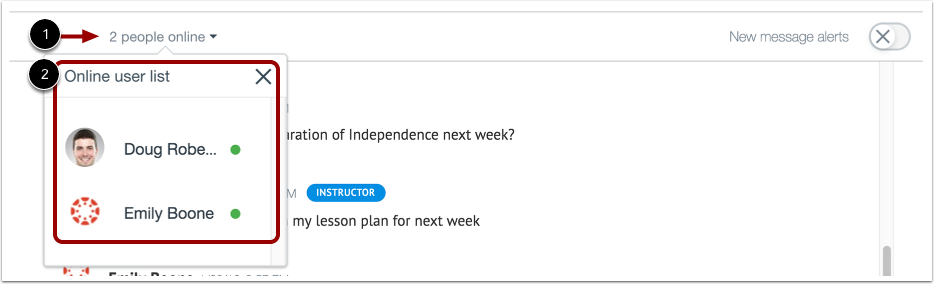
聊天界面会显示当前在线用户的数量[1]。要查看这些用户的列表[2],请将鼠标悬停在相应的数字上。
查看时间戳
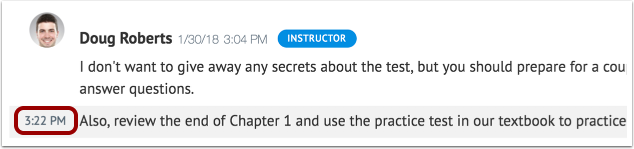
当用户发送多条聊天消息而其他用户没有发送消息时,所有消息都会显示在第一条消息的时间戳下方。要查看其他时间戳,请将鼠标悬停在消息上。
发送消息
要发送聊天消息,请在聊天窗口 [1] 中输入消息。要向消息中添加表情符号,请点击表情符号图标 [2]。然后点击发送按钮 [3]。
删除消息
您可以删除聊天记录中任何用户发送的消息。
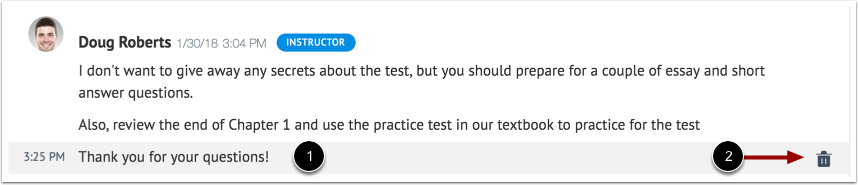
要删除聊天消息,请将光标悬停在消息上 [1],然后点击删除图标 [2]。
注意:删除邮件是永久性的,无法恢复。