支持 LTI 1.3 和 LTI Advantage 的外部应用程序需要使用客户端 ID 进行配置。要查找客户端 ID,请联系您的 Canvas 管理员。
注意:手动配置外部应用需要账户权限。如果您无法配置外部应用,则说明您的用户角色尚未启用此权限。
00:07:如何使用客户端 ID 配置课程的外部应用程序?
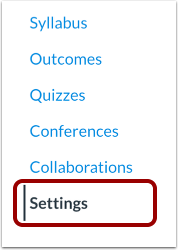
00:12:在课程导航中,点击设置链接。
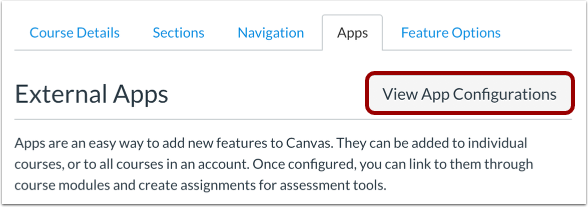
00:16:点击“应用”选项卡。
00:18:要配置应用程序,请单击“查看应用程序配置”按钮。
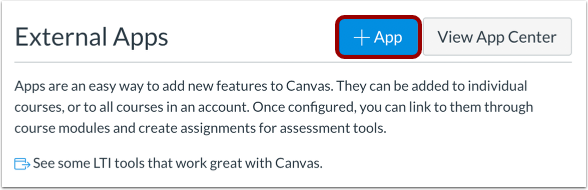
00:23:点击“添加应用”按钮。
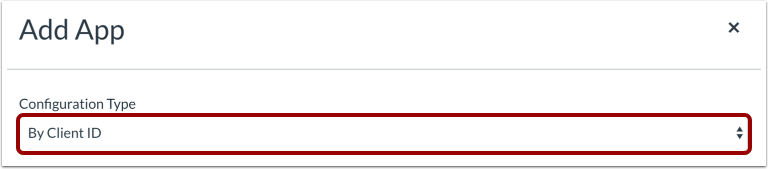
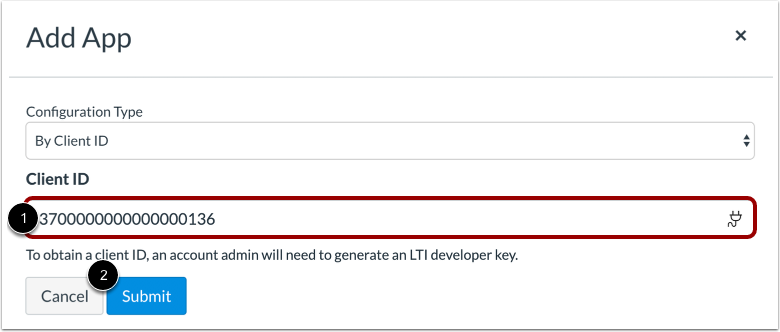
00:26:选择“配置类型”下拉菜单,并将配置类型设置为“按客户端 ID”。
00:32:在“客户端 ID”字段中输入客户端 ID
00:36:然后点击提交按钮。
00:39:如果提交的客户端 ID 在您的帐户开发者密钥中找不到,Canvas 将显示错误消息。
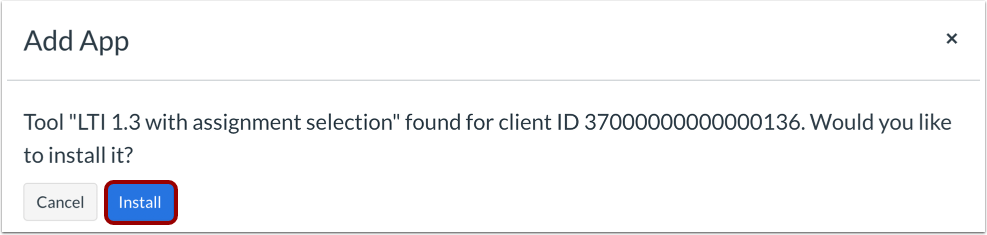
00:46:要安装该应用程序,请点击“安装”按钮。
00:50:查看您的应用程序。
00:51:要管理应用,请点击“设置”图标。要管理应用在 Canvas 中的显示位置,请点击“位置”链接。
00:59:要查看应用的部署 ID,请点击“部署 ID”链接。要删除应用,请点击“删除”链接。
01:07:本指南介绍了如何使用客户端 ID 为课程配置外部应用程序。
打开设置
在课程导航中,点击设置链接。
打开应用
点击“应用”选项卡。
查看应用程序配置
要配置应用程序,请点击“查看应用程序配置”按钮。
添加新应用
点击“添加应用”按钮。
设置配置类型
选择“配置类型”下拉菜单,并将配置类型设置为“按客户端 ID” 。
请输入客户 ID
在“客户端 ID”字段中输入客户端 ID [1]。
然后点击提交按钮[2]。
注意:如果您没有客户端 ID,请联系您的 Canvas 管理员。
查看错误信息
如果提交的客户端 ID 在您的帐户开发者密钥中找不到,Canvas 将显示错误消息。
安装应用
要安装该应用,请点击“安装”按钮。
查看应用
查看您的应用[1]。
要管理您的应用,请点击设置图标[2]。
要编辑应用,请点击“配置”链接[3]。要管理应用在 Canvas 中的显示位置,请点击“位置”链接[4]。要删除应用,请点击“删除”链接[5]。