本课程适用于已启用 Canvas 小学版用户界面的机构用户。
本课程将向您展示如何在 Canvas 小学版中使用科目设置。如果您的课程界面与本课程有所不同,请参考经典版 Canvas 的课程设置指南。
在学科设置中,您可以更新设置、查看用户和版块,以及修改学科导航。根据您的权限,您可以编辑不同级别的学科设置。
管理主题
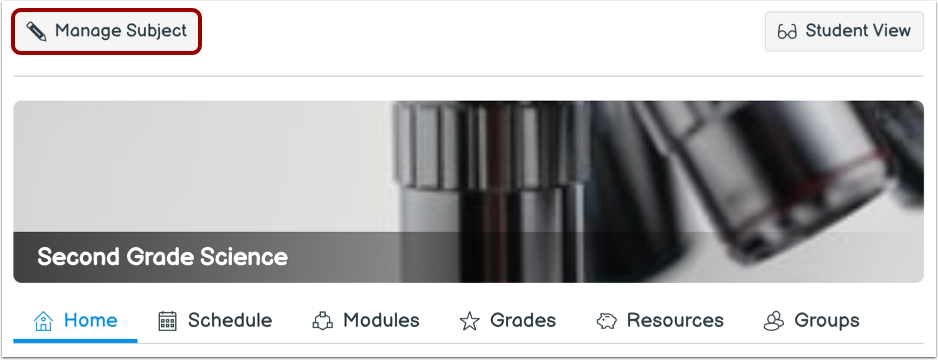
在主题中,单击“管理主题”按钮。
查看主题详情
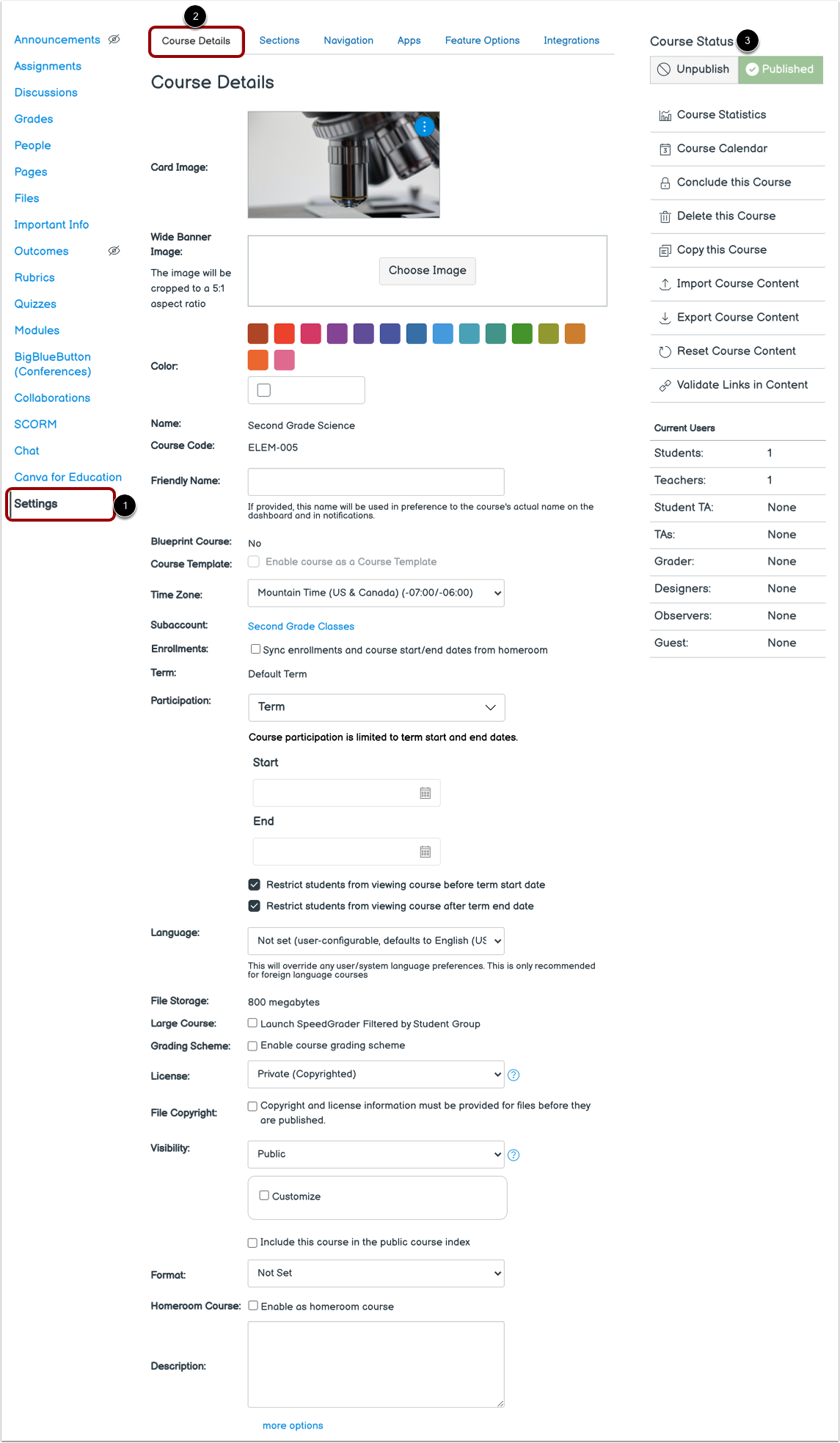
设置页面显示[1]。
在课程详情选项卡 [2] 中,您可以查看课程详情,包括卡片和横幅图片、课程名称、配额以及您附加到课程内容的许可证。
您还可以查看课程状态[3]。如果课程无法取消发布,鼠标悬停文本会相应地通知您。
注意:如果您没有发布课程的权限,或者课程已发布且包含成绩,则您无法修改课程状态。
查看章节
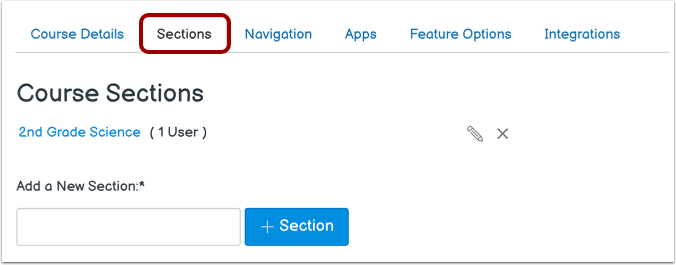
在“课程板块”选项卡中,您可以为您的课程添加板块并管理学生的板块注册。
查看导航
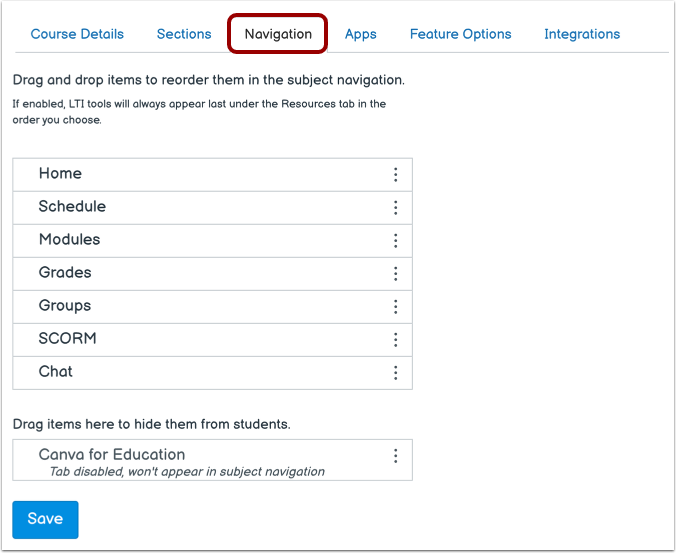
在“导航”选项卡中,您可以修改科目导航链接。您可以拖放链接来重新排序和隐藏科目导航链接。
任何已配置的科目导航外部应用程序(LTI 工具)如果出现在科目导航中,也会出现在这里。
查看应用
如果您的机构已启用Canvas 应用中心,您可以在“应用”选项卡中查看 Canvas 中所有可用的外部学习工具。当然,您也可以手动配置应用。
查看功能选项
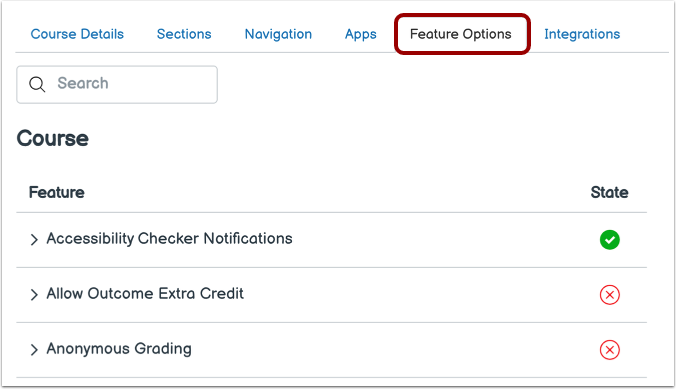
在“功能选项”选项卡中,您可以启用和禁用帐户管理员提供的课程中的 Canvas 功能。
查看集成
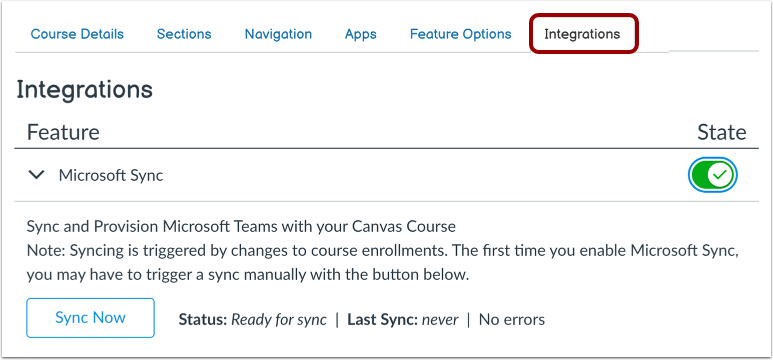
如果您的机构启用了此功能,您还可以查看“集成”选项卡。通过“集成”选项卡,您可以将注册数据同步到 Microsoft Teams 。