创建作业时,您可以选择添加外部应用程序(LTI 工具)作为提交类型。外部应用程序必须先添加到课程中,才能添加到作业中。
笔记:
- 外部工具提交类型不支持小组作业或同行评审。
- 从外部应用程序(LTI 工具)向 Canvas 成绩簿反馈成绩不受课程开始日期的限制。学生在课程开始日期之前即可访问课程,他们可以使用某些外部应用程序(LTI 工具)参与作业,这些作业的成绩将自动更新到成绩簿中。
- 如果您想使用 Studio LTI 嵌入 Studio 视频测验,请参阅指南“ 如何在 Canvas 成绩簿中发布 Canvas Studio 视频测验结果?”
开放任务
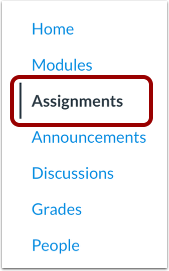
在课程导航中,点击“作业”链接。
添加作业
点击“添加作业”按钮。
选择外部工具提交类型
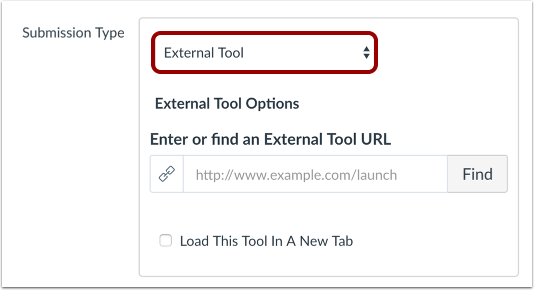
在“提交类型”下拉菜单中,选择“外部工具”选项。
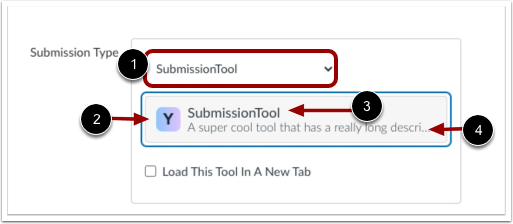
在“提交类型”下拉菜单中,您可以直接选择外部工具[1]。
外部工具会显示图标[2]、工具名称[3]和工具描述[4]。
注意:要直接从“提交类型”下拉菜单中选择外部工具,您的机构必须在“开发者密钥”页面中将“提交类型选择”设置为外部工具的放置选项。
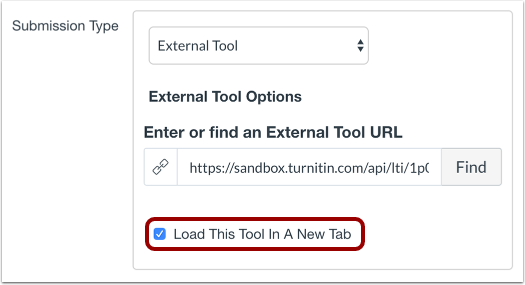
点击“查找”按钮[1]或在“URL”字段[2]中输入外部工具URL。
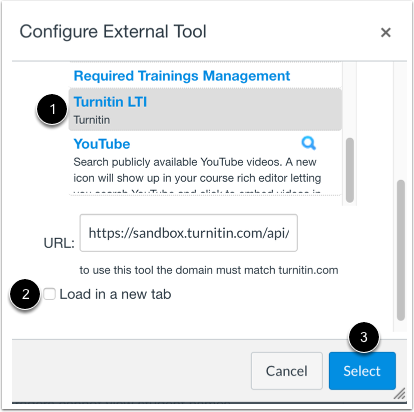
单击 LTI 工具的名称 [1]。根据工具类型,您可能会被带到单独的屏幕进行进一步配置。
如果希望作业在新标签页中加载,请选中“在新标签页中加载”复选框[2]。单击“选择”按钮[3]。
注意:如果您选择使用 Studio LTI 嵌入 Studio 视频测验,请参阅指南“ 如何在 Canvas 成绩簿中发布 Canvas Studio 视频测验结果?”
要在新标签页中加载作业,请单击“在新标签页中加载此工具”复选框。
注意:如果在配置外部工具时启用了“在新标签页中加载”复选框,则“在新标签页中加载此工具”复选框将默认选中。
保存并发布
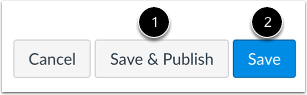
如果您准备发布作业,请点击“保存并发布”按钮[1]。如果您想创建作业草稿并稍后发布,请点击“保存”按钮[2]。