创建“新测验”后,您可以在“构建”页面编辑测验。本课程将演示如何编辑测验的标题、说明和各个问题。您还可以在“新测验”中管理测验的发布设置。
要编辑测验的总分、作业组、截止日期、可用日期以及将收到测验的个别学生和课程部分,您需要从 Canvas 的“作业”页面编辑测验。
如果学生完成测验后您编辑“新测验”,系统会提示您编辑正在编辑的题目副本。如果您编辑题目副本,Canvas 将创建一个新版本,该版本仅对尚未参加测验或还有额外尝试机会的学生可见。
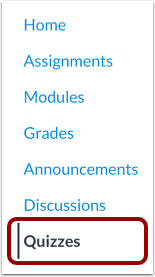
00:10:要从“测验”页面打开测验,请点击“测验”链接。
00:14:课程导航。
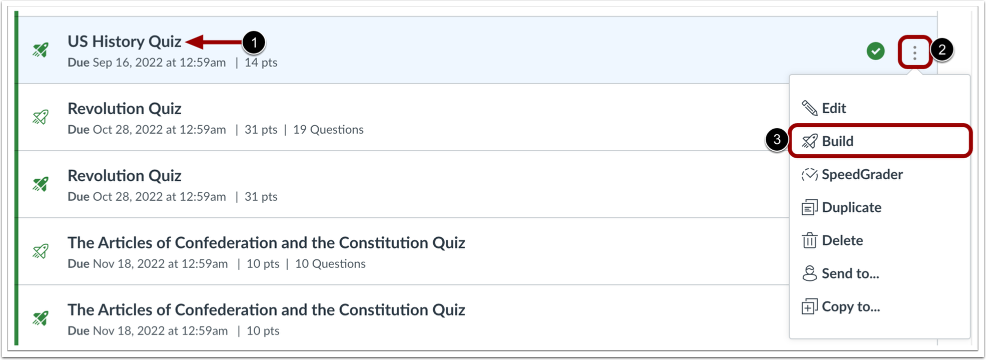
00:16:要编辑测验,请找到要编辑的测验。
00:19:要从现有测验中打开新测验,请单击“选项”图标,然后
00:24:然后点击“构建”链接。
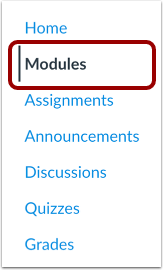
00:26:要从“模块”页面打开测验,
00:28:点击课程导航中的“模块”链接。
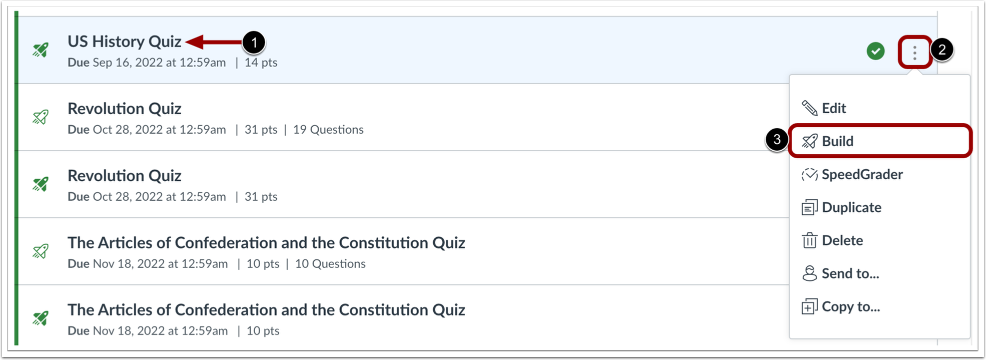
00:32:找到你想编辑的测验。点击“选项”图标。
00:36:打开构建页面,点击构建链接。
00:39:要编辑测验标题,请点击“标题”字段。然后输入新的标题。
00:43:测验标题。
00:45:要编辑测验说明,请单击“说明”字段。
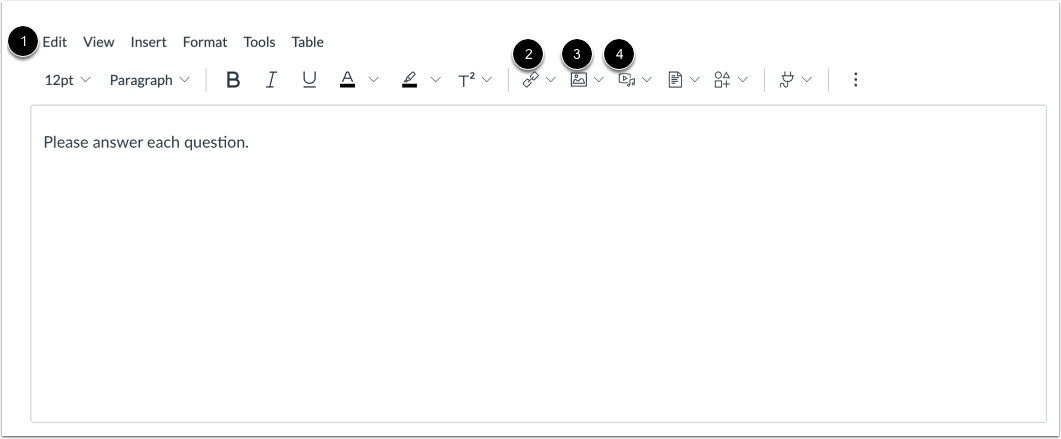
00:50:使用富文本编辑器输入您的说明。
00:53:测验说明可以包含链接、图片和媒体。
00:58:要编辑问题,请找到要编辑的问题,然后点击“编辑”按钮。
01:02:图标。
01:04:编辑问题。
01:06:如果您要编辑的问题已添加到题库中,则会显示一条警告消息。
01:10:将显示在页面上。您只能
01:14:修改题目中的一些选项和分值。
01:19:要编辑题库中的问题,请点击“在题库中编辑”按钮。
01:24:要编辑题库中的问题,请点击“在题库中编辑”按钮。
01:29:要关闭测验并返回 Canvas 中打开测验的区域,
01:33:点击“返回”按钮。
从测验页面打开
公开测验
要从“测验”页面打开测验,请点击课程导航中的“测验”链接。
注意:您也可以从“作业”页面访问测验。
打开构建页面
要编辑测验,请找到要编辑的测验[1]。
要从现有测验中打开新测验,请点击选项图标 [2],然后点击构建链接 [3]。
从模块页面打开
开放模块
要从“模块”页面打开测验,请点击“课程导航”中的“模块”链接。
打开构建页面
找到你想编辑的测验[1]。
点击选项图标[2]。要打开构建页面,请点击构建链接[3]。
编辑标题
要编辑测验标题,请点击“标题”字段,然后输入新的测验标题。
编辑说明
要编辑测验说明,请点击“说明”字段。
使用富文本编辑器输入您的说明[1]。测验说明可以包含链接[2]、图像[3]和媒体[4]。
编辑问题
要编辑问题,请找到要编辑的问题[1]。然后单击编辑图标[2]。
修改问题。
查看警告信息
如果您要编辑的问题已添加到题库中,页面上将显示警告信息[1]。您将只能编辑问题中的部分选项和分值[2]。
要编辑题库中的问题,请点击题库中的“编辑”按钮[3]。
返回画布
要关闭测验并返回到 Canvas 中打开测验的区域,请单击“返回”按钮。