您可以为您的讨论主题插入播客订阅源。播客是一种在互联网上分发可供下载的数字内容的方式。播客订阅源是您用来向希望通过外部播客渠道订阅的用户分发讨论内容的文件。
注意:必须使用富文本编辑器中的“录制/上传媒体评论”工具才能将更新内容添加到播客订阅源中。纯文本讨论帖不会包含在订阅源中。
00:07:如何在课程讨论中启用播客推送?
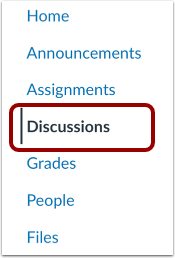
00:11:在课程导航中,点击“讨论”链接。
00:15:点击“添加讨论”按钮。
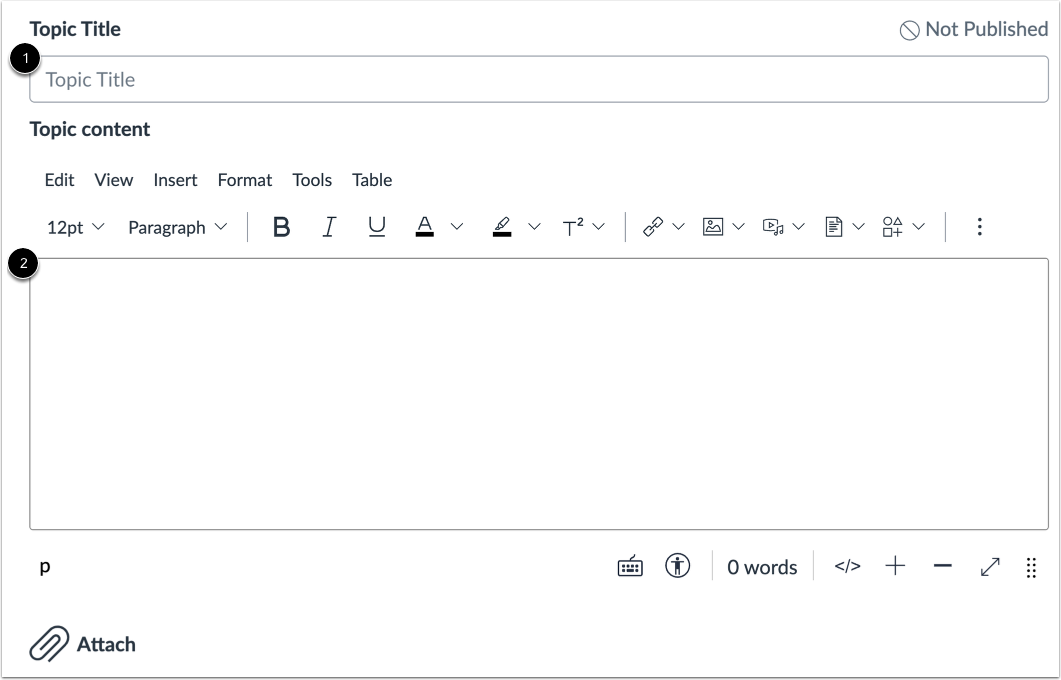
00:18:请输入主题标题和讨论详情。
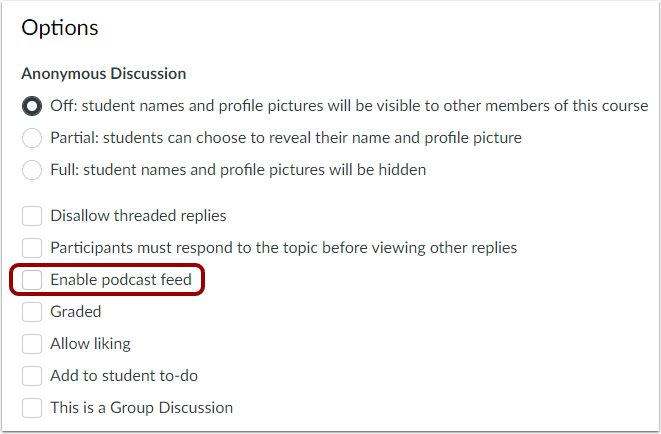
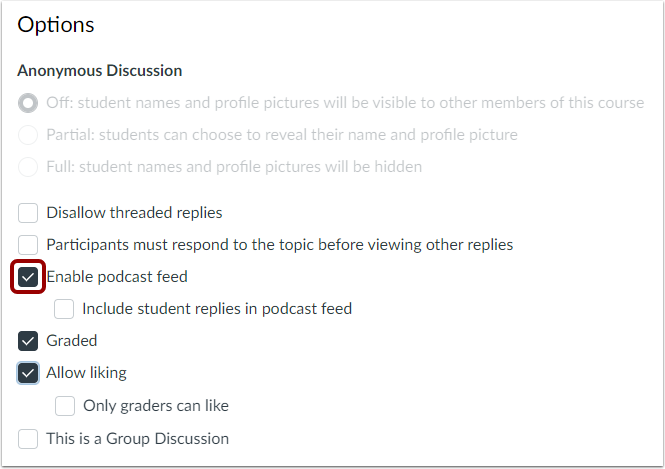
00:22:要启用讨论的播客订阅源,请点击“启用播客订阅源”。
00:27:复选框。
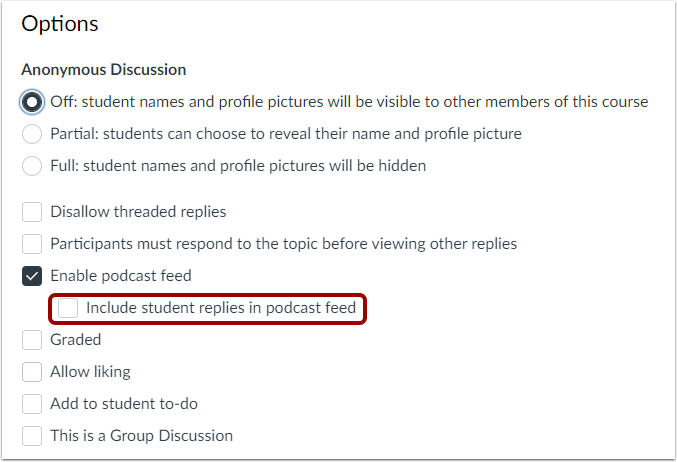
00:29:点击“在播客订阅源中包含学生回复”复选框
00:33:将学生的回复添加到播客内容中。
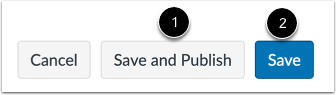
00:37:如果您准备发布您的讨论,请点击“保存并发布”按钮。
00:42:如果您想创建讨论草稿并稍后发布,请点击
00:46:保存按钮。
00:48:当您的讨论保存为草稿状态时,您可以返回该页面。
00:53:点击发布图标即可随时发布。
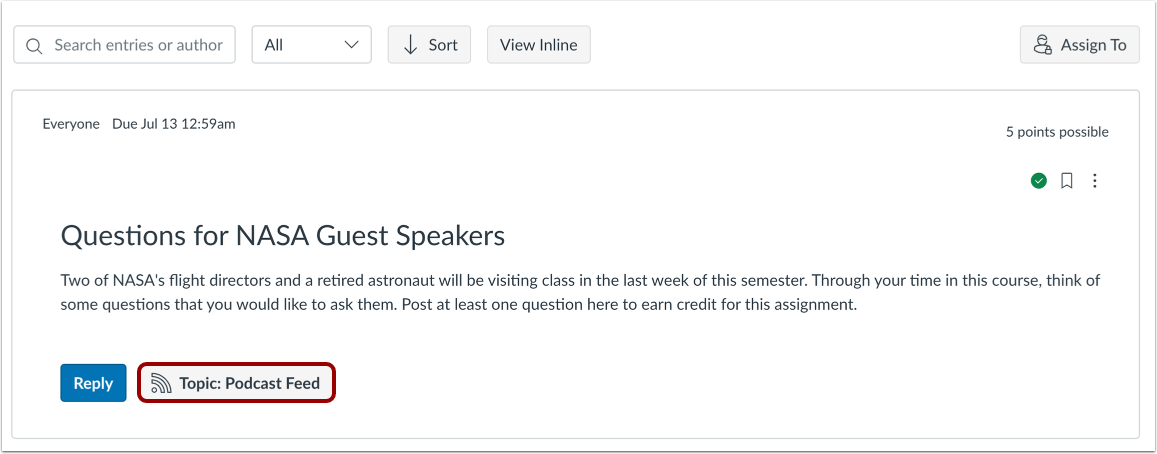
00:57:查看主题播客订阅源。
01:00:如果您需要从讨论中移除播客订阅源,请编辑讨论并
01:05:取消选中“启用播客订阅源”复选框。
01:08:本指南介绍了如何在课程讨论中启用播客订阅源?
公开讨论
在课程导航中,点击“讨论”链接。
添加讨论
点击“添加讨论”按钮。
输入讨论详情
输入主题标题[1]和讨论详情[2]。
选择讨论选项
要启用讨论的播客订阅源,请选中“启用播客订阅源”复选框。
在播客中加入回复
点击“在播客内容中包含学生回复”复选框,即可将学生的回复包含在播客内容中。
保存并发布
如果您准备发布讨论内容,请点击“保存并发布”按钮[1]。如果您想创建讨论内容的草稿并稍后发布,请点击“保存”按钮[2]。
发布讨论
当您的讨论保存为草稿状态时,您可以随时返回该页面,点击“发布”图标将其发布。
查看播客订阅源
查看该主题的播客订阅源。
移除播客订阅源
如果您需要从讨论中移除播客订阅源,请编辑讨论并取消选中“启用播客订阅源”复选框。