学生完成“精通路径”学习项目后,您可以查看该项目各学习路径等级的细分情况。每个等级都包含一个链接,显示达到该等级的学生人数。您可以查看特定学生在该“精通路径”学习项目中的得分、查看学生的提交内容、查看学生的条件性内容作业,并向学生发送消息。
笔记:
- 如果您的机构已启用该设置,则可以在您的课程中管理“精通路径”设置。
- 文件、外部 URL 和外部工具模块项不能用作精通路径中的条件项。
- 如果您的课程学生人数众多,或者精通路径包含大量相关的条件项目,学生在被分配路径之前可能会遇到延迟。
- 您无法从“新测验”中获取精通路径细分结果。
00:07:如何查看作业的精通路径范围细分结果?
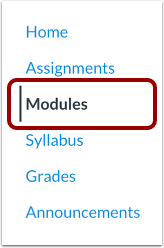
00:11:在课程导航中,点击“模块”链接。
00:15:点击“精通路径”任务的名称。
00:18:在侧边栏中,查看“精通路径细分”部分。
00:23:该部分显示了三个分数段以及得分的学生人数。
00:28:在每个范围内。
00:30:彩色条形图显示了该范围内学生的百分比。
00:34:要查看某个范围的详细信息,请点击学生成绩链接。
00:39:细分窗口显示您所选范围内的学生姓名。
00:44:如果您想查看其他时间段的学生姓名,请点击相应时间段的标题。
00:48:当前范围将折叠,选定范围将展开。
00:52:查看特定学生的成绩
00:54:在指定范围内,单击学生姓名。
00:58:查看特定学生时,您可以在下方看到该学生的详细信息。
01:03:输入学生姓名,点击“发送消息”链接,即可打开一个新的浏览器标签页。
01:07:在对话中。您可以查看学生的掌握情况。
01:11:路径源项目得分和提交日期。
01:15:如果您想查看学生的作业,请点击“查看作业”链接。
01:19:这将在新的浏览器标签页中打开学生的提交详情页面。
01:24:您还可以查看精通路径中的条件项目。
01:28:已分配给该学生。每项都包含可能的得分。
01:32:作业。如果条件项目包含评分项
01:36:作业,Canvas 会显示一个图标,指示
01:39:学生的得分与原作业得分的比较。
01:43:比较使用了来自源项目和条件的百分比分数
01:47:项目。例如,如果一名学生在某项考试中得了 80 分
01:51:源项和条件项的 85%,a
01:55:显示绿色箭头。
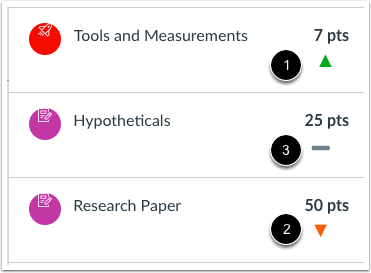
01:58:绿色箭头表示该学生得分较高。
02:02:红色箭头表示该学生得分较低。
02:06:灰色条形表示比分相等。
02:10:学生成绩可在成绩册中查看。
02:13:要查看同一分数范围内的其他学生,
02:16:点击“下一步”或“上一步”箭头。
02:19:要返回学生姓名和范围列表,请点击“返回”链接。
02:24:要关闭故障分析窗口,请单击“关闭”图标。
02:28:本指南介绍了如何查看精通度。
02:30:任务的路径范围细分结果。
开放模块
在课程导航中,点击“模块”链接。
开放式任务
点击“精通路径”任务的名称。
注意:您无法从“新测验”中获取精通路径细分结果。
查看细分范围
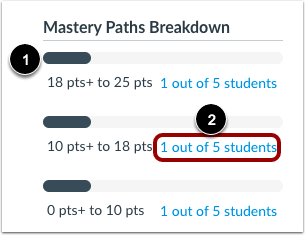
在侧边栏中,查看“精通路径细分”部分。
该部分展示了三个分数段以及每个分数段的学生人数。彩色条形图显示了该分数段的学生百分比[1]。
要查看某个范围的详细信息,请点击学生成绩链接[2]。
查看学生姓名
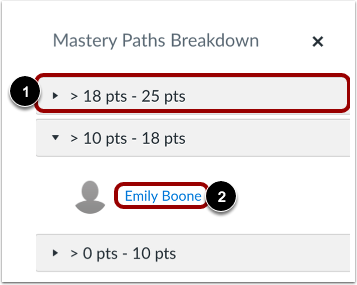
细分窗口显示您所选范围内的学生姓名。如果您想查看其他范围内的学生姓名,请单击范围标题 [1]。当前范围将折叠,所选范围将展开。
要查看某个学生在某个范围内的结果,请点击学生的姓名[2]。
查看学生成绩
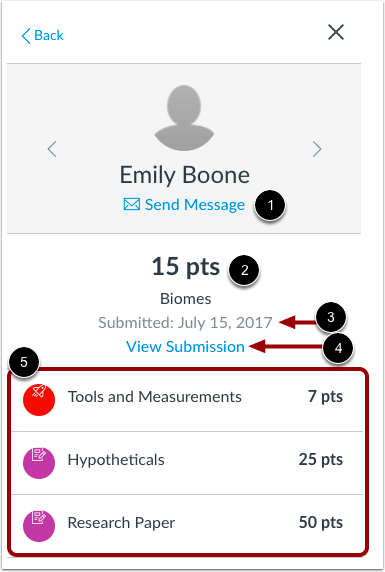
查看特定学生时,您可以查看该学生的详细信息。在学生姓名下方,您可以点击“发送消息”链接 [1],该链接会在“对话”应用中打开一个新的浏览器标签页。
您可以查看学生的“掌握路径”源项目得分[2]和提交日期[3]。如果您想查看学生的提交内容,请点击“查看提交”链接[4],该链接会在新的浏览器标签页中打开学生的提交详情页面。
您还可以查看已分配给学生的精通路径中的条件项目[5]。每个项目都包含该作业可能获得的分数。
查看条件项目结果
如果条件项目包含评分作业,Canvas 会显示一个图标,指示学生的分数与原始作业分数的比较。比较采用原始项目和条件项目的百分比分数。例如,如果学生在原始项目上得了 80%,在条件项目上得了 85%,则会显示一个绿色箭头。绿色箭头表示学生得分更高 [1],红色箭头表示学生得分更低 [2],灰色条形表示分数相同 [3]。学生成绩可在成绩册中查看。
查看其他学生
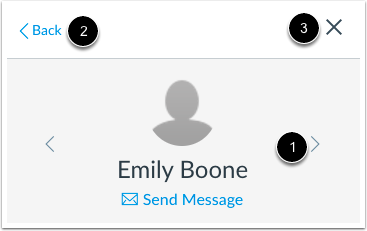
要查看同一分数范围内的其他学生,请点击下一个或上一个箭头[1]。
要返回学生姓名和范围列表,请点击返回链接[2]。
要关闭故障分析窗口,请点击关闭图标[3]。