作为教师,您可以编辑自己创建的页面。
作为学生,你可以创建和编辑你在小组中创建的页面。
默认情况下,只有教师才能编辑课程页面。但是,您可以在“课程设置”的“课程详情”选项卡中设置特定用户的默认编辑和贡献权限。
00:07:如何编辑课程中的页面?
00:10:在课程导航中,点击“页面”链接。
00:13:页面设计为打开课程首页,如果有的话。
00:17:已选择首页。要从页面索引中选择页面,请点击
00:21:查看所有页面按钮。
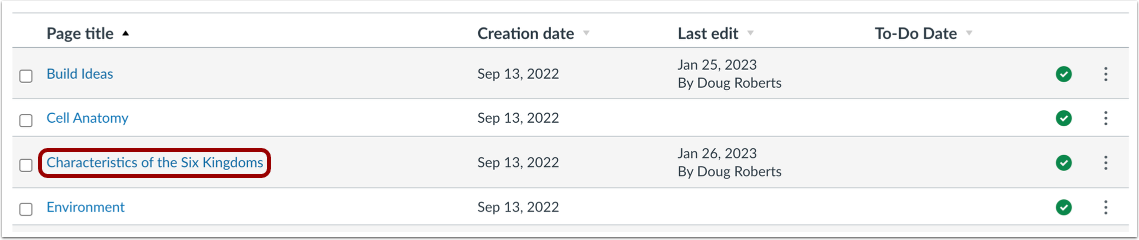
00:24:点击要更改的页面标题。
00:27:点击“编辑”按钮。
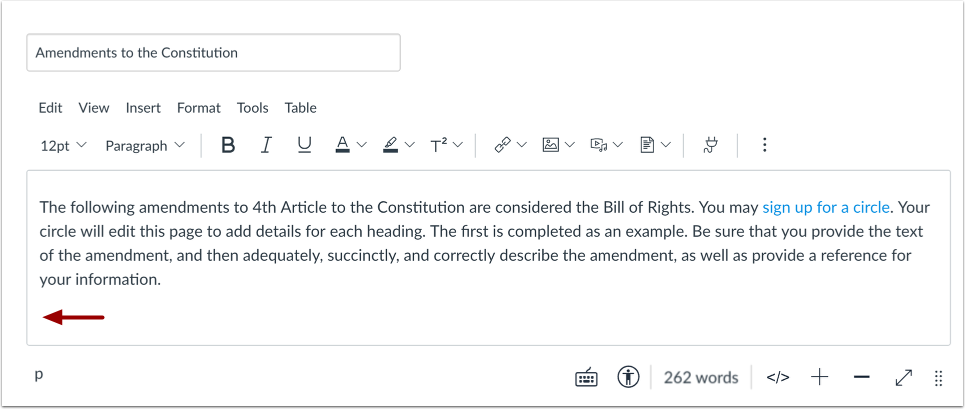
00:29:在富文本编辑器中,将光标放在要插入文件的位置。
00:34:可以添加指向课程、群组或用户文件的链接。
00:37:页面名称将出现在富文本编辑器中,并闪烁黄色。
00:43:然后名称会变成蓝色,表示这是一个链接。
00:47:点击媒体图标。您可以上传和嵌入媒体文件。
00:51:通过您的电脑或 Canvas。
00:54:使用富文本编辑器添加或编辑内容。
00:58:或者切换到 HTML 编辑器。
01:02:更改页面的编辑权限。
01:04:点击允许编辑此页面的用户。
01:06:下拉菜单。
01:09:要将页面添加到学生的待办事项列表中,请点击“添加到学生待办事项”复选框。
01:14:您可以安排页面发布时间。请输入日期和时间。
01:18:在“发布时间”字段中。您的页面必须先取消发布才能安排发布时间。
01:22:发布日期。
01:24:要为您的页面分配特定部分或用户,请设置可用性
01:28:要设置其日期,或将其分配到精通路径,请点击“分配”。
01:33:链接。
01:34:您还可以点击“通知”按钮来通知用户内容已更改。
01:38:用户勾选“此内容已更改”复选框。
01:42:只有启用了课程内容通知的用户才会收到通知。
01:46:变化。
01:48:点击保存按钮。
01:50:查看您对页面所做的更改。
01:53:本指南介绍了如何编辑课程中的页面。
打开页面
在课程导航中,点击“页面”链接。
查看页面
如果已选择课程首页,页面功能将默认打开课程首页。要从页面索引中选择页面,请点击“查看所有页面”按钮。
打开页面
点击要更改的页面标题。
编辑页面
点击“编辑”按钮。
插入链接
在富文本编辑器中,将光标放在要插入文件的位置。您可以添加指向课程、群组或用户文件的链接。页面名称将显示在富文本编辑器中,并闪烁黄色。然后名称将变为蓝色,表示这是一个链接。
插入介质
点击“媒体”图标。您可以从电脑或Canvas上传和嵌入媒体文件。
笔记:
编辑内容
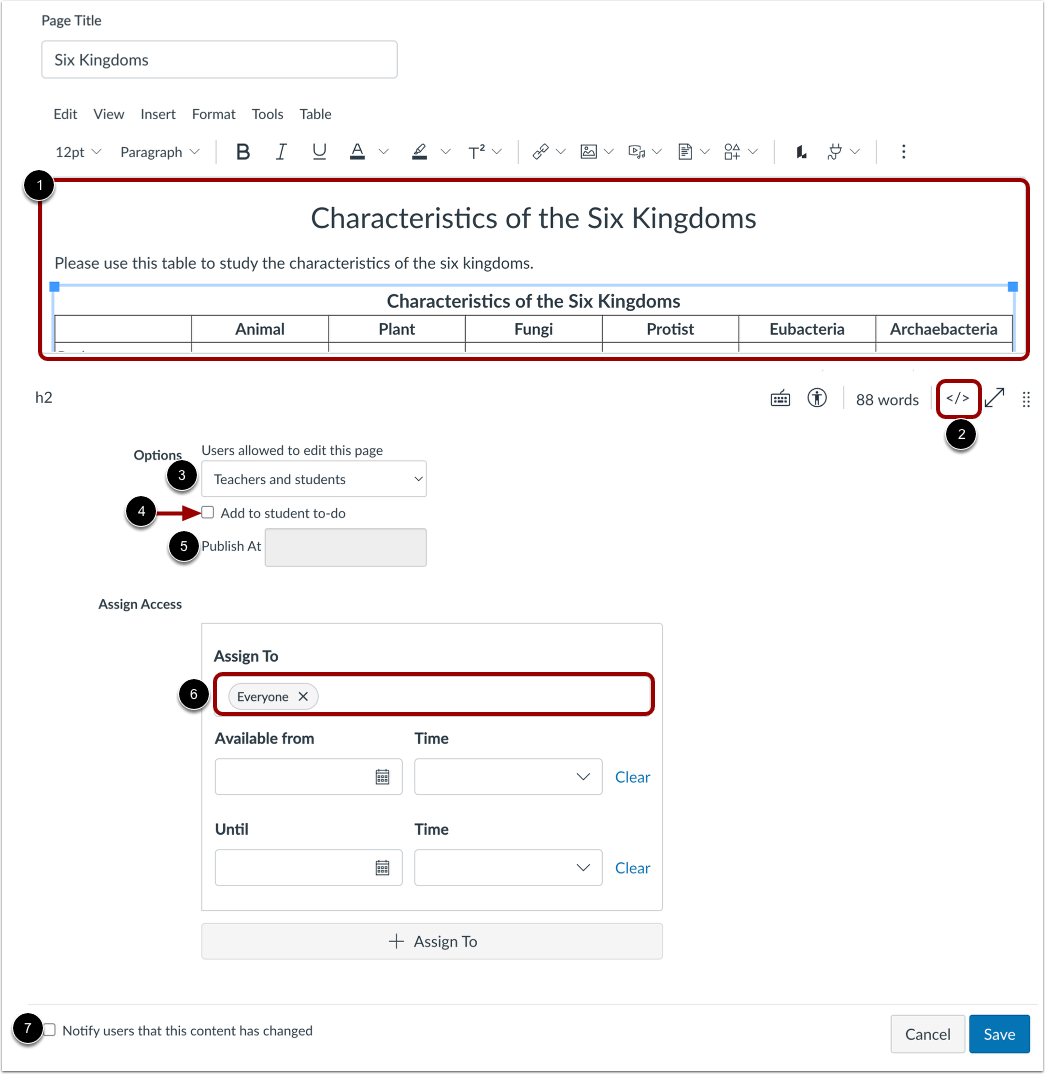
使用富文本编辑器[1] 添加或编辑内容,或者切换到 HTML 编辑器 [2]。
要更改页面的编辑权限,请点击“允许编辑此页面的用户”下拉菜单[3]。
要将页面添加到学生的待办事项列表中,请点击“添加到学生待办事项”复选框[4]。
您可以设置页面发布时间。在“发布时间”字段 [5] 中输入日期和时间。您的页面必须处于未发布状态才能设置发布日期。
要为您的页面分配特定部分或用户,设置可用日期,或将其分配给精通路径,请单击“分配给”链接 [6]。
您还可以通过勾选“通知用户此内容已更改”复选框 [7] 来通知用户内容已更改。只有启用了“课程内容通知”的用户才会收到更改通知。
保存页面
点击“保存”按钮。
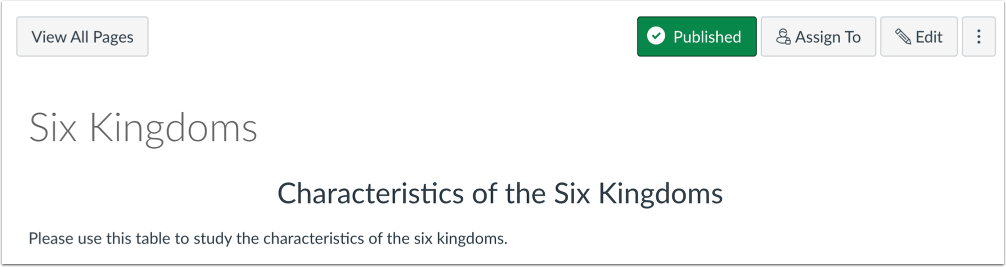
查看页面
查看您对页面所做的更改。