课程导入工具中的当前任务会显示课程导入的状态。状态信息可帮助您查看导入进度以及是否需要您采取任何操作。一个导入任务最多可以显示五种状态。
笔记:
- Canvas 一次只能处理一个导入项。
- Canvas课程导入会占用课程配额。如果您的课程导入量超过了课程配额,则课程将无法导入。请联系您的Canvas管理员申请增加课程配额。
- 复制的 Canvas 课程和课程项目不计入课程配额。如果您的课程导入量超过您的课程配额,并且该课程已存在于 Canvas 中,您可以将原课程或课程项目复制到新课程中,而不会影响您的课程配额。
00:07:如何查看当前和之前课程导入的状态?
00:11:在课程导航中,点击设置链接。
00:15:点击“导入课程内容”链接。
00:18:内容导入部分显示您的导入状态。Canvas
00:23:可以显示多个导入状态。
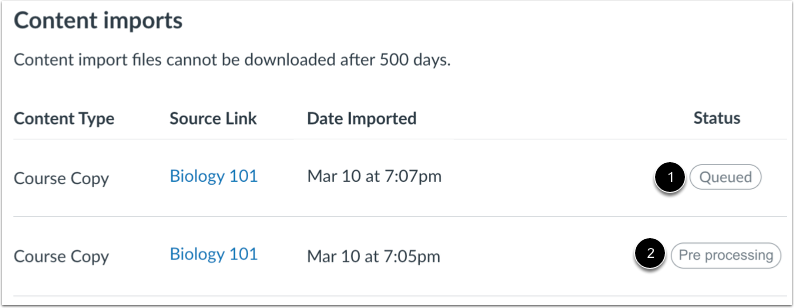
00:26:首次上传导入文件时,状态显示为“已排队”。
00:30:画布副本也可能显示为“预处理”。这些
00:35:这两个状态都表示 Canvas 正在准备导入文件。
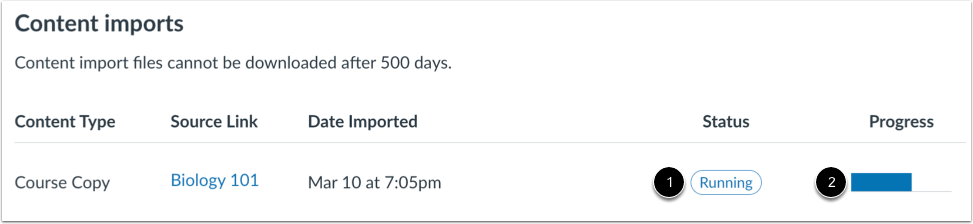
00:40:报告上传时,状态显示为“正在上传”。正在上传
00:44:报告显示进度条,指示剩余完成时间
00:48:导入。
00:50:如果您在导入过程中选择特定内容,
00:55:当前职位显示为“等待选择”,这意味着您必须选择该职位。
00:59:在完成之前,您想要导入的内容。
01:02:您无法取消此操作。点击“选择内容”。
01:06:按钮。选择内容后,状态将返回。
01:10:已加入队列并正在运行,直到 Canvas 导入所选内容。
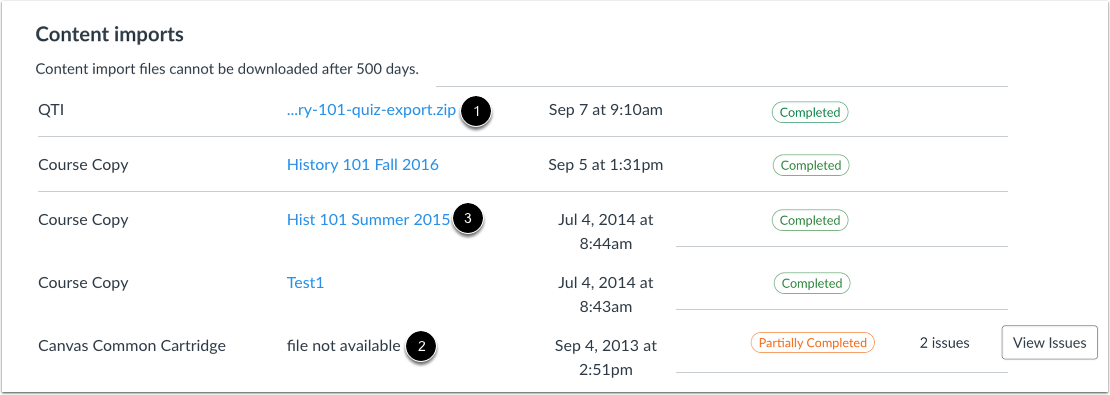
01:15:导入完成后,状态将显示为“已完成”。查看已导入内容
01:20:通过访问课程导航中的任何链接来获取内容。
01:24:部分完成状态表示导入过程中存在错误。
01:29:要查看具体错误,请点击“查看问题”按钮。示例
01:33:错误问题包括需要重新配置的外部工具或内容
01:37:其中包含一个失效链接。
01:39:如果导入不受支持或因其他原因无法导入,则
01:43:状态显示为“失败”。要查看具体错误,请点击
01:47:查看问题按钮。
01:50:您可以使用导入旁边的链接查看之前导入的内容。
01:54:输入。对于导入的文件,请单击内容名称。
01:58:文件将下载到您的电脑。文件导入
02:01:500 天后无法下载重新导入。
02:06:对于课程副本,点击链接将带您返回到已复制的课程。
02:11:本指南介绍了如何查看当前和先前课程导入的状态。
打开设置
在课程导航中,点击设置链接。
将内容导入课程
点击“导入课程内容”链接。
查看内容导入
“内容导入”部分显示您的导入状态。Canvas 可以显示多种导入状态。
查看已排队
首次上传导入文件时,状态会显示为“已排队”[1]。Canvas 副本也可能显示为“正在预处理”[2]。这两种状态都表示 Canvas 正在准备导入文件。
查看运行
报告上传时,状态显示为“正在运行”[1]。正在运行的报告会显示进度条,指示完成导入的剩余时间[2]。
查看等待选择
如果您在导入过程中选择了特定内容,则当前任务会显示为“等待选择”[1],这意味着您必须先选择要导入的内容,任务才能完成。此操作无法取消。单击“选择内容”按钮[2]。
选择内容后,状态将恢复为“已排队”和“正在运行”,直到 Canvas 导入所选内容。
注意:如果您不再想选择特定内容,而是想导入所有内容,请单击“选择内容”按钮,然后选择所有可导入的内容和组。
查看完成
导入完成后,状态将显示为“已完成”[1]。您可以通过课程导航中的任意链接查看导入的内容。
“部分完成”状态表示导入过程中存在错误[2]。要查看具体错误,请点击“查看问题”按钮[3]。错误示例包括需要重新配置的外部工具或包含失效链接的内容。
查看失败
如果导入不受支持或因其他原因无法导入,则状态显示为“失败”[1]。要查看具体错误,请单击“查看问题”按钮[2]。
查看之前的导入
您可以使用导入类型旁边的链接查看以前导入的内容。
对于导入的文件,请点击内容名称[1]。文件将下载到您的计算机。导入的文件在500天后将无法重新下载导入[2]。
对于课程副本,点击链接将带您回到被复制的课程[3]。