您可以通过设置未来开放日期,将讨论主题的发布时间推迟到特定日期。开放日期设置为未来的讨论主题将对学生锁定,直到该主题开放为止。
00:07:如何在论坛中延迟发布讨论帖到指定日期?
00:11:课程?
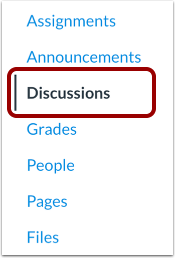
00:12:在课程导航中,点击“讨论”链接。
00:17:要创建新的讨论,请点击“添加讨论”按钮。
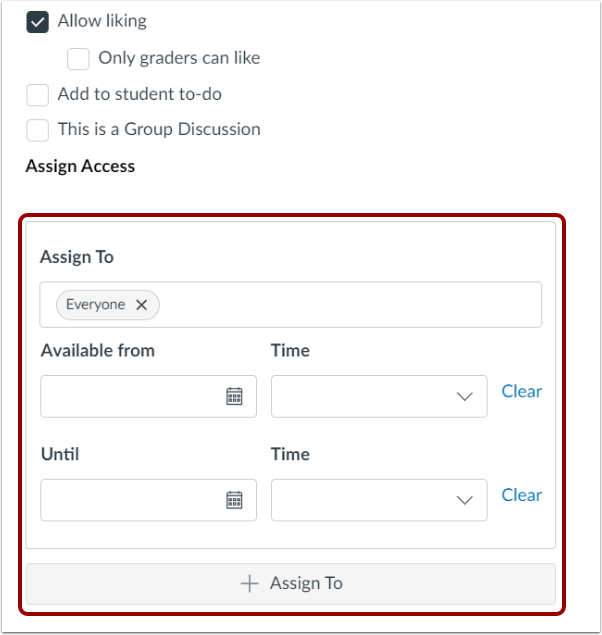
00:21:创建讨论并转到“分配访问权限”部分。
00:26:为了让您的讨论在未来、特定日期或期间可供查看
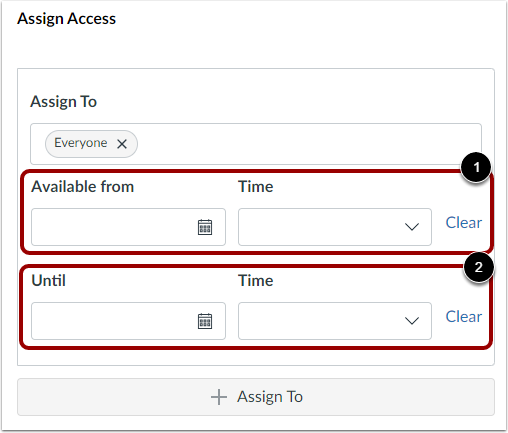
00:30:指定日期范围,请在“可用日期范围”和“可用时间范围”中输入日期和时间。
00:34:直到填写字段,或点击日历图标选择日期。
00:38:延迟发布您的讨论,选择一个未来的日期作为“可用日期”。
00:42:字段。您无需在此字段中输入日期。
00:46:这两个字段都行,所以如果您想延迟发布但又希望您的
00:50:帖子将无限期显示,您可以将“直到”字段留空。
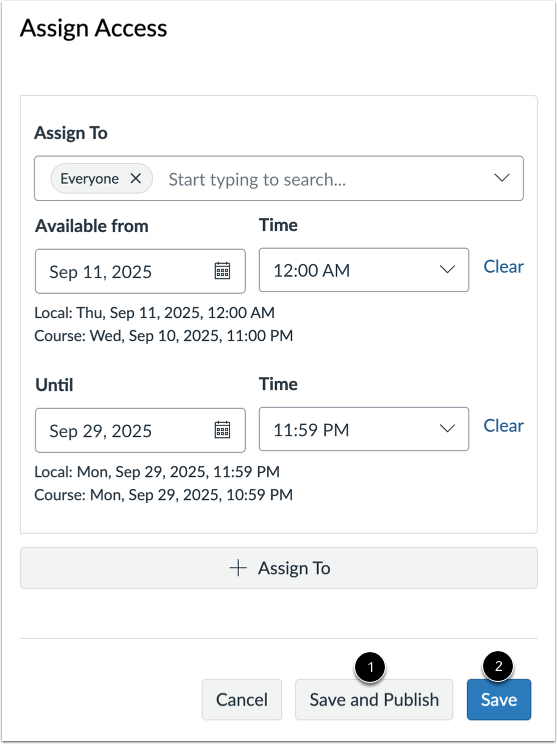
00:55:如果您准备发布您的讨论,请点击“保存并发布”按钮。
01:01:如果您想创建讨论草稿并稍后发布,请点击
01:05:保存按钮。
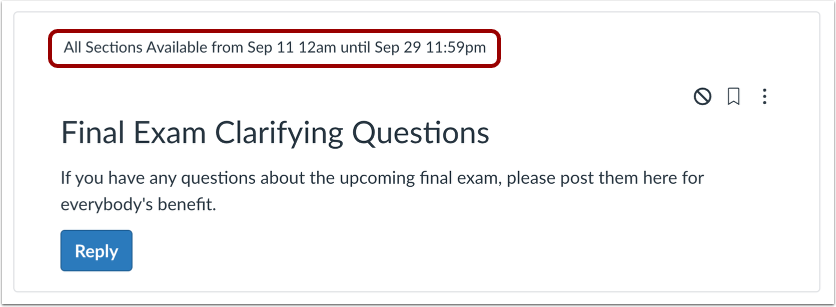
01:07:任务详情显示在讨论主题中。
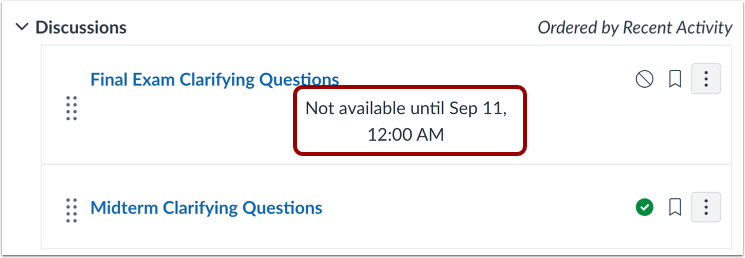
01:11:在“讨论索引”页面上,一条消息表明某个讨论已延迟。
01:15:在可用日期之前“不可用”。
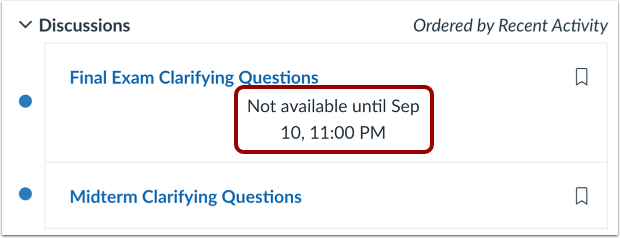
01:19:学生可以打开已发布的讨论,但在此之前他们无法访问这些讨论。
01:24:可用性日期。如果他们开启延迟讨论,
01:28:消息表明“直到”可用开始日期才可用。
01:33:本指南介绍了如何将讨论帖的发布时间延迟到指定日期。
01:37:在课程中。
公开讨论
在课程导航中,点击“讨论”链接。
添加讨论
要创建新的讨论,请点击“添加讨论”按钮。
创建讨论
创建讨论并转到“分配访问权限”部分。
添加可用日期
要使您的讨论在未来、特定日期或特定日期范围内可用,请在“可用日期范围”[1]中输入日期和时间。以及“截止日期”字段[2],或者点击日历图标选择日期。要延迟发布您的讨论,请在“生效日期”字段中选择未来的日期。
笔记:
- 您无需在这两个字段中输入日期,因此如果您想延迟发布但又希望帖子无限期显示,您可以将“直至”字段留空。
- 如果讨论内容需要评分,您还可以设置截止日期。了解更多关于截止日期和开放日期之间的区别。
保存并发布
如果您准备发布讨论内容,请点击“保存并发布”按钮[1]。如果您想创建讨论内容的草稿并稍后发布,请点击“保存”按钮[2]。
查看讨论
显示任务详情。
查看讨论索引页
在“讨论索引”页面中,会显示一条消息,表明延迟的讨论在可用开始日期之前不可用。
学生观点
学生可以打开已发布的讨论,但只有在规定的开放日期后才能访问。如果他们打开的是已延迟发布的讨论,系统会提示该讨论在开放日期之前无法访问。