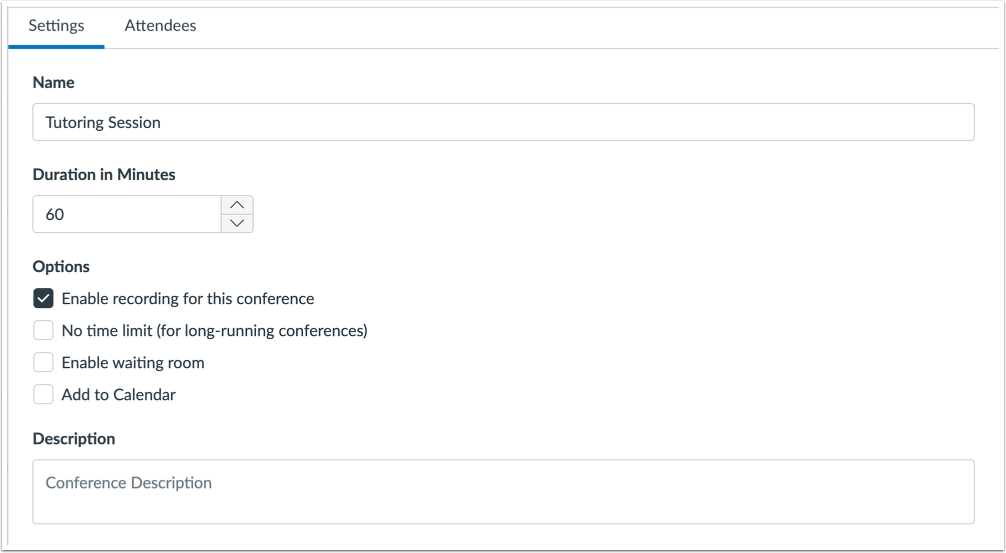
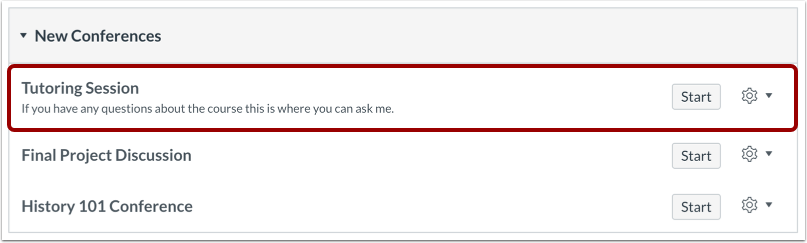
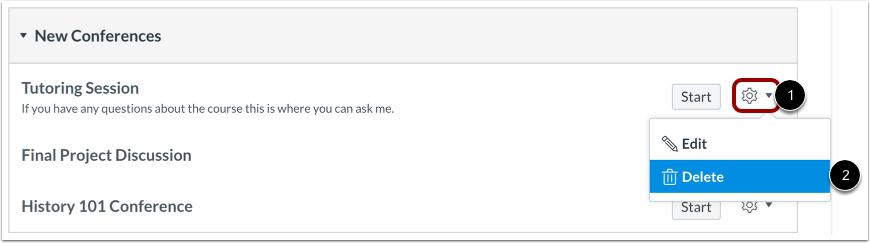
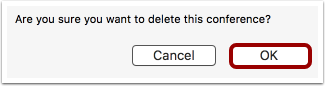
您可以在课程中编辑会议设置。您可以向会议中添加新用户,但无法移除已受邀的用户。您可以删除新建和已结束的会议。删除已结束的会议会立即从服务器中删除该会议及其所有相关录音。笔记:会议录制完成后,您将无法编辑会议录像。 受邀参加会议的新用户不会在 Canvas 中收到通知。但是,根据用户的通知设置,他们可能会通过自己偏好的方式收到通知。要在 Canvas 中通知用户会议信息,请考虑添加公告、 作业或日历事件。课程导航链接中显示的是您网络会议工具的名称。该链接可能显示为 BigBlueButton、Adobe Connect 或您所在机构使用的网络会议工具的名称。00:07:如何编辑或删除会议?00:10:在课程导航中,点击您的网络会议工具链接。00:14:链接名称反映了您所在机构使用的会议工具。00:19:点击要编辑的会议。点击设置图标,然后点击00:23:编辑链接。00:25:编辑您想要更改的字段。00:28:点击保存按钮。00:30:查看更新后的会议。00:33:点击设置图标,然后点击删除链接。00:37:点击“确定”按钮。00:39:本指南介绍了如何编辑或删除会议。开放式会议在课程导航中,点击您的网络会议工具链接。链接名称反映了您所在机构使用的会议工具。 编辑会议点击要编辑的会议。点击设置图标[1],然后点击编辑链接[2]。编辑会议详情编辑您想要更改的字段。拯救会议点击“保存”按钮。查看会议查看更新后的会议信息。删除会议点击设置图标[1],然后点击删除链接[2]。确认删除点击“确定”按钮。