您可以查看已发布且至少收到一次提交的测验的统计数据。您还可以下载逗号分隔值 (CSV) 文件,查看每道测验题的学生分析或题目分析。有关题目分析的限制和计算方法的更多详细信息,请参阅题目分析资源文档。
为了在 Canvas 界面中获得最佳课程体验,只有题目数量不超过 100 道或总尝试次数不超过 1000 次的测验才会生成统计数据。例如,包含 200 道题的测验不会生成统计数据。但是,包含 75 道题的测验会生成统计数据,直到尝试次数达到 1000 次为止。超过这些最大值的结果可以通过下载“学生分析报告”并查看 CSV 文件来获取。
笔记:
- 编辑包含学生提交内容的测验可能会影响测验统计数据。如果您编辑测验后,“问题细分”图表不再正确显示您预期的信息,则“学生分析”报告可以提供正确的数据。
- 媒体项目不会显示在测验统计数据中。
- 在多项选择题的富文本编辑器中编辑或创建的答案不会显示在测验统计信息中。
公开测验
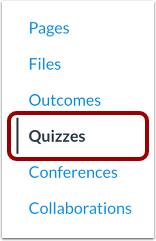
在课程导航中,点击“测验”链接。
开放式测验
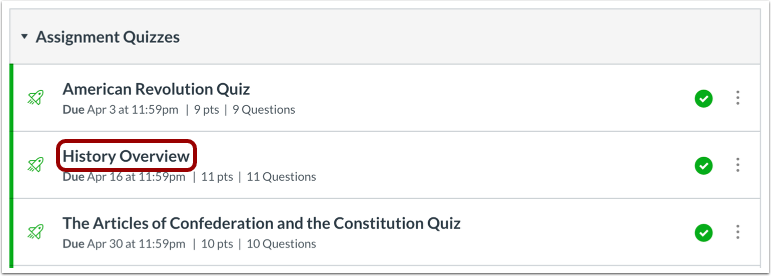
点击你想打开的测验标题。
公开测验统计数据
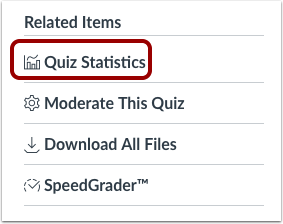
点击“测验统计”链接。
注意:至少要等到一名学生完成测验后,测验统计数据才会公布。
查看统计信息
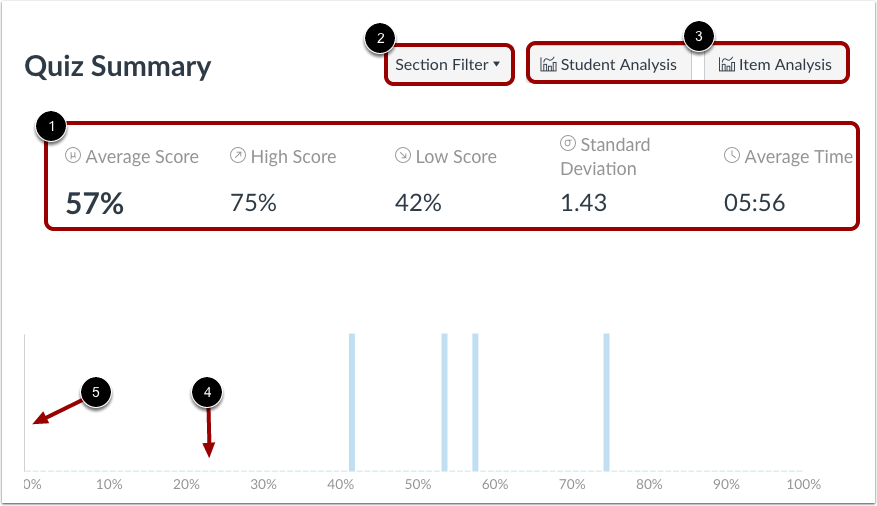
默认情况下,测验摘要会显示所有部分的统计信息,包括测验平均分、最高分、最低分、标准差(数值在整个分数范围内的分布程度)以及完成测验的平均时间[1]。
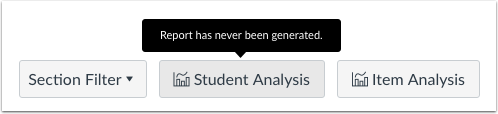
要查看某个部分的测验统计数据,请点击“部分筛选”下拉菜单[2]。要访问其他调查结果,请生成“学生/题目分析报告”[3]。
在汇总图中,x 轴表示测验得分百分比[4],y 轴表示获得每个百分比的学生人数[5]。
如果学生多次尝试完成作业,您可以在 SpeedGrader 中查看其过往尝试记录。测验统计数据只会显示学生最终保留的分数(最高分或最近一次的分数)。要查看多次尝试的分数设置,请编辑您的测验并查看多次尝试设置选项。如有必要,您可以允许学生额外尝试一次。
查看分析报告
下载 CSV 文件即可查看每道测验题的学生分析或题目分析,统计所有学生的答题次数。有关题目分析的局限性和计算方法的更多详细信息,请参阅测验题目分析资源文档。
生成分析报告时,Canvas 会显示报告的最后生成时间。如果报告出现错误,您可以重试该选项或完全取消分析。
学生分析报告以表格形式列出了每个学生的答案以及每个答案所获得的分数。
笔记:
- 默认情况下,学生分析报告中提交的时间以 UTC 时间显示,而不是您设置的时区。
- 项目分析报告仅显示选择题和判断题的统计数据。
- 如果您有权限读取课程中的 SIS 数据,则 CSV 下载文件中将包含 sis_id 列。
查看问题细分
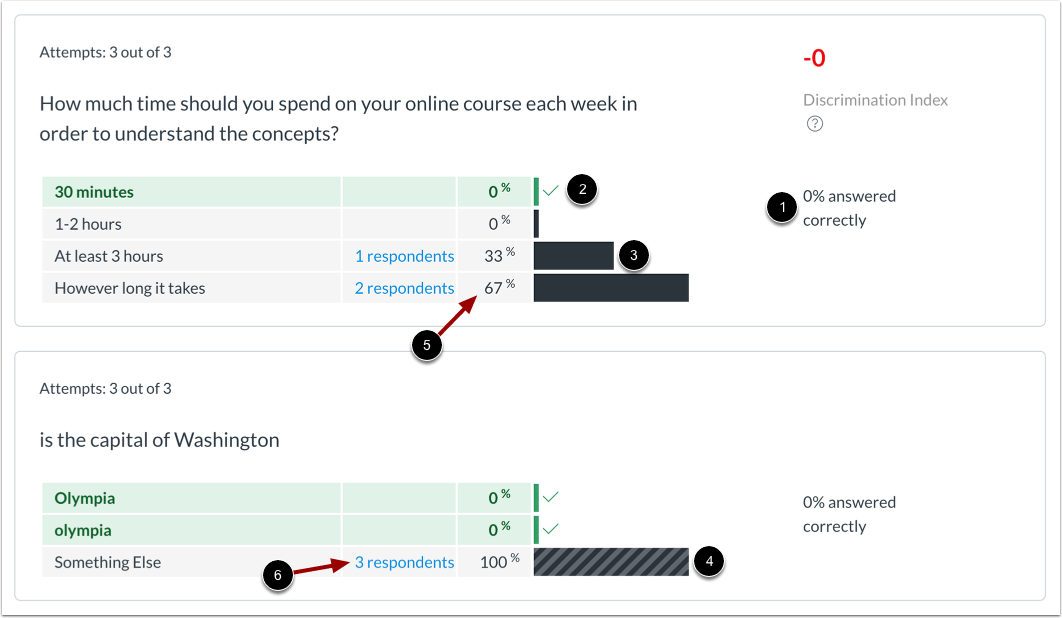
测验题显示了正确回答测验题的学生的总百分比[1]。
每道题都包含一个详细的答案选项列表。正确答案以带有勾号的绿色条形显示[2];错误答案以黑色条形显示[3]。对于没有固定答案选项的题型,例如填空题,除正确答案外的其他选项则以黑色条纹条形显示[4]。水平条形的宽度根据答案的正确率进行缩放[5]。
每条回复还会显示选择该答案的受访者人数[6]。要查看选择某个答案的学生的姓名,请点击[x 位受访者]链接。
查看人工评分题
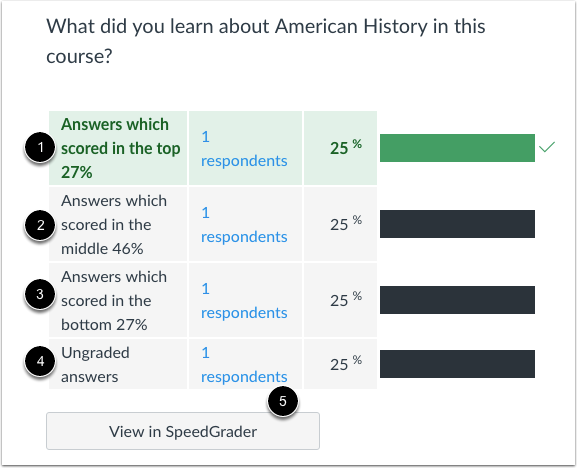
测验统计数据还显示了人工评分的作文题和文件上传题型的相对成绩表现。人工评分的题型与其他测验类型一样,以相同的表格格式显示。
如果人工评分的测验题中,学生的得分大于或等于题目的可能分数,则该测验题被标记为正确。
成绩细分结果以排名前 27% [1]、中间 46% [2] 和排名后 27% [3] 的形式呈现。统计数据还包含尚未评分的作业 [4]。但是,如果所有分数都相同,则某个成绩类别中显示的学生人数可能超过其百分比(例如,所有学生的分数均为 100%)。
人工评分的问题还包括访问 SpeedGrader 以便快速参考 [5]。
查看歧视指数
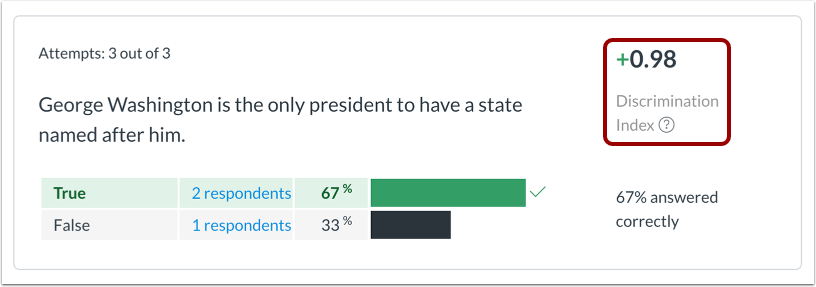
判断题和选择题测验题包含一个项目区分度指数,该指数衡量单个问题区分考试成绩好的学生和考试成绩差的学生的能力。
它将学生根据整个测验的得分分为三组:前 27%,中间 46%,后 27%。用前一组的正确答案数量减去后一组的正确答案数量,然后将总数除以该组的人数。
区分度得分低于+0.24即为较低分值;高于+0.25即为良好分值。理想的区分度指数应体现为:测验得分较高的学生答对题目,测验得分较低的学生答错题目,而得分处于中间范围的学生则答对或答错题目。区分度指数为零则表示所有学生答对或答错题目的结果相同。
理想情况下,考试成绩好的学生应该能答对这道题。如果学生整体考试成绩不错,但这道题却没答对,那么这道题本身可能需要修改。