课程分析功能允许您使用交互式图表跟踪学生提交作业的平均课程成绩。数据仅供查看,无法直接更改。您可以查看正在进行和已结束课程的分析数据。
课程平均成绩是成绩册中所有学生总成绩的平均值。课程分析将显示学生活动、作业提交情况、成绩和学生姓名。页面浏览量和参与度指标包含所有设备(包括 Canvas 移动应用)的汇总数据。
课程分析数据仅包含有效且已完成注册的学生信息。已删除或已失效的用户注册信息不会生成数据。
默认情况下,分析页面会显示所有数据的交互式图表。但是,您可以随时切换到表格模式查看数据。
笔记:
- 如果您在课程导航中看不到“课程分析”链接,您可能需要在课程设置的“导航”选项卡中启用该链接。如果“导航”选项卡中仍然找不到“课程分析”链接,则说明您的机构已禁用此功能。
- 课程分析数据每24小时更新一次。请确认课程数据上次更新的时间,因为内容可能与最近的课程活动和学生提交的内容不符。
- 为了让课程分析数据在 Canvas 中显示,您可能需要在浏览器设置中启用第三方 Cookie。
公开课程
在全局导航中,点击课程链接[1],然后点击课程名称[2]。
开放课程分析
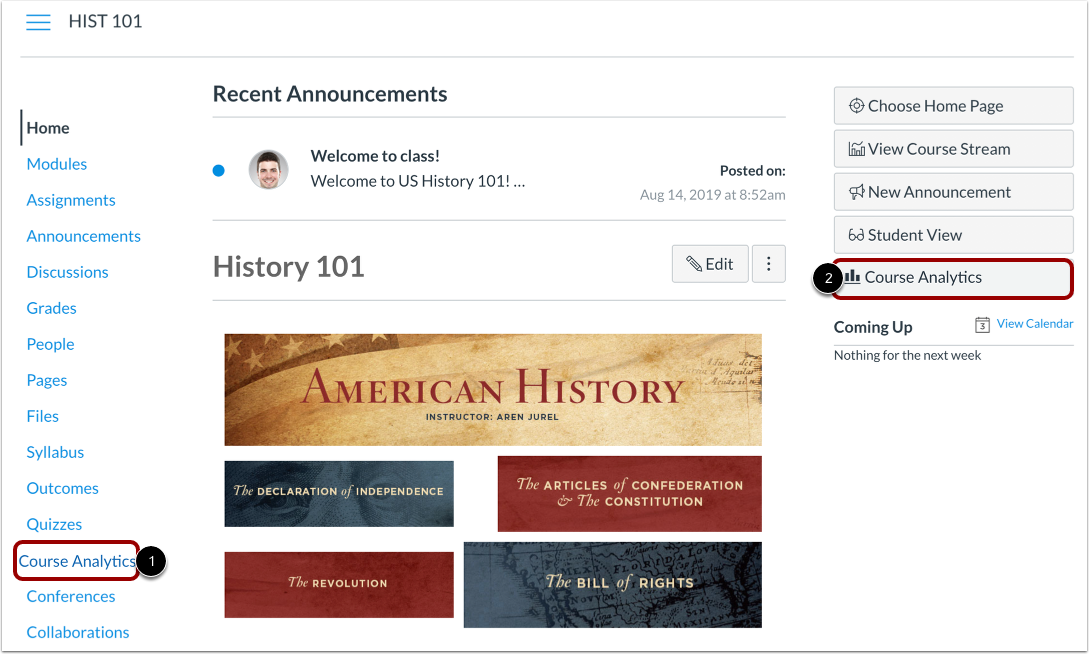
要打开课程分析,请点击课程导航中的课程分析链接[1]或点击课程主页中的课程分析按钮[2]。
注意:如果您看不到“课程分析”链接,您可能需要在“课程设置”的“导航”选项卡中启用该链接。
公开课程成绩分析
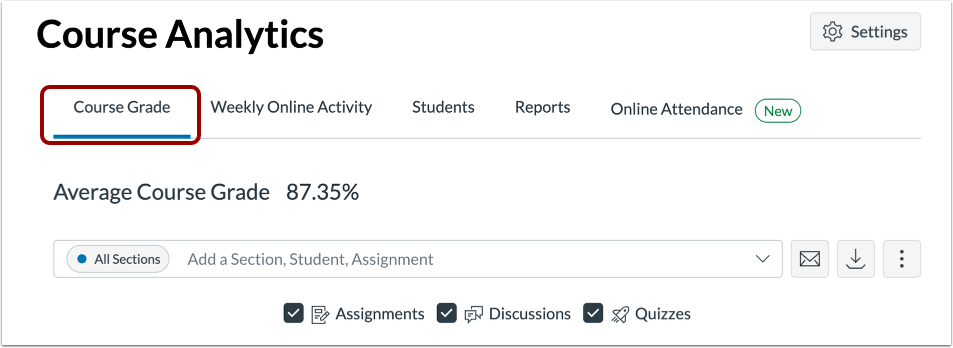
点击“课程成绩”选项卡。
查看数据状态
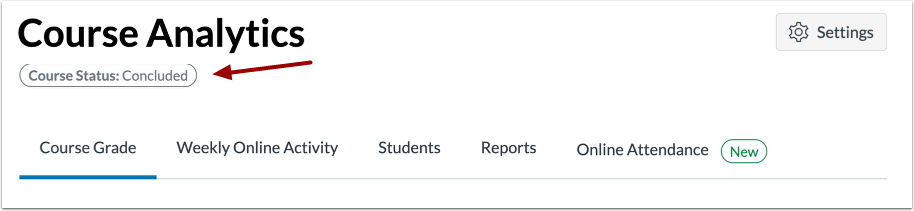
如果课程已结束,分析页面会显示“已结束”标签。
注意:如果最近创建的作业未显示在图表中,则可能是由于 24 小时的数据刷新周期尚未显示。
查看筛选器
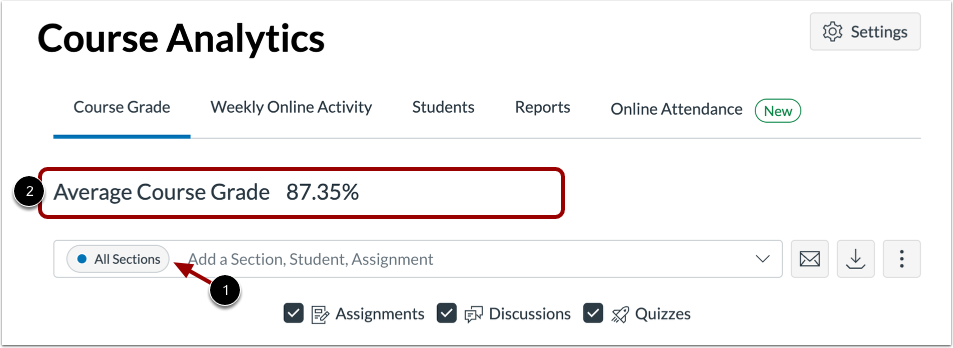
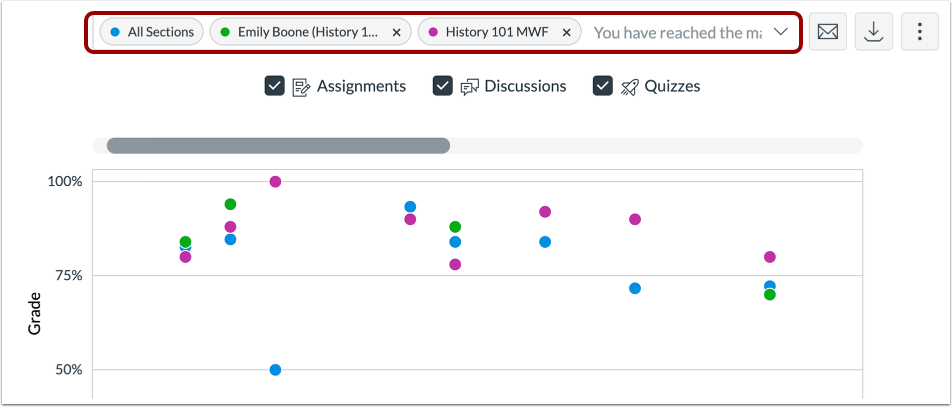
分析页面会根据筛选后的内容动态变化。默认情况下,所有结果都会显示课程平均分,且无法移除[1]。
您还可以查看所有学生的平均成绩百分比[2],该百分比不受任何筛选条件的影响。
按分配筛选
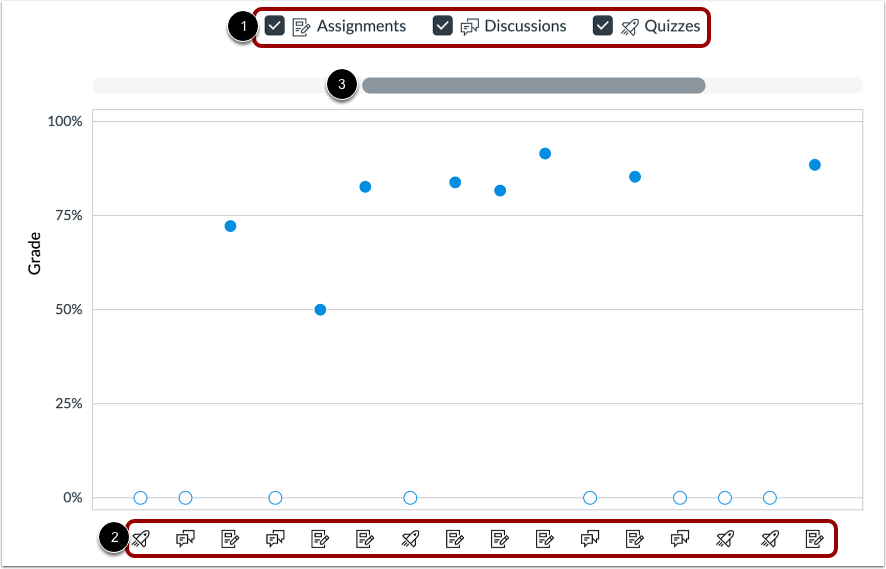
默认情况下,分析功能会选择所有任务类型显示在页面中 [1]。图表中的每个任务都会显示与该可见任务类型对应的图标 [2]。要查看其他任务,请单击并拖动滚动条 [3]。
注意:测验图标既代表经典测验,也代表新测验题型。
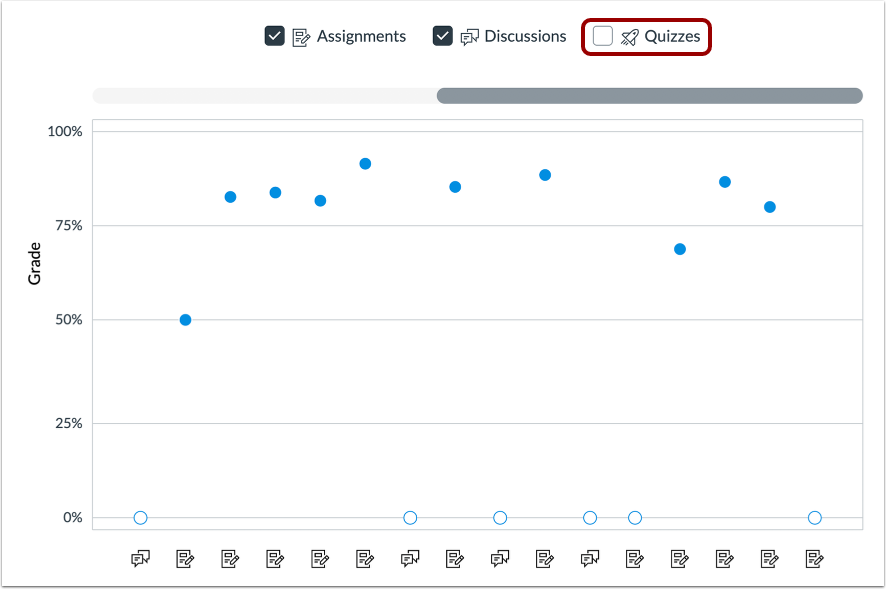
要按任务类型筛选,请取消选中任务类型旁边的复选框。图表会根据筛选器中选择或移除的任务类型动态更新结果。
注意:任何时候都必须至少有一种作业类型。
比较课程数据
要进行分析比较,您可以按部分、学生或作业筛选图表数据。
查看学生桌
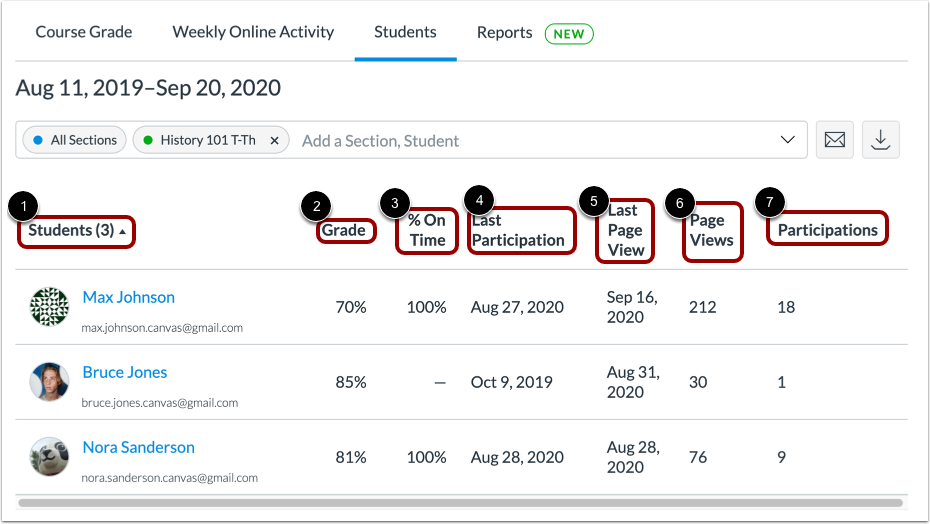
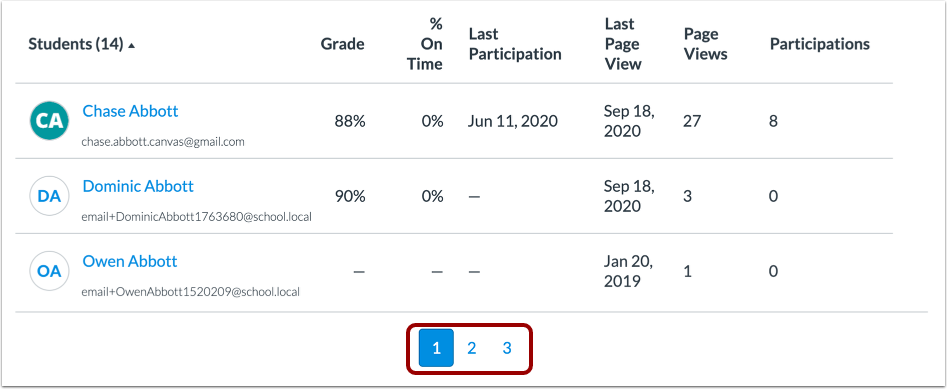
在“学生”选项卡上,您还可以查看每个筛选条件中包含的具体学生。
表格中显示了每位学生的以下数据:
- 学生:课程中按姓氏排序的学生列表[1]。
- 成绩:学生的当前课程成绩[2]。
- 按时完成:在截止日期或之前提交的作业的百分比[3]。
- 上次参与时间:学生上次与课程互动的日期[4]。
- 最后页面浏览:学生上次访问课程的日期[5]。
- 页面浏览量:学生查看页面的次数[6]。
- 参与次数:学生参与课程互动的总次数[7]。
查看更多学生
默认情况下,学生表格一次显示 25 名学生。您可以在分页栏中查看更多页面。
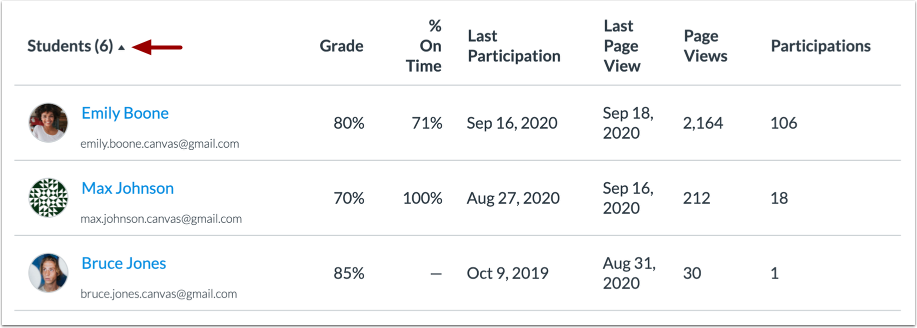
对学生数据进行排序
默认情况下,表格按姓氏、名字排序。但是,您可以通过单击列标题名称来按升序或降序对任意列进行排序。排序后的列会以排序箭头指示。
给学生们发信息
要向成绩或作业符合特定标准的学生发送消息,请点击“消息”按钮。
导出表格 CSV
要将分析数据导出为 CSV 文件,请单击“下载”按钮。
根据筛选后的数据导出CSV数据。
CSV 文件显示学生的全名、可排序名称、Canvas 用户 ID、SIS 用户 ID 或电子邮件(如果适用)、课程总成绩、作业按时完成的百分比、上次页面浏览时间、上次参与时间以及学生上次注销时间。