同伴互评作业允许学生对其他学生的作业提交提供反馈。同伴互评是一种促进学生之间交流的工具,可以帮助学生掌握课程概念并互相学习。同伴互评可以显示学生姓名,也可以匿名显示。
注意:学生只有在提交作业后才能查看同伴互评作业。
查看同行评审任务
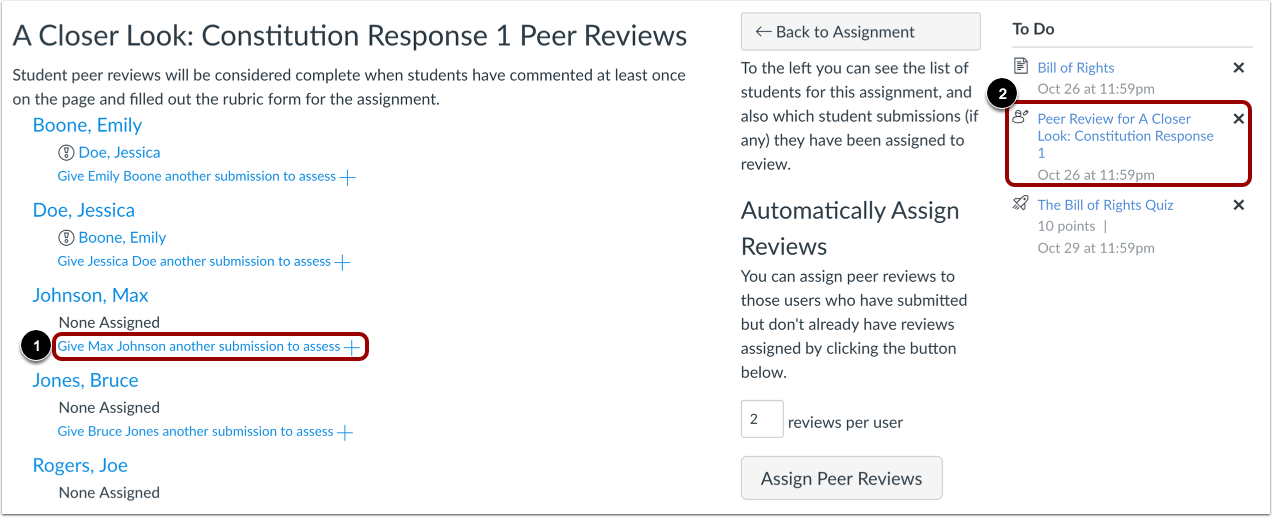
当您或助教创建同伴互评作业时,您可以手动分配同伴互评,也可以让 Canvas 自动分配 [1]。小组作业也可以分配同伴互评。
当分配了同伴互评任务后,学生可以在仪表盘的“待办事项”侧边栏或“活动流”中查看通知[2]。学生还会收到电子邮件通知。
如果作业不是纸质版或无需提交的作业类型,学生也可以在作业详情页面的侧边栏查看同伴互评信息。
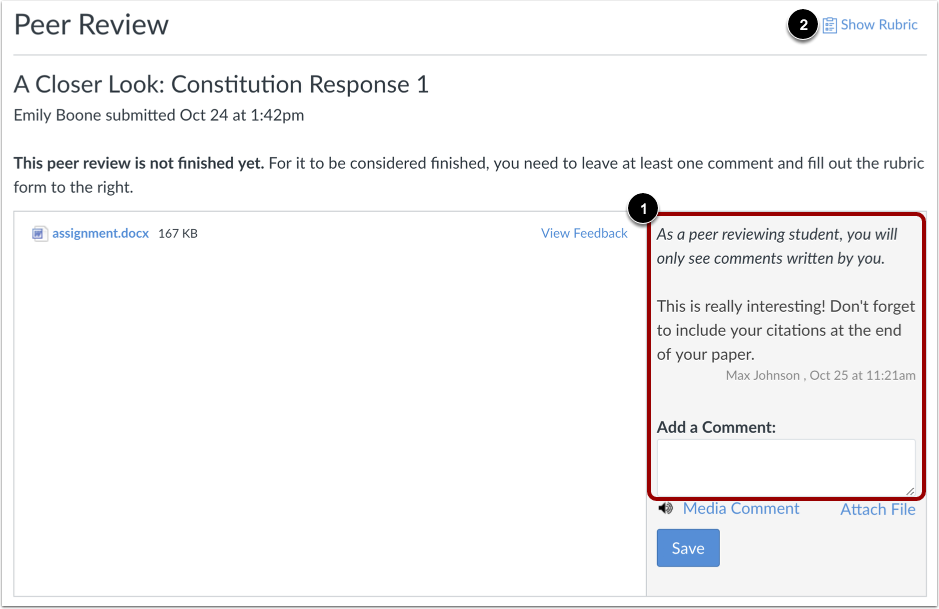
要完成同伴互评,学生必须审阅作业并在提交详情页上留下评论[1]。
学生无法查看其他审稿人(包括助教或其他教师)之前提交的评论。
您还可以为作业设置评分标准。如果作业包含评分标准[2],学生只需填写评分标准即可完成同伴互评。但是,您也可以要求学生在评论侧边栏留下评论。评分标准分数仅用于评估意见;您必须审阅作业并给出最终成绩。
查看同行评审成绩
学生完成同伴互评不会获得成绩。如果您想为同伴互评加分,可以在成绩册中创建一个无需提交的作业,并手动分配分数。该作业的同伴互评页面将显示已完成同伴互评的学生姓名。
查看匿名同行评价
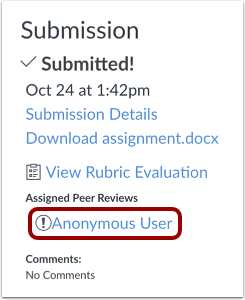
在创建同伴互评时,匿名选项允许您对提交作业的学生隐藏评审学生的姓名。评审学生无法看到被评审者的姓名,而提交作业的学生也无法看到任何评论的关联姓名。
关于匿名同行评审的说明
- 发送给学生的关于同伴互评的电子邮件通知是匿名的。学生评审者无法看到被评审者的姓名。
- 一旦同行评审任务分配完毕,其查看设置便无法更改。例如,除非删除并重新分配同行评审任务,否则无法将其设置为匿名(并保持匿名状态)。
- Canvas DocViewer 不支持匿名评论,因此不能用于对带有匿名同伴互评的作业进行带注释的反馈。
- 启用匿名同伴互评后,您和您的助教仍然可以在 SpeedGrader 和学生提交页面中查看学生评审者的姓名。但是,如果在 SpeedGrader 中启用匿名评分,则两位学生的姓名在 SpeedGrader 中都会隐藏,但在学生提交页面中不会隐藏。