Canvas 有两种类型的群组:学生群组和群组集。学生群组可以由教师或学生创建,并由学生自行组织。群组集是您创建的用于评分作业的群组。
了解更多关于群组的信息。
00:07:作为教师,如何查看课程中的所有小组?
00:11:在课程导航中,点击“人员”链接。
00:15:如果课程中至少创建了一个小组,则“人员”页面默认显示以下内容
00:19:切换到“所有人”选项卡,其中显示课程中的所有用户。
00:23:否则,页面会要求您使用以下方式添加组集
00:27:添加群组集按钮。您可以随时添加群组集。
00:32:在课程中创建分组集后,该分组集会显示为一个链接选项卡。
00:36:方便访问群组设置信息。您可以点击任意标签页。
00:40:查看用户组的组集。您也可以点击“选项”菜单。
00:44:然后选择“查看用户组”链接。页面将打开第一个
00:48:课程中的小组设置。
00:51:当您查看群组集时,带边框的选项卡会显示您正在查看的群组集。
00:55:点击任意标签页查看其他分组
00:59:创建群组的过程中,也可以手动创建群组集。
01:03:自动或通过导入 CSV 文件。
01:07:默认情况下,页面上的所有分组都是折叠的。
01:09:您可以展开每个分组,查看哪些学生被分配到哪个分组。
01:13:在已设置的群组中(如果有),单击群组名称旁边的箭头,一次
01:19:学生们正在参与小组讨论,您可以打开小组选项菜单。
01:23:查看群组内的内容和活动。
01:27:要管理组集的详细信息,请单击“选项”菜单。
01:31:要编辑分组,请点击“编辑”链接。
01:35:要克隆群组集,请单击“克隆群组集”链接。克隆群组
01:39: set 将复制整个组集,包括所有组、组长和成员。
01:43:您还可以创建一个新名称来区分克隆的组集。
01:48:如果您不更改名称,组名称将保持不变,但会被识别。
01:52:作为克隆。如果您想修改一个组,但该组包含学生
01:56:提交内容时,你应该克隆该群组。
01:58:而不是修改组成员。修改组可能
02:02:对学生成绩产生意想不到的后果。
02:06:要删除群组集,请单击“删除”链接。删除群组集
02:10:同时删除组集内的所有组。
02:14:本指南介绍了教师如何查看课程中的所有小组。
开放的人们
在课程导航中,点击“人员”链接。
查看组集
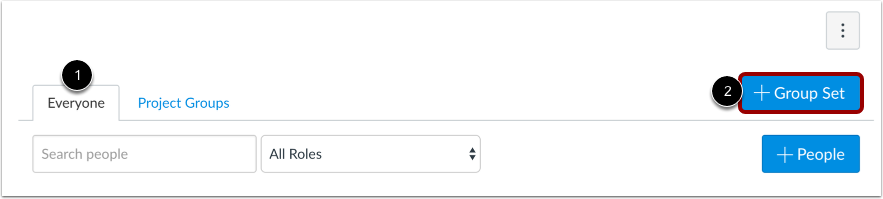
如果课程中至少创建了一个群组,“人员”页面默认显示“所有人”选项卡 [1],其中显示课程中的所有用户。否则,页面会提示您使用“添加群组集”按钮 [2] 添加群组集。您可以随时添加群组集。
查看用户组
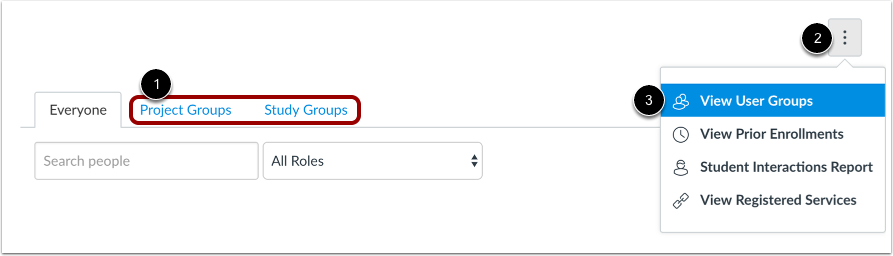
在课程中创建分组集后,该分组集会以链接标签页的形式显示,方便您轻松访问分组集信息[1]。您可以点击任意标签页查看用户组的分组集。
您也可以点击“选项”菜单[2],然后选择“查看用户组”链接[3]。该页面将打开课程中的第一个用户组。
查看分组集时,带边框的标签页会显示您正在查看的分组集。点击任意标签页即可查看其他分组集。
查看群组
创建分组集时,还可以手动创建分组、 自动创建分组,或者通过导入 CSV 文件来创建分组。
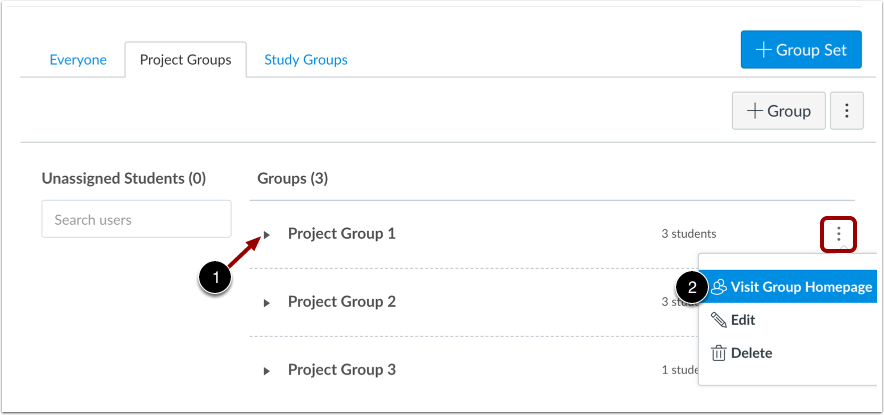
默认情况下,页面上的所有分组都处于折叠状态。您可以展开每个分组,并通过单击分组名称旁边的箭头 [1] 查看分组集中哪些学生被分配到每个分组。
学生参与小组后,您可以打开小组选项菜单, 查看小组内的内容和活动[2]。
查看报名通知
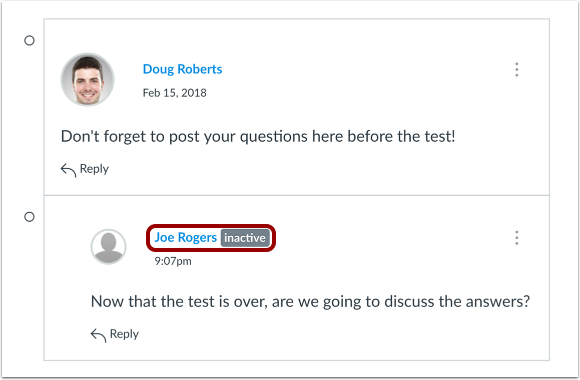
如果小组中包含不活跃的学生,该学生姓名旁边会显示一个标签。不活跃学生的小组作业仍然可以在 SpeedGrader 中评分,但学生不会收到任何作业通知,也无法查看课程成绩。其他学生可以看到该学生的姓名,但不会知道该学生已处于不活跃状态。为了改善所有小组成员的体验,应将不活跃的学生移至其他小组。
管理组集
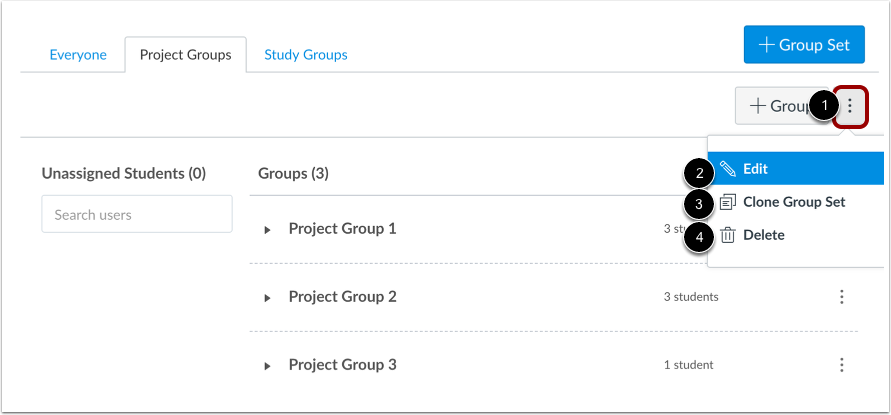
要管理组集的详细信息,请单击“选项”菜单 [1]。
要编辑分组,请点击“编辑”链接[2].
要克隆群组集,请点击“克隆群组集”链接 [3]。克隆群组集会复制整个群组集,包括所有群组、群组负责人和成员。您还可以创建一个新名称来区分克隆的群组集。如果您不更改名称,群组名称将保持不变,但会被标识为克隆群组。
如果您想修改某个小组,但该小组包含学生提交的内容,您应该克隆该小组,而不是修改小组成员。修改小组可能会对学生成绩产生意想不到的影响。
要删除组集,请单击“删除”链接 [4]。删除组集也会删除该组集内的所有组。