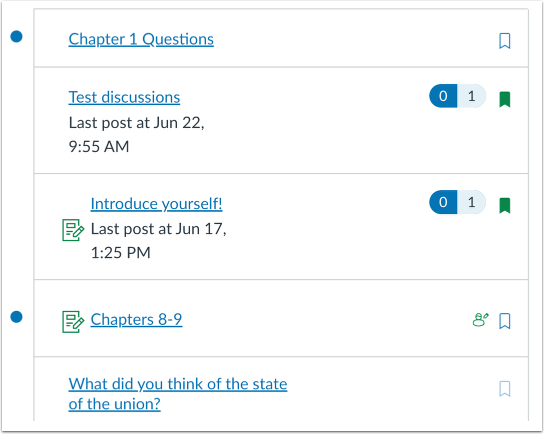
作为教师,您可以发布或取消发布课程中的讨论。未发布的内容对学生不可见,并且已评分的讨论不会计入成绩计算。
注意:如果您在课程中使用模块,并在某个模块中添加讨论,请注意,该模块的状态会覆盖模块内所有项目的状态。建议您在准备好发布整个模块之前,暂不发布讨论。更多信息, 请参阅“发布模块”部分。
00:07:作为教师,我该如何发布或取消发布讨论?
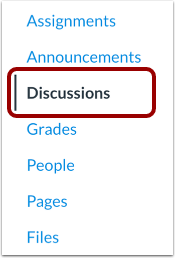
00:11:在课程导航中,点击“讨论”链接。
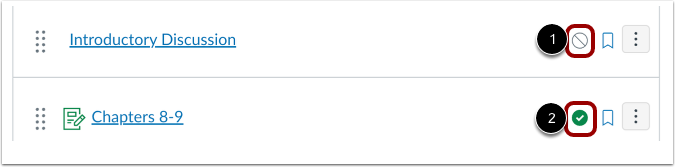
00:15:在讨论索引页面上,您可以查看每个讨论的状态。
00:21:未发布的讨论会显示“未发布”图标。
00:25:已发布的讨论会显示“已发布”图标。
00:29:要发布讨论,请点击讨论的“未发布”图标。
00:34:要取消发布讨论,请点击讨论的“已发布”图标。
00:39:与学生提交内容的讨论无法取消发布。
00:43:这些讨论的“已发布”图标颜色较浅。
00:47:表示无法撤回的讨论。
00:51:在个别讨论中,已发布状态显示为“至”
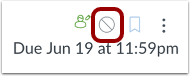
00:56:要发布讨论,请点击讨论未发布图标,
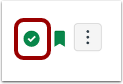
01:00:图标将更改为显示发布图标。
01:04:要取消发布讨论,请点击讨论旁边的“已发布”图标。
01:08:图标将更改为显示“未发布”图标。
01:13:当学生查看讨论时,他们看不到任何相关的操作。
01:17:发布状态,例如已发布和未发布的图标和设置
01:21:图标。学生只能看到已发布的讨论。
01:25:本指南介绍了教师如何发布或取消发布讨论。
公开讨论
在课程导航中,点击“讨论”链接。
查看所有讨论状态
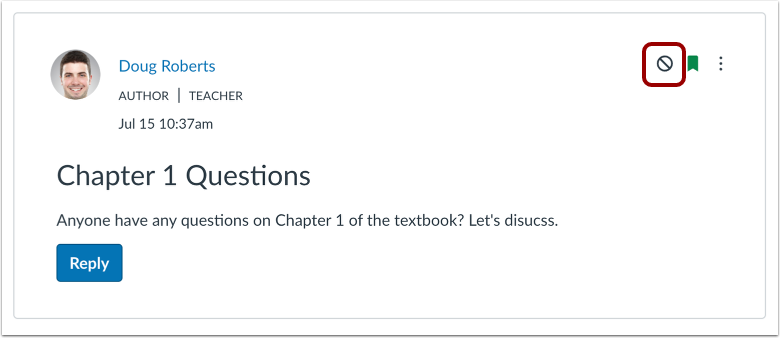
在“讨论索引页”中,您可以查看每个讨论的状态。 “未发布”图标 [1] 表示该讨论尚未发布, “已发布”图标 [2] 表示该讨论已发布。
发布讨论
要发布讨论,请点击“未发布”图标。
取消发布讨论
要取消发布讨论,请点击“已发布”图标。
与学生提交内容相关的讨论无法取消发布。这些讨论的“已发布”图标颜色较浅,表示无法取消发布。
查看个人讨论中的状态
在各个讨论中,会显示已发布的状态。
发布讨论
要发布讨论,请点击“未发布”图标。图标将变为“已发布”图标。
取消发布讨论
要取消发布讨论,请点击“已发布”图标。图标将变为“未发布”图标。
注意:包含学生投稿的内容无法取消发布。
学生观点讨论
学生查看讨论时,看不到任何与发布状态相关的操作,例如已发布和未发布图标以及设置图标。学生只能看到已发布的讨论。