如果您的机构已启用 SCORM LTI,您可以将 SCORM ZIP 文件作为作业或课程页面上传(具体取决于适用的软件包内容)。SCORM 是许多在线学习产品的技术标准,常用于创建课程内容。启用后,SCORM 链接将出现在课程导航菜单中。SCORM 软件包将作为外部工具作业提交导入。
要将您的 SCORM 内容启用为独立的 HTML 网站,您可能需要重新导出您的 SCORM 内容。
笔记:
- SCORM LTI 必须先在账户级别的“外部应用”中启用,才能在课程中使用。如果您是管理员,请联系您的客户成功经理寻求帮助。
- 如果您在“页面”中删除 SCORM 页面,您仍然可以通过“课程导航”中的“SCORM”查看已上传的页面。但是,如果您在 SCORM 中删除已上传的页面,该页面也会从 Canvas 所有其他相关位置删除。
- Canvas 支持以下 SCORM 版本:SCORM 1.2 和 SCORM 2004(第 2 版、第 3 版和第 4 版)。
- Canvas 的 beta 版或测试版环境中不提供 SCORM 版本。
- 如果 SCORM 包未更新为需要签名启动链接,则用户在尝试加载其内容时会看到“ApiUseSignedLaunchLinks 为 true,但链接未签名”消息,而不是媒体播放器。
- 如果 SCORM 包未更新为需要签名启动链接,则可以复制加密的启动链接,但是,这些链接在首次请求后仅有效几秒钟,用户会看到“令牌已过期”或“播放器无法加载”消息。
- 从 Commons 导入 SCORM 文件之前,请确保目标课程中已正确配置 SCORM。正确的配置可确保导入后 SCORM 引用仍然有效且可正常使用。
00:07:如何将 SCORM 文件导入为页面?
00:10:在课程导航中,点击 SCORM 链接。
00:14:点击上传按钮。
00:16:从您的计算机中选择文件,然后单击“打开”按钮。
00:21:文件上传完成后,选择对象导入类型。点击“选择”。
00:25:导入类型菜单。
00:27:然后选择“导入为页面”选项。
00:31:点击“开始”按钮。
00:33:要在 Canvas 中查看页面或编辑页面,请点击“作业”图标。
00:38:将上传的页面作为课程页面查看。
00:42:导入的 SCORM 页面也会显示在“页面索引”页面上。导入后,您可以为页面分配待办日期并将其添加为模块项。
00:52:要预览已上传的内容,请点击预览图标。
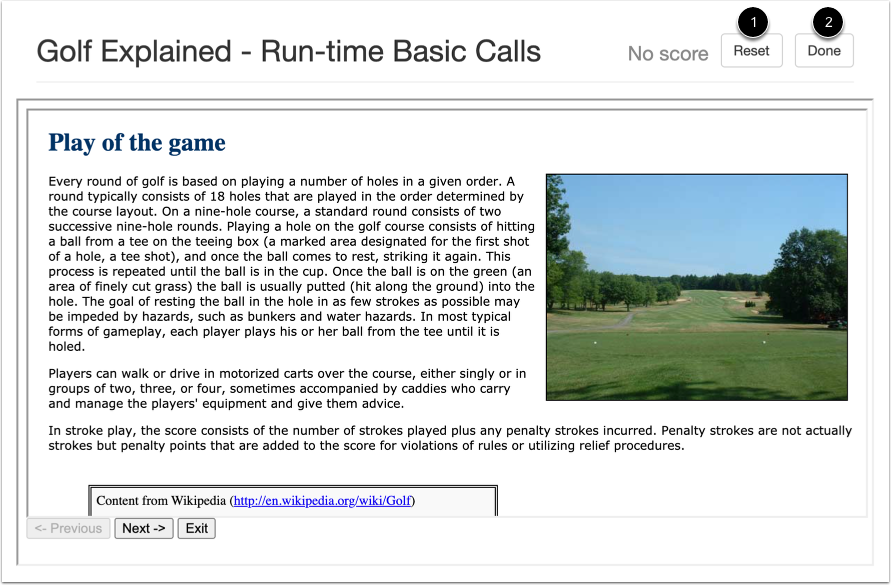
00:57:SCORM 页面预览会显示课程中学生看到的文档。
01:01:要重置测试内容,请点击重置按钮。
01:06:要关闭预览窗口,请单击“完成”按钮。
01:09:要删除 SCORM 文件,请单击删除图标。
01:14:本指南介绍了如何将 SCORM 文件作为页面导入。
开放式 SCORM
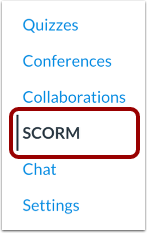
在课程导航中,点击SCORM链接。
上传文件
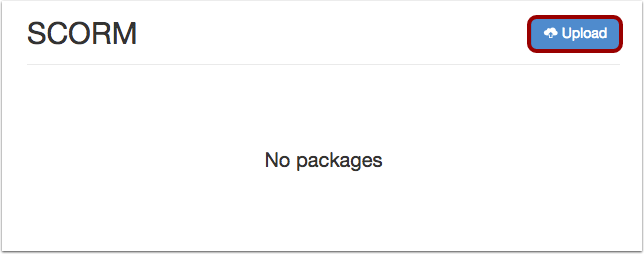
点击“上传”按钮。
打开文件
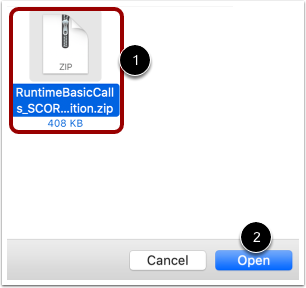
从您的计算机中选择文件[1],然后单击“打开”按钮[2]。
选择导入类型
文件上传完成后,选择对象导入类型。点击“选择导入类型”菜单[1],然后选择“导入为页面”选项[2]。
笔记:
导入文件
点击“前往”按钮。
注意:如果内容没有立即加载,您的 LTI 工具可能需要重新配置。请联系您的管理员寻求帮助。
查看文件
要在 Canvas 中查看页面或编辑页面,请点击“作业”图标。
查看页面
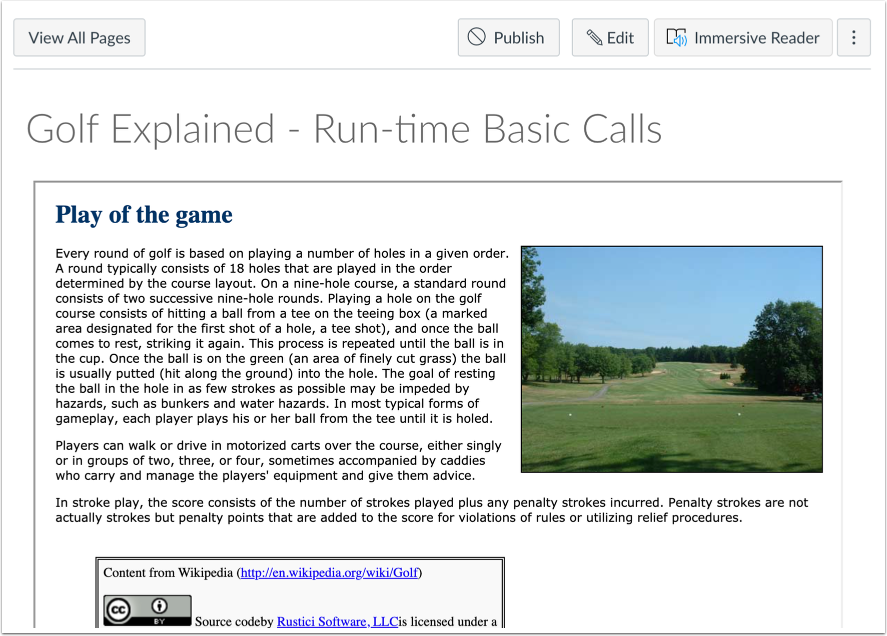
将上传的页面作为课程页面查看。
在页面中查看
导入的 SCORM 页面也会显示在“页面索引”页面上。导入后,您可以为页面分配待办日期,并将其添加为模块项。
预览文件
要预览已上传的内容,请点击预览图标。
预览页面
SCORM 页面预览会显示课程中学生看到的文档。
要重置测试内容,请点击重置按钮[1]。
要关闭预览窗口,请点击“完成”按钮[2]。
删除文件
要删除 SCORM 文件,请单击删除图标。
注意:如果您在 Pages 中删除已上传的 SCORM 页面,您仍然可以在 SCORM 页面上查看该文件。点击“作业”图标会报错。但是,如果您在 SCORM 页面中删除已上传的文件,该页面也会从 Canvas 所有其他相关位置删除。