成绩册包含多个图标和颜色,这些图标和颜色可能会显示在作业列、作业组和总计列中。
图标和颜色仅作为成绩册的指示符,帮助您进行课程评分。所有已发布的作业都会计入学生的总成绩,除非是免交作业。
查看视频文字稿
00:05:如何在成绩册中使用图标和颜色?
00:09:成绩册会显示一个作业图标,无论作业类型如何,以标记需要评分的作业。在以下情况下,作业会被标记为需要评分。
00:19:已收到提交,但尚未评分。已评分的作业或测验已被教师移除,并重新提交。已提交的测验(经典测验模式)尚未完全评分。可能包含需要手动评分的问题,或自动提交的测验。分数已被删除,需要重新分配。此外,还可以显示测验是否已被编辑,并包含影响测验分数的重大更改(例如删除问题或删除测验答案),以及是否需要更多时间手动解决。
00:50:成绩对学生隐藏的作业会显示“可见性”图标。其他情况也适用:
00:58:当未启用加权作业组时,“总计”列还会包含一个警告图标,通知您您看到的成绩与学生看到的成绩不同,因为一个或多个已评分作业的学生成绩被隐藏了。
01:12:如果作业列显示可见性图标且所有单元格都呈灰色,则表示该作业已审核。
01:19:成绩册中每种评分类型显示方式各不相同。短横线表示尚未提交。数字代表分数等级。勾号表示已完成的成绩,叉号表示未完成的成绩。字母代表字母等级,百分比表示百分制成绩。GPA 值代表 GPA 等级。标记为“已豁免”的项目表示该作业已豁免。
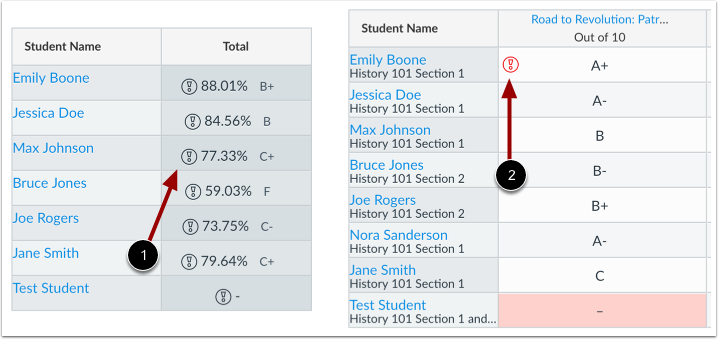
01:46:黑色警告图标提示您最终得分未包含某个作业组,因为该作业组的可能分数为零(警告会告知您受影响的作业组)。此图标仅显示在与作业组错误相关的总分列中。您可以通过确保加权作业组包含一个分数大于零的作业来纠正作业组警告;或者,如果某个作业的分数应为零,则向该作业组添加另一个分数大于零的作业。
02:17:红色警告图标提示您输入的成绩不在评分体系支持范围内。输入无效成绩时,Canvas 还会显示无效成绩警告信息。
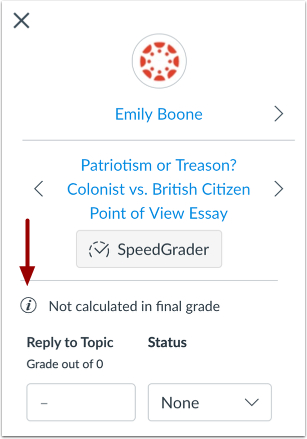
02:29:成绩详情托盘警告图标会显示一个警告图标,用于提示未计入最终成绩的作业。如果选择了“不将此作业计入最终成绩”选项,或者作业位于没有加权百分比的加权作业组中,则会显示此图标。
02:48:成绩详情托盘也会反映作业成绩是否被隐藏。
02:53:如果您在课程或个人作业中应用了手动发布策略,成绩册中将显示“手动”标签。
03:02:手动标签表示当前已启用手动发布策略,未来的成绩将对学生隐藏;或者表示之前已使用手动发布策略隐藏作业成绩。如果您已为课程选择手动发布策略,则所有隐藏成绩的作业都将显示“可见性”图标。
03:22:可见性图标表示作业中存在成绩,这些成绩必须先发布才能被学生查看。
03:30:当成绩对学生隐藏时,“总计”列也会显示“可见性”图标,以表明成绩册中的总成绩与学生看到的总成绩不同。
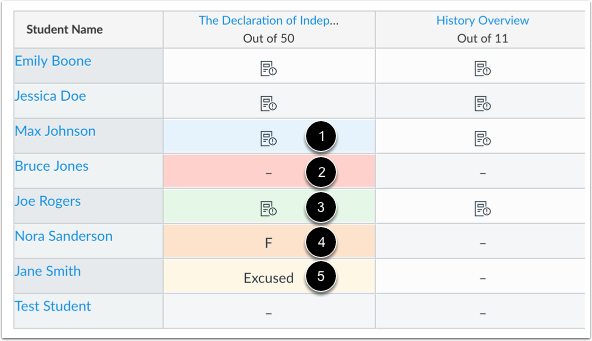
03:41:成绩册包含一组默认颜色,用于指示作业的不同状态。蓝色表示迟交。红色表示未提交。绿色表示已重新提交的作业或测验。橙色表示已降级。黄色表示已豁免的作业。
04:01:成绩册中的状态颜色可能有所不同,因为您可以更改成绩册中每个状态的颜色。但是,您无法更改状态名称。成绩册行采用白色和灰色交替的底纹,因此某些颜色在灰色底纹的行中显示时可能会显得更深。
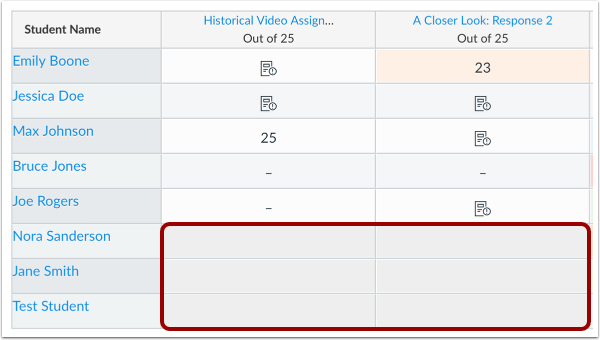
04:18:使用差异化作业时,作业会以列的形式显示给所有学生,但对于未参与该作业的学生,成绩单元格会显示为灰色,且不包含破折号。无法为未参与该作业的学生分配成绩。这些作业的成绩不会计入总成绩。
04:37:在学生成绩页面,学生只能查看分配给他们的作业。
04:43:在精通路径中也使用了差异化作业。
04:47:如果您的课程采用多个评分周期,则在已结束的评分周期内,成绩册中所有作业的提交选项都会显示为灰色。已结束的评分周期内的作业无法编辑。
05:01:部分列在作业状态更改前完全禁用。禁用的列在成绩册单元格中不显示破折号(表示无法输入成绩),且背景为灰色。
05:15:已禁用的列分别标记为未发布的作业和匿名作业。未发布的作业必须发布后才能输入成绩。对于匿名作业,成绩单元格不会显示任何内容,包括“需要评分”图标,直到作业成绩被取消隐藏为止。
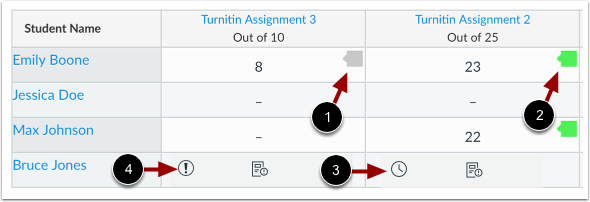
05:35:如果您创建了 Turnitin 作业,成绩簿会显示,成绩簿中的 Turnitin 分数图标可用于查看分数详情,点击该图标可在 SpeedGrader 中查看更多详情。灰色图标表示尚未生成相似度报告。
05:51:彩色图标表示相似度报告已返回待评分。颜色基于相似度报告的百分比得分。时钟图标表示相似度报告仍在生成中。感叹号图标表示生成相似度报告时出错。
06:10:本指南介绍了如何在成绩册中使用图标和颜色。
提交类型图标
成绩册会显示一个作业图标[1],无论作业类型如何,以标记需要评分的作业。在以下情况下,作业会被标记为需要评分:
- 已收到提交的作品,但尚未评分。
- 作业已评分,但该成绩被老师取消了。
- 作业或测验已重新提交
- 经典测验中已提交测验,但尚未完全评分(包含需要手动评分的题目,或自动提交的测验分数已被删除,需要重新分配);还可以显示测验是否已被编辑,并包含影响测验分数的重大更改,例如删除题目或删除测验答案,需要评分员手动解决。
如果作业成绩对学生隐藏,则会显示“可见性”图标 [2]。其他情况也适用:
- 如果未启用加权作业组,则总分列还会包含一个警告图标,通知您您看到的成绩与学生看到的成绩不同,因为一个或多个已评分作业的学生成绩已被隐藏。
- 如果作业列显示可见性图标且所有单元格都呈灰色,则表示该作业已审核。
注意:重新提交的讨论不会显示“作业”图标。
评分类型
成绩册中每种评分类型的显示方式都不同。您可以在这里查看每种评分类型的显示方式:
- Dash [1]:未提交
- 编号[2]:评分
- 检查图标[3]:完整成绩
- X 图标[4]:未完成的成绩
- 字母[5]:字母等级
- 百分比[6]:百分比等级
- GPA [7]: GPA 评分标准
- 免除[8]:免除作业
列警告图标
黑色警告图标[1]此通知告知您,最终得分不包含某个作业组,因为该作业组的满分为零(警告信息会告知您受影响的作业组)。此图标仅显示在与作业组错误相关的总分列中。
您可以通过确保加权作业组中有一个分值大于零分的作业来纠正作业组警告,或者,如果某个作业的分值应该为零分,则向作业组添加另一个分值大于零分的作业。
红色警告图标[2] 表示您输入的成绩不在评分体系支持范围内。输入无效成绩时,Canvas 还会显示无效成绩警告信息。
等级详情托盘警告图标
成绩详情托盘警告图标会显示一个警告图标,用于提示未计入最终成绩的作业。如果选择了“不将此作业计入最终成绩”选项,或者作业位于没有加权百分比的加权作业组中,则会显示此图标。
成绩详情面板还会显示作业成绩是否被隐藏。
可见性图标
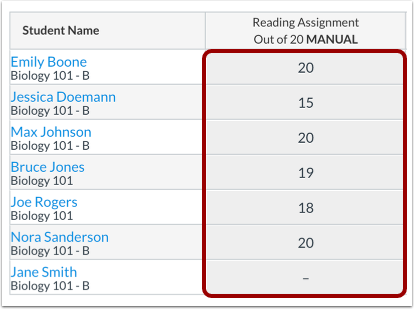
如果您在课程或个人作业中应用了手动发布策略,成绩册中将显示“手动”标签。
“手动”标签 [1] 表示当前已启用手动发布策略,未来的成绩将对学生隐藏;或者表示之前已使用手动发布策略隐藏作业成绩。如果您已为课程选择手动发布策略,则所有隐藏成绩的作业都将显示“可见性”图标。
可见性图标 [2] 表示作业中有一些成绩必须先发布才能被学生查看。
当成绩对学生隐藏时,“总计”列还会显示可见性图标 [3],以表明成绩册中的总成绩与学生看到的总成绩不同。
颜色
成绩册包含一组默认颜色,用于指示作业的各种状态:
- 蓝色[1]:迟交
- 红色[2]:提交缺失
- 绿色[3]:重新提交的作业或测验
- 橙色[4]:降级
- 黄色[5]:免除作业
成绩册中的状态颜色可能有所不同,因为您可以更改成绩册中每个状态的颜色。但是,您无法更改状态名称。
成绩册的行交替使用白色和灰色阴影,因此如果某些颜色显示在带有灰色阴影的行中,则它们看起来可能会更深。
笔记:
- 根据您所在机构的规定,您或许可以应用自定义成绩册状态。
- 重新提交的作业颜色不适用于重新提交的讨论。
差异化作业
使用差异化作业时,作业会以列的形式显示给所有学生,但对于未参与该作业且不包含破折号的学生,成绩单元格会显示为灰色。无法为未参与作业的学生分配成绩;这些作业不会计入总成绩。
在学生成绩页面,学生只能查看分配给他们的作业。
MasteryPaths 也采用了差异化作业。
关闭评分期
如果您的课程采用多个评分周期,则在已结束的评分周期内,成绩册中所有作业的提交选项都会显示为灰色。已结束的评分周期内的作业无法编辑。
禁用列
某些列在作业状态更改之前将完全禁用。禁用的列在成绩册单元格中不显示破折号(表示无法输入成绩),并且背景显示为灰色。
已禁用的列分别标记为未发布作业[1]和匿名作业[2]。未发布作业必须发布后才能输入成绩。对于匿名作业,成绩单元格在成绩取消隐藏之前不会显示任何内容,包括“需要评分”图标。
注意:匿名且已审核的作业会显示为匿名,但成绩详情面板会显示这些作业处于隐藏状态。您可以在成绩册中更新已审核的隐藏作业,但系统会在您发布最终成绩后覆盖您输入的任何成绩。
Turnitin 图标
如果您创建了 Turnitin 作业,成绩册中会显示 Turnitin 分数图标。要查看分数详情,请点击该图标,然后在 SpeedGrader 中查看更多详细信息:
- 灰色图标表示尚未生成相似性报告[1]。
- 颜色图标表示相似度报告已返回分数;颜色基于相似度报告的百分比分数[2]。
- 时钟图标表示相似度报告仍在生成中[3]。
- 感叹号图标表示生成相似性报告时出现错误[4]。
了解更多关于 Turnitin 相似度报告的信息。