课程活动流会显示单个课程中的重要近期活动,包括公告、讨论、作业和对话。此活动流类似于您首次登录 Canvas 时在控制面板中看到的全局活动流。
以下活动会在课程活动流中显示通知:
- 最新公告
- 对公告的回复
- 新讨论
- 新讨论帖
- 新任务
- 作业、测验或讨论从不计分改为计分
- 作业、测验和讨论的截止日期变更
- 新的评分作业
- 新的同行评审任务
- 新的对话消息
笔记:
- 课程活动流中的通知不会显示文件、协作、成绩、页面或会议中的活动;未评分的测验和调查;或对讨论的编辑。
- 只有当选中“通知用户此内容已更改”按钮时,对测验和作业的修改才会显示在课程活动流中。
- 如果您的课程主页已设置为查看课程动态,则“查看课程动态”链接不会出现在课程侧边栏中。
公开课程
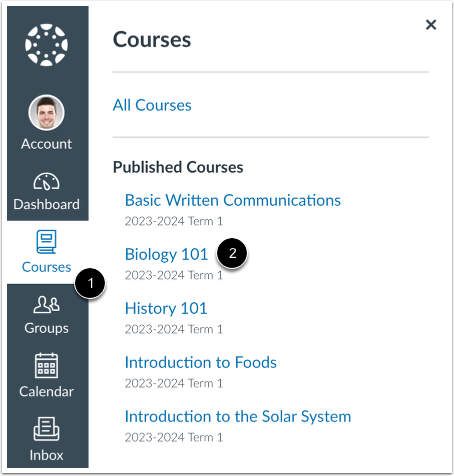
在全局导航中,点击课程链接[1],然后点击课程名称[2]。
开放课程活动
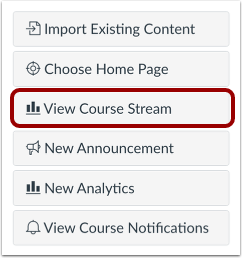
在首页侧边栏中,点击“查看课程流”按钮。
注意:如果您的课程主页已设置为查看课程动态,则“查看课程动态”链接不会出现在课程侧边栏中。
查看课程活动
课程活动流包含课程中的最新通知,包括公告、讨论、作业和对话。通过此活动流,您可以查看课程中的所有最新活动,并轻松提问和在论坛发帖。与仪表盘上的课程卡片不同,活动流不会显示课程导航链接。
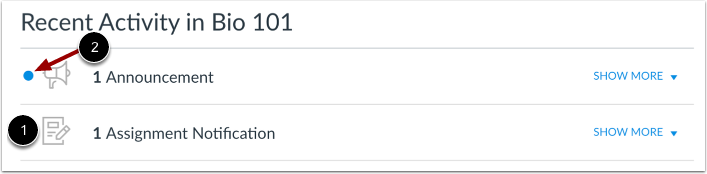
您可以在课程中管理近期活动,方式与在控制面板上相同。活动按活动类型显示,并带有相应的图标 [1]。您帐户中的新活动以蓝色圆点显示 [2]。“讨论”和“公告”表示课程中发布的新活动,“对话”表示收到的来自课程用户的新消息。近期活动条目保留四周。
注意:要接收讨论通知,您必须至少每两周在讨论中积极发帖一次。如果您在两周后停止参与讨论,Canvas 将不再显示讨论通知。
展开和折叠通知
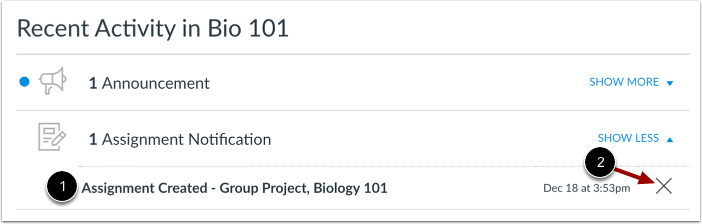
您可以通过将鼠标悬停在通知区域并单击“显示更多”链接 [1] 来查看每项活动的详细信息。要折叠最近的活动,请单击“显示更少”链接 [2]。
管理近期活动
您可以点击活动链接[1]直接访问您的近期活动。要移除通知,请点击移除图标[2]。
查看学生视图
要以学生身份查看课程活动流,请点击“以学生身份查看”按钮。
注意:如果该页面的课程导航链接被禁用并对学生隐藏,则“以学生身份查看”按钮不会显示。