您可以在“置顶讨论”部分移动或重新排列置顶讨论。您可以手动拖放讨论,也可以使用“移动到”选项,该选项也支持键盘操作。
注意:只有置顶讨论区中的讨论可以手动重新排序。其他版块的讨论会按最近活动日期自动排序。
00:07:如何在课程中移动或重新排序讨论?
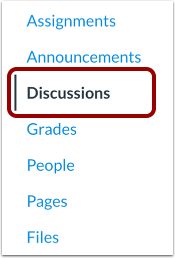
00:11:在课程导航中,点击“讨论”链接。
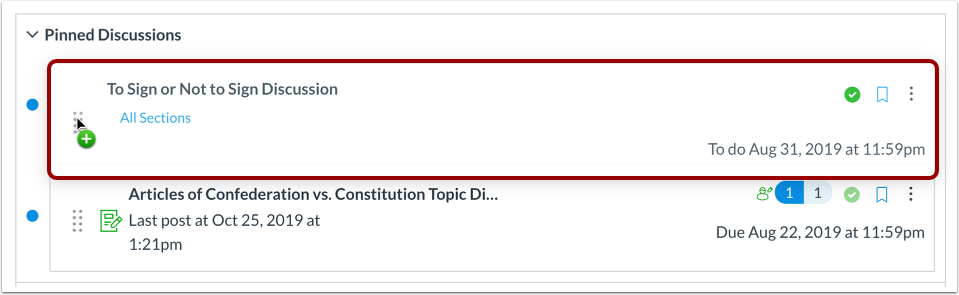
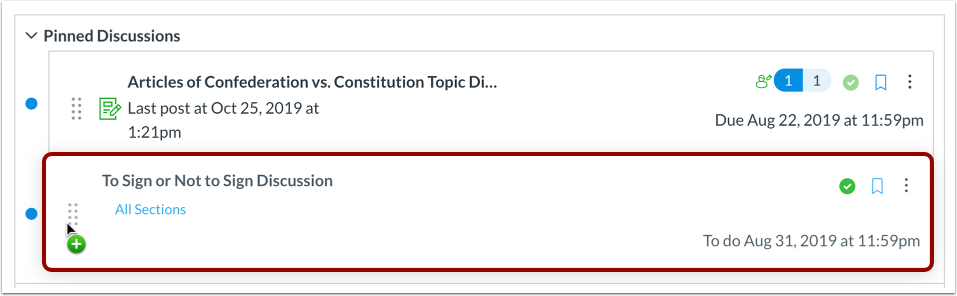
00:15:您可以使用拖放功能重新排列置顶讨论。
00:19:点击并拖动讨论框到所需位置
00:23:本节。
00:25:松开鼠标,结束讨论。
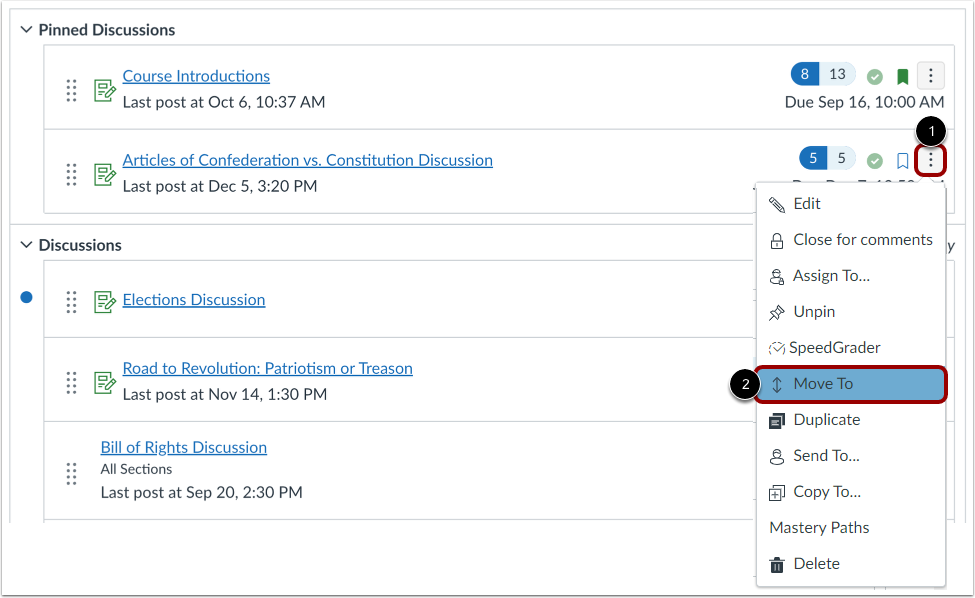
00:29:您还可以使用“移动到”选项重新排序置顶讨论。点击
00:33:点击“选项”图标,然后选择“移动到”链接。
00:37:在搬家讨论中,点击侧边栏的位置。
00:40:下拉菜单。
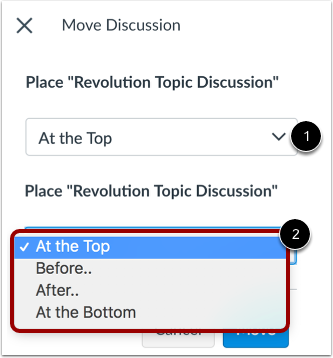
00:42:选择您要将讨论移动到的位置。
00:45:您可以将讨论移到该部分的顶部,
00:49:在特定讨论之前、特定讨论之后或底部
00:53:本节。
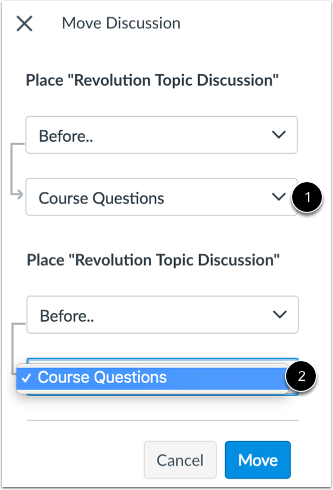
00:55:如果您选择了“之前”或“之后”选项,请点击第二个下拉菜单。
00:59:菜单。
01:01:选择讨论应该在讨论之前还是之后。
01:05:您正在移动,如上一个菜单中选择的选项所示。
01:10:如果您想将讨论移至其他位置,请更改侧边栏。
01:14:再次提供放置选项。
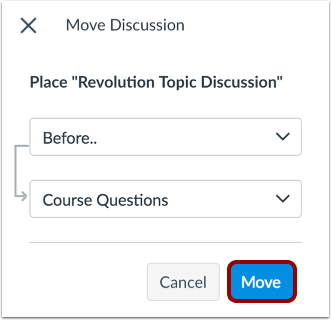
01:17:点击“移动”按钮。
01:19:本指南介绍了如何在课程中移动或重新排序讨论。
公开讨论
在课程导航中,点击“讨论”链接。
拖放讨论
您可以使用拖放功能重新排列置顶讨论。点击并拖动讨论到该版块内的所需位置即可。
松开鼠标即可结束讨论。
您还可以使用“移动到”选项重新排序置顶讨论。点击“选项”图标 [1],然后选择“移动到”链接 [2]。
讨论地点
在“移动讨论”侧边栏中,单击“位置”下拉菜单 [1]。选择要移动的讨论的位置 [2]。您可以将讨论移动到该部分的顶部、特定讨论之前、特定讨论之后或该部分的底部。
放在前面或后面
如果您选择了“之前”或“之后”选项,请单击第二个下拉菜单[1]。根据上一个菜单中选择的选项[2],选择要移动到的讨论之前或之后的讨论。
如果您想将讨论移至其他位置,请再次更改侧边栏位置选项。
点击“移动”按钮。