本课程适用于已启用 Canvas 小学版用户界面的机构用户。
您可以使用“科目导航”选项卡查看您的 Canvas 小学课程。您还可以管理您的课程并以学生身份查看课程。
注意:如果您没有注册 Canvas for Elementary 课程,则会显示经典的课程视图。
开放主题
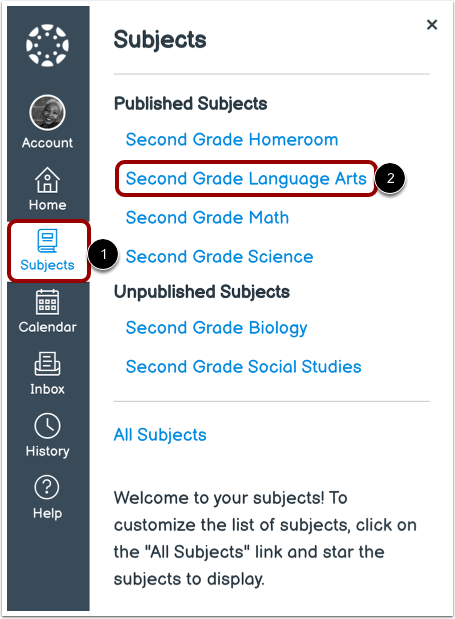
在全局导航中,点击“科目”链接[1],然后点击课程名称[2]。
查看主题设置
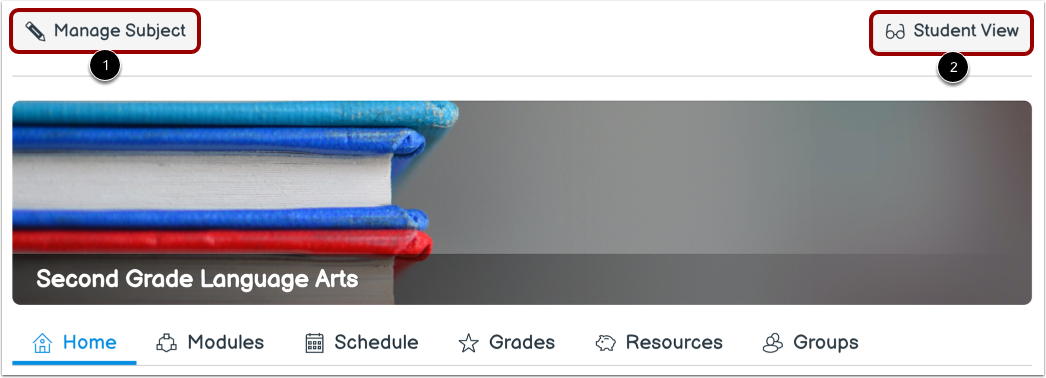
作为教师,您可以从任何科目选项卡管理您的科目,也可以像学生一样查看该科目。
要管理主题内容或主题设置,请点击“管理主题”按钮[1]。
要以测试学生的身份查看该科目,请点击“学生视图”按钮[2]。
查看主题主页
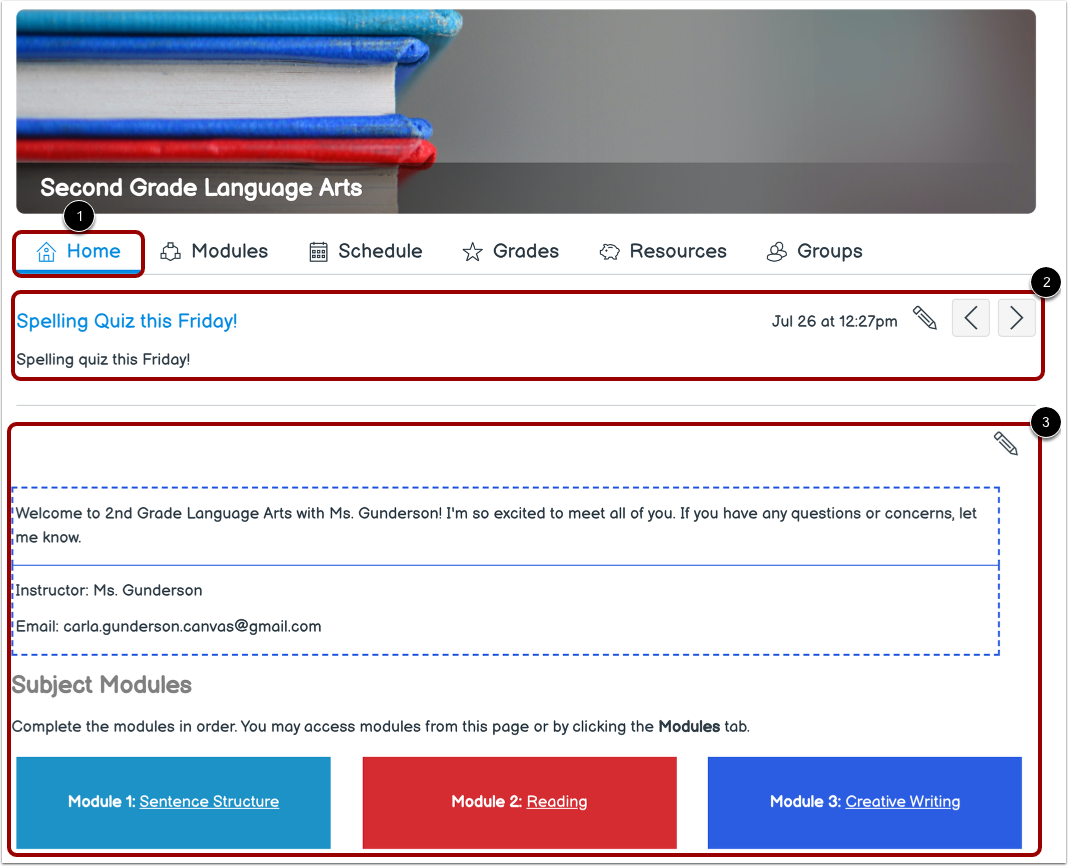
在“首页”选项卡 [1] 中,您可以查看、编辑或添加课程公告[2]。如果在过去两周内发布了一条或多条课程公告,则默认显示最新公告。
您还可以查看和管理您的自定义主题主页[3]。
查看学科模块
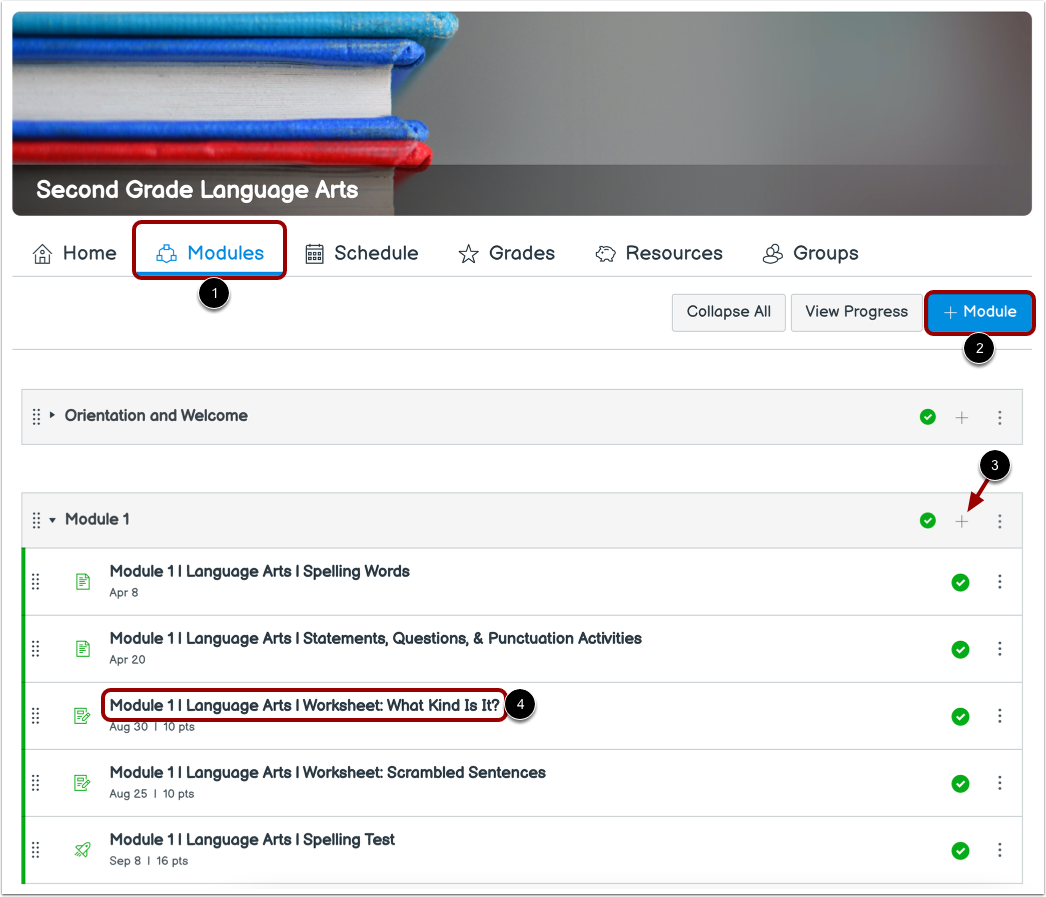
在“模块”选项卡 [1] 中,您可以管理您学科 [2] 的模块和模块项。您还可以设置模块先决条件、 添加要求以及发布或取消发布模块。
要查看模块项目的详细信息,请单击项目的标题[4]。
了解更多关于模块的信息。
注意:默认情况下,如果课程不包含模块,则“模块”选项卡不会显示给学生。
查看课程表
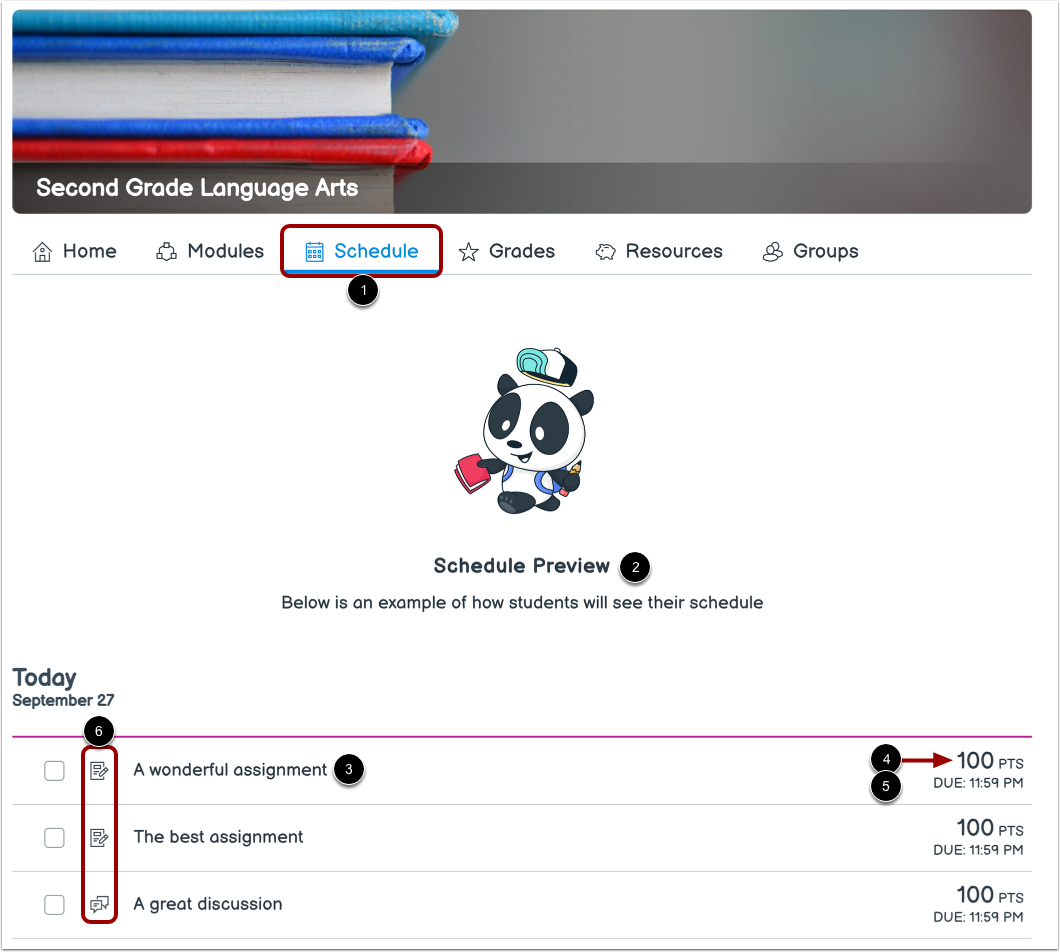
在“课程表”选项卡 [1] 中,您可以查看课程表预览 [2]。课程表预览会显示课程表项目对学生的显示示例。
每个项目显示项目名称[3]、分数(如果已分配分数)[4]和截止日期[5]。
每个项目还会显示一个图标,以区分不同的任务类型和日程表中的其他项目[6]。
了解更多学生课程安排信息。
查看科目成绩
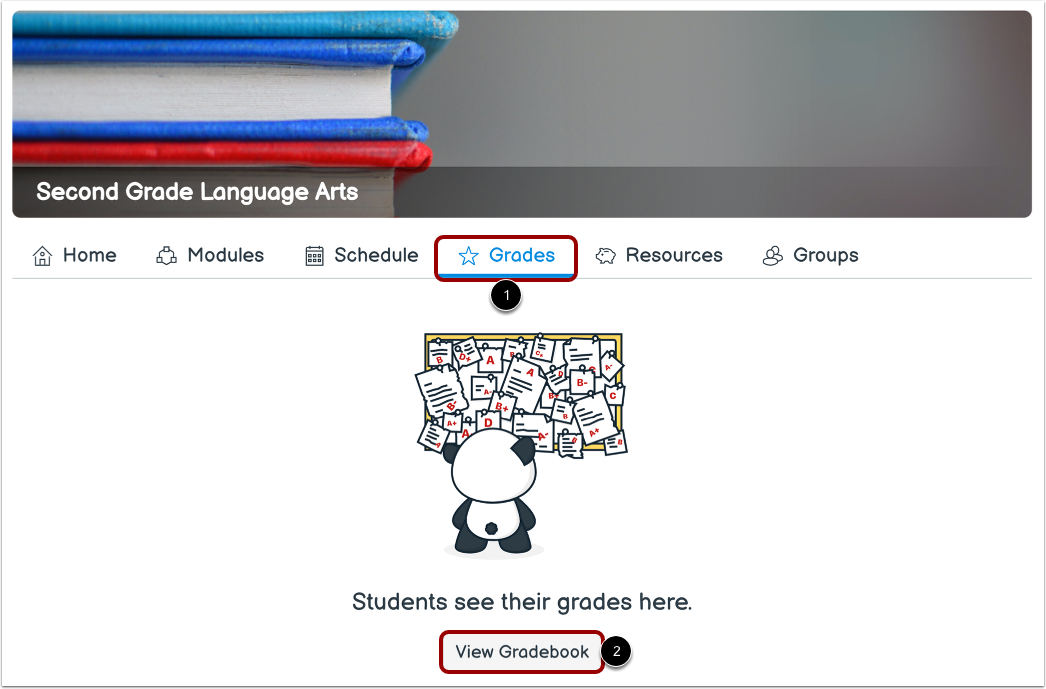
在“成绩”选项卡[1]中,学生可以查看他们的科目成绩。
作为教师,您可以点击“查看成绩册”按钮[2]打开成绩册。
查看主题资源
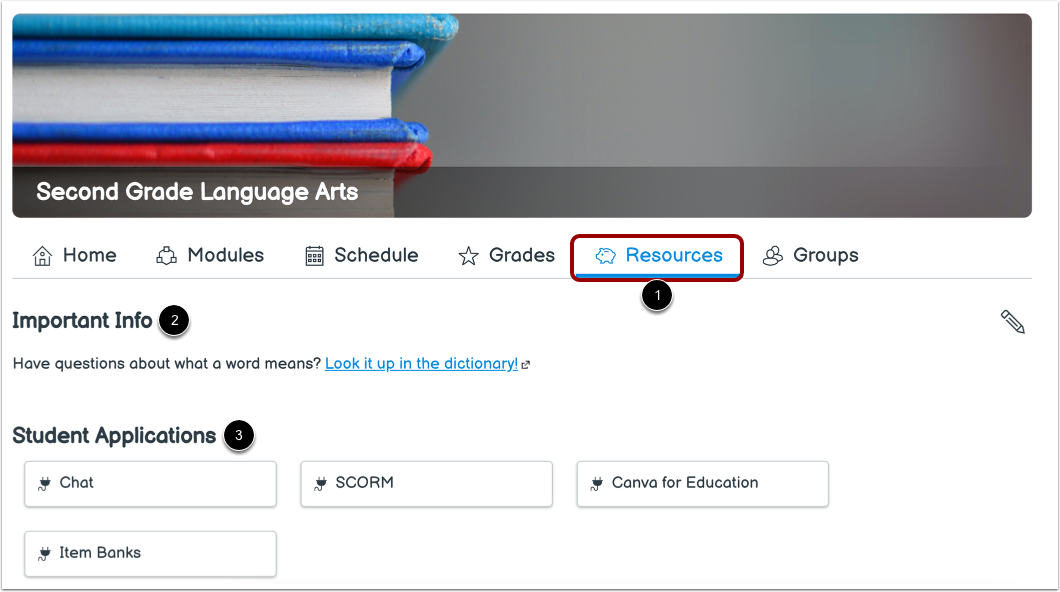
在“资源”选项卡[1]中,您可以查看您添加到主题[2]中的重要信息。要编辑重要信息,请单击“编辑”图标[3]。
已添加到学生申请部分主题显示的学生申请[4]。
笔记:
- 如果“重要信息”部分未显示,则表示该部分尚未添加内容。
- 如果“学生申请”部分未显示,则表示该科目尚未添加申请。
- 如果学生申请和重要信息尚未添加到课程中,则“资源”选项卡不会显示。
查看主题组
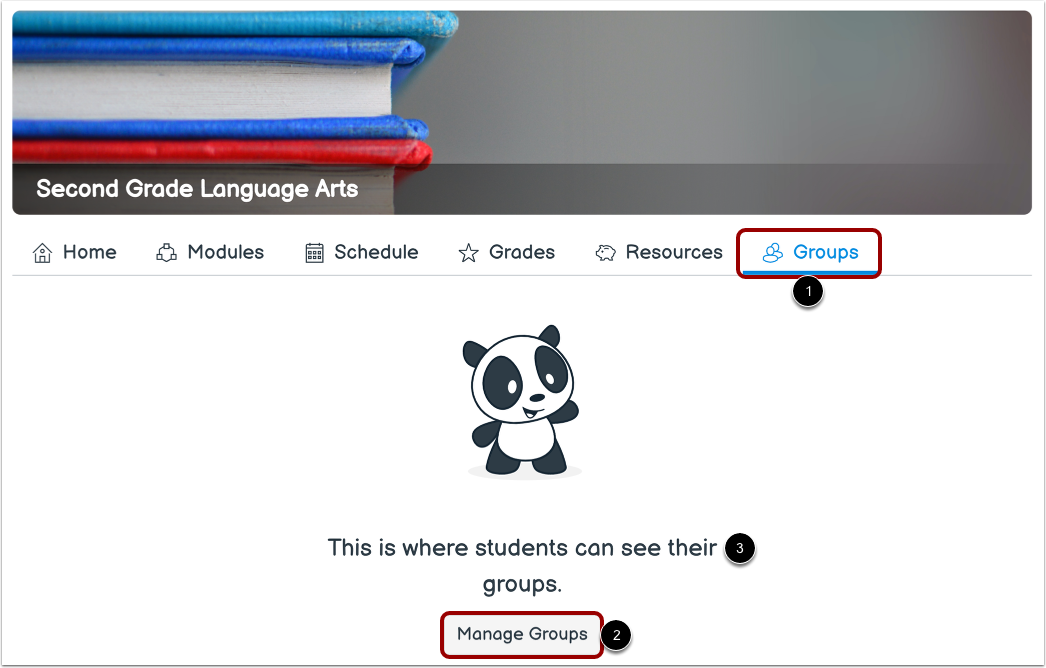
在“分组”选项卡 [1] 中,学生可以查看科目分组。
作为教师,您可以通过点击“管理小组”按钮[2]来管理小组。
注意:默认情况下,如果课程中没有任何活跃的小组,则“小组”选项卡不会向学生显示。