导入课程时,您可以调整课程活动和作业的截止日期。您还可以将截止日期改期,或删除所有相关的截止日期。
建议在学生注册课程之前更改导入内容的截止日期。如果导入的作业截止日期已过,则会被锁定。教师将截止日期更新为当前日期后,学生即可立即访问该内容,而无需考虑他们何时注册课程。
注意:如果您在导入课程时通过日期调整设置了开始日期和结束日期,这些日期将自动设置为课程参与的开始日期和结束日期。但是,如果课程的参与开始日期和结束日期已经设置,则这些日期将不会更改。
查看视频文字稿
00:06:如何在课程导入中调整事件和截止日期?
00:10:在全局导航中,单击“课程”链接,然后单击课程名称。
00:15:课程。
00:16:在课程导航中,点击设置链接。
00:20:点击“导入课程内容”链接。
00:29:如果您想调整与活动和作业相关的截止日期,请点击
00:34:调整事件和截止日期复选框。
00:37:如果您想更改课程日期,请选择“更改日期”单选按钮。
00:41:按钮。
00:43:在“开始日期”字段中,输入您要导入的课程的开始日期。
00:47:您也可以点击日历图标来选择日期。
00:51:输入新的日期。您可以选择课程开始时间,或点击日历。
00:56:图标,
00:57:在“结束日期”字段中,输入您要导入的课程的结束日期,或单击
01:02:点击日历图标选择日期。在“更改为”字段中,输入日期。
01:06:您希望课程结束的新日期。
01:09:当地时间和课程日期及时间如下所示。
01:12:选定的日期画布将采用课程新的开始和结束日期。
01:16:并尽可能均匀地分发所有有截止日期的作业。
01:20:课程状态,并确保它们在每周的同一天到期。
01:23:作为原始课程,如果是导入的课程,以及新课程,则有所不同
01:27:课程,时长作业,将按比例分配,一旦课程开始
01:32:导入后,您可以轻松确认和调整任何任务日期,使用
01:36:日历。
01:37:您还可以明确定义日期替换,以调整变化。
01:42:课程安排,例如将所有周一的作业移至周二。
01:46:要创建日期替换,请单击替换按钮。
01:51:您还可以明确定义日期替换以进行调整。
01:55:调整课程安排,例如将所有作业移至周一布置
01:59:至周二。要创建日期替换,请点击“替换”。
02:04:按钮。在“移动自”字段中,选择星期几;
02:08:在“至”字段中,选择替换后的星期几。
02:12:要删除替换项,请点击删除图标。
02:17:您可以根据需要创建任意数量的替换日期。
02:20:Canvas 将接受日期替换并调整作业。
02:24:课程各阶段的截止日期安排合理。
02:28:如果您想移除课程中所有相关的截止日期,请选择“移除”。
02:32:日期单选按钮。以下功能将移除日期选项:
02:36:作业、公告、测验、日历事件、模块和
02:40:文件。
02:42:导入内容时,会显示一条消息,解释正在导入的内容
02:46:多次使用相同的课程内容或导出包会覆盖任何现有内容。
02:51:课程内容。
02:53:点击“添加到导入队列”按钮。
02:56:内容导入部分显示您的导入状态。运行中
03:01:报告显示进度条。
03:04:如果您选择在课程中选择特定内容,则当前工作
03:08:将显示为“等待选择”,这意味着您必须选择内容。
03:12:您想要导入。导入过程也可能显示其他状态。
03:16:作为导入过程一部分的指标。
03:19:了解更多课程导入状态信息。查看
03:23:通过访问任何链接获取已完成导入的内容
03:27:在课程导航中。
03:30:本指南介绍了如何在课程导入中调整事件和截止日期。
打开设置
在课程导航中,点击设置链接。
将内容导入课程
点击“导入课程内容”链接。
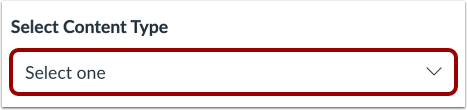
选择内容类型
在“内容类型”下拉菜单中,选择要导入的内容类型。填写内容所需的任何其他字段。
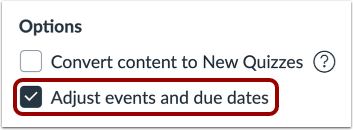
调整事件和截止日期
如果要调整与课程活动和作业相关的截止日期,请选中“调整活动和截止日期”复选框。
轮班日期
如果你想更改课程日期,请选择“更改日期”单选按钮。
设置开始日期和结束日期
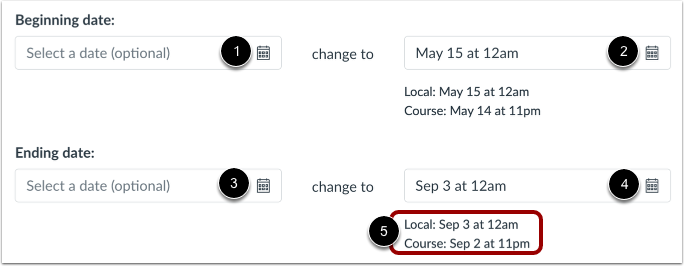
在“开始日期”字段 [1] 中,输入您要导入课程的开始日期。您也可以点击日历图标选择日期。在“更改为”字段 [2] 中,输入您希望课程开始的新日期,或点击日历图标。
在“结束日期”字段 [3] 中,输入您要导入课程的结束日期,或点击日历图标选择日期。在“更改为”字段 [4] 中,输入您希望课程结束的新日期。
当地日期和课程日期及时间显示在所选日期下方 [5]。
Canvas 会根据课程新的开始和结束日期,尽可能均匀地将所有作业的截止日期分配到整个课程期间,并确保截止日期与原课程的截止日期相同。如果导入的课程和新课程的时长不同,作业的分配将按比例进行。课程导入后,您可以使用日历轻松确认和调整任何作业的日期。
笔记:
- 建议在学生注册课程之前更改导入内容的截止日期。如果导入的作业截止日期已过,则会被锁定。教师将截止日期更新为当前日期后,学生即可立即访问该内容,而无需考虑他们何时注册课程。
- 如果您要导入内容的课程在“课程设置”中包含课程覆盖日期,则这些日期将自动预先填充到更改字段中。
- 在课程导入过程中调整日期时,课程参与的开始和结束日期将自动设置为“更改字段”中设置的日期。但是,如果课程的参与开始和结束日期已经设置,则不会更改这些日期。
- 为使该功能正常工作,建议同时选择“开始日期”和“结束日期”字段的日期。
- 为防止在设置了迟交/缺交政策的课程中导入内容时,成绩册中自动录入 0 分(零分),建议您在导入内容前暂时禁用迟交/缺交政策。导入完成后,您可以重新启用该政策。
创建替代日期
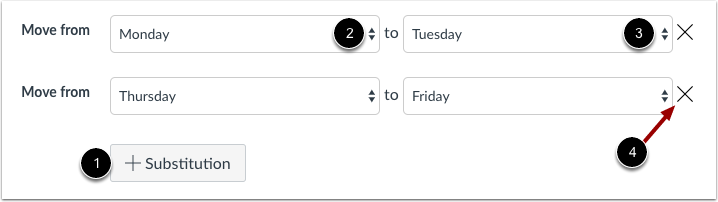
您还可以明确定义日期替换,以适应课程表的变更,例如将所有周一的作业移至周二。要创建日期替换,请单击“替换”按钮 [1]。
在“移动自”字段 [2] 中,选择星期几;在“移动到”字段 [3] 中,选择要替换的新星期几。
要删除替换项,请点击删除图标[4]。
您可以根据需要创建任意数量的日期替换。Canvas 会自动处理这些日期替换,并相应地调整课程期间作业的截止日期。
删除日期
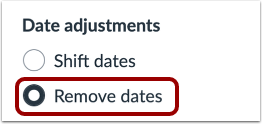
如果要删除课程中所有相关的截止日期,请选择“删除日期”单选按钮。
以下功能将移除日期信息:
- 作业(截止日期、发布时间和同行评审日期)
- 公告(发布日期延迟)
- 测验(截止日期、可用日期和显示正确答案的日期)
- 日历事件(开始日期和结束日期)
- 模块(解锁日期)
- 文件(可用日期)
查看内容导入警告消息
导入内容时,会显示一条消息,说明先前从同一课程导入的内容将被替换,而手动添加的内容将保留。
进口课程
点击“添加到导入队列”按钮。
查看内容导入
“内容导入”部分显示导入状态。运行报告会显示进度条[1]。
如果您选择在课程中选择特定内容,则当前作业将显示为“等待选择”[2],这意味着您必须选择要导入的内容。
导入过程中可能还会显示其他状态指示器。了解更多课程导入状态信息。
通过访问课程导航中的任何链接,查看已完成导入的内容。