作为教师,您可以发布或取消发布课程中的模块。未发布的模块对学生不可见。
模块控制着课程的整体流程和内容。请注意,当您向模块添加项目时,未发布的模块会覆盖模块中各个项目的状态。
例如,如果您将已发布的讨论添加到未发布的模块中,学生将无法在模块页面上查看该讨论。但是,他们仍然可以在 Canvas 的其他区域(例如课程大纲和日历)看到该讨论,只是无法打开或参与讨论。请在向模块添加课程内容时注意这些潜在情况。
除了将文件设置为受限文件外,模块还支持发布或取消发布文件。受限状态仅适用于文件本身,可以隐藏文件,使其对学生不可见。但是,请注意,即使文件已添加到模块中,受限文件仍可能对学生可见。了解更多关于在 Canvas 中限制文件的信息。
笔记:
- 如果您无法发布或取消发布某个模块,可能是因为您没有“课程内容 - 编辑”权限。要申请此权限,请联系您所在机构的 Canvas 管理员。
- 批量取消发布支持简单已发布文件功能允许更快地批量管理已发布文件,同时保留复杂的可用性设置,从而减少内容调整的手动工作量。
- 当文件处于简单发布状态且没有其他限制时,可以通过“取消发布模块”和“所有项目”功能取消发布文件。
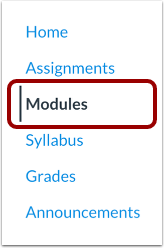
00:11:在课程导航中,点击“模块”链接。
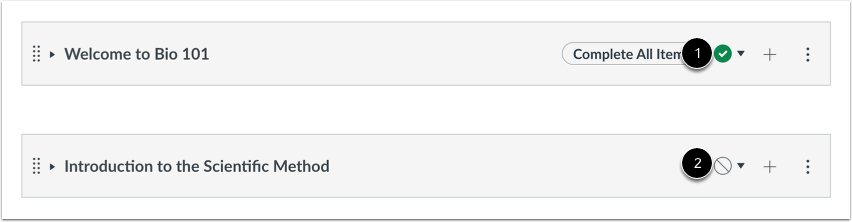
00:14:在索引页面上,您可以查看每个模块的状态。绿色
00:18:图标表示该模块已发布。
00:22:灰色图标表示未发布的模块。
00:24:您可以通过模块的发布功能更改模块的状态。
00:28:下拉菜单。
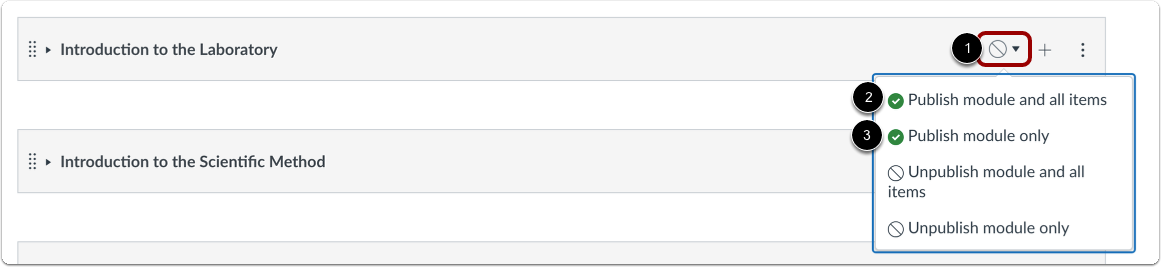
00:31:要发布模块,请单击模块的发布下拉菜单。
00:35:批量发布整个模块及其所有项目,点击“发布”按钮。
00:39:模块和所有项目选项。
00:42:仅发布模块而不发布模块项,
00:45:点击“仅发布模块”选项
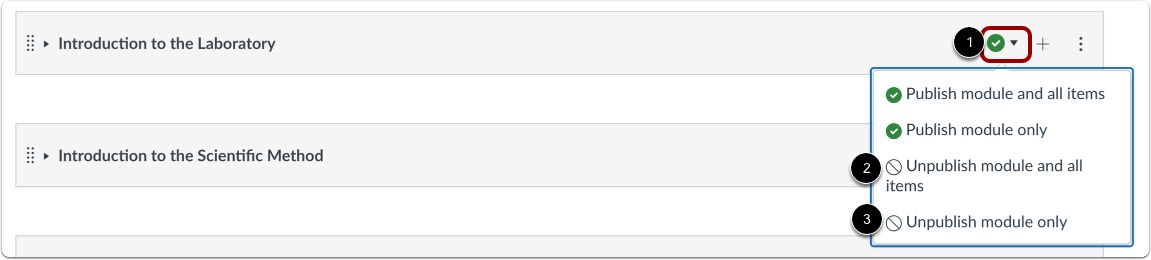
00:49:要取消发布模块及其所有项目,
00:52:点击模块的发布下拉菜单,然后点击“取消发布”。
00:56:模块和所有项目选项。
00:58:要仅取消发布模块而不取消发布模块项,请单击“取消发布”。
01:03:仅限模块选项。
01:05:您可以查看和更改各个模块内容项的状态,如下所示。
01:10:嗯。虽然发布模块也会发布模块中的所有项目,
01:14:您可以稍后手动取消发布单个模块项。
01:18:学生无法将未发布的模块项目作为已发布模块的一部分进行查看。
01:22:模块。
01:23:如果您将受限文件添加为模块内容项,则受限文件
01:28:显示锁定图标。受限文件与已发布文件无异。
01:32:学生可以查看(取决于限制设置)。
01:37:学生无法看到与已发布状态相关的任何操作,例如
01:41:已发布和未发布的图标以及设置图标。学生
01:45:只会显示已发布的模块和可用的模块内容项,
01:49:以灰色文字显示。
开放模块
在课程导航中,点击“模块”链接。
查看所有模块的状态
在索引页面,您可以查看每个模块的状态。绿色图标表示模块已发布[1]。灰色图标表示模块未发布[2]。您可以使用模块的发布下拉菜单更改模块的状态。
发布模块
要发布模块,请单击模块的发布下拉菜单[1]。要批量发布整个模块及其所有项目,请单击“发布模块及所有项目”选项[2]。要仅发布模块而不发布模块项目,请单击“仅发布模块”选项[3]。
注意:只有在课程中启用文件版权并设置或禁用使用权限后,才能在模块中批量发布文件。
取消发布模块
要取消发布模块及其所有项目,请单击模块的发布下拉菜单 [1],然后单击“取消发布模块及其所有项目”选项 [2]。要仅取消发布模块而不取消发布模块项目,请单击“仅取消发布模块”选项 [3]。
注意:批量取消发布功能仅适用于符合以下条件的简单已发布文件:
更改模块内容项的状态
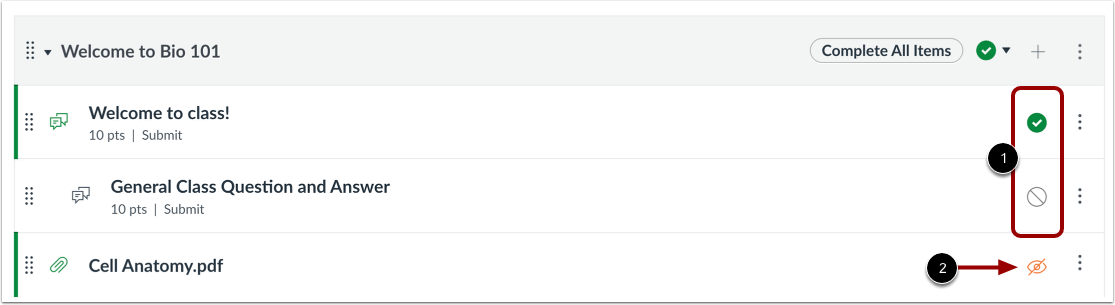
您还可以查看和更改各个模块内容项的状态。虽然发布模块也会发布所有模块内容项,但您之后可以手动取消发布单个模块内容项[1]。学生无法查看已发布模块中未发布的模块内容项。了解更多关于管理作业、 测验、 讨论、 页面和文件的信息。
如果您将受限文件添加为模块内容项,受限文件将显示“受限”图标 [2]。受限文件与已发布文件类似,学生可以查看(具体取决于限制设置)。了解更多关于在 Canvas 中限制文件的信息。
注意:未发布的模块会覆盖模块内各个项目的状态。如果某个项目在未发布的模块中被发布,学生将无法在“模块”页面查看该项目,但仍可在 Canvas 的其他区域查看已发布的项目。不过,在模块发布之前,他们将无法与该项目进行任何交互。
模块学生视图
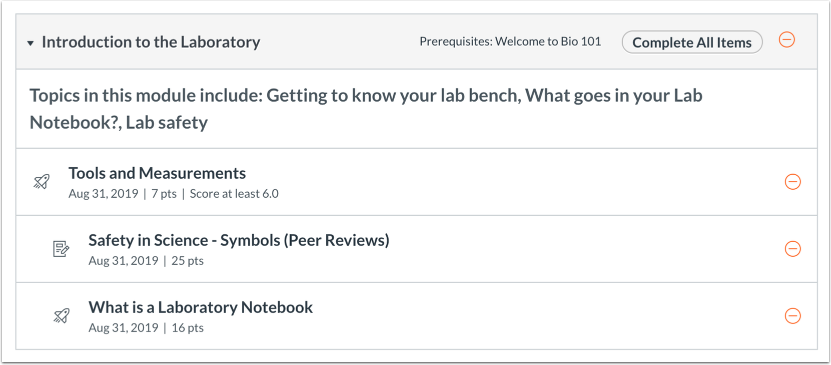
学生无法看到与已发布状态相关的任何操作,例如已发布和未发布图标以及设置图标。学生只能看到已发布的模块和可用的模块内容项,这些内容项以灰色文本显示。