00:07:如何在“新测验”中创建多选题?
00:12:要创建问题,请点击测验中任意位置的“添加”按钮。
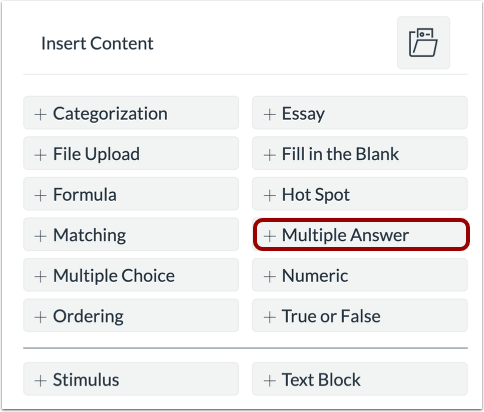
00:16:点击“添加多个答案”按钮。
00:19:在“问题标题”字段中,添加问题标题。问题标题为可选标题。
00:24:学生看不到。
00:27:在“问题干”字段中,添加问题干。
00:29:题干包含问题本身,如有必要,还包含其他信息。
00:34:说明和信息。您可以使用富文本编辑器或
00:38:HTML 视图,用于格式化问题干并添加内容。
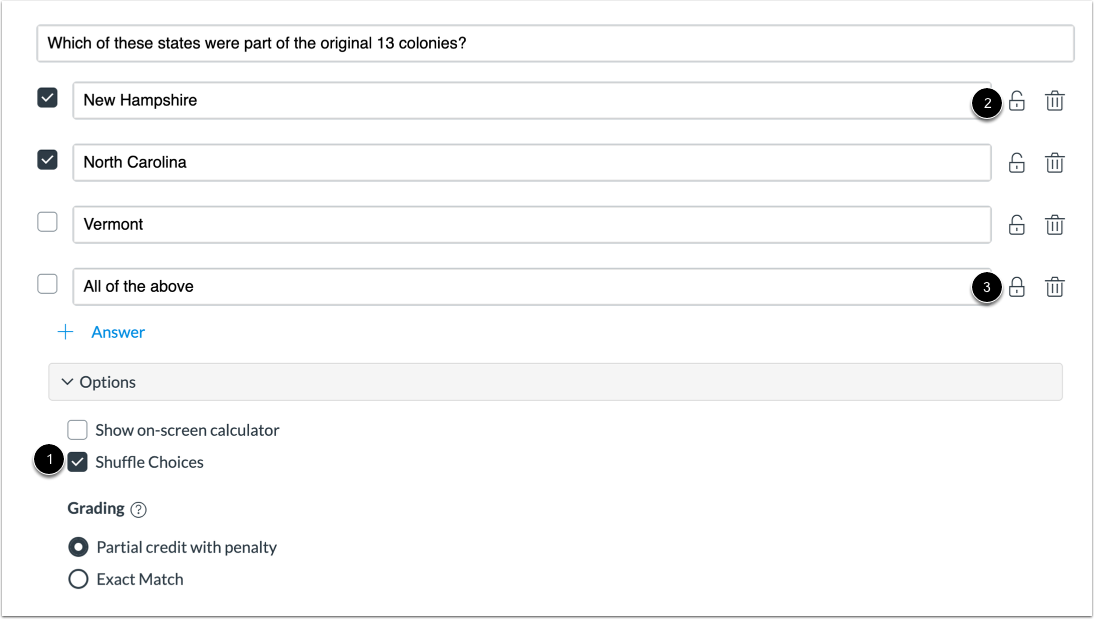
00:43:要为多选题添加答案,请在此处输入答案。
00:47:答案字段。
00:50:要选择正确答案,请点击答案旁边的复选框。
00:54:要添加其他答案选项,请点击“添加答案”链接。要删除
00:59:如果得到答案,请点击删除图标。
01:02:要打乱答案选项的顺序,请点击“打乱选项”复选框。
01:07:默认情况下,所有答案选项均已打乱顺序并显示为未锁定状态。
01:12:锁定答案。查看答案位置。点击锁定图标解锁。
01:16:此问题已锁定。请点击解锁图标。
01:19:要解锁已锁定的问题,请点击解锁图标。
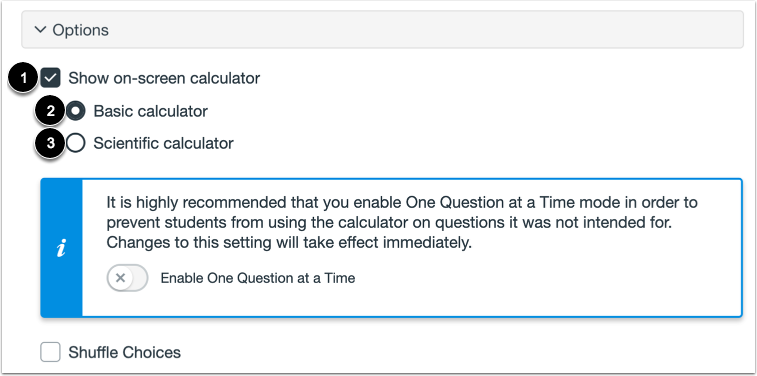
01:24:允许学生使用屏幕上的计算器来解答这个问题。
01:27:点击“在屏幕上显示计算器”复选框。
01:30:如果您选择此选项,您可以选择基本计算器或科学计算器。
01:34:计算器。基本计算器显示数字和基本信息。
01:39:数学函数,例如加、减、乘、除等,
01:43:科学计算器,显示更多高级计算选项。
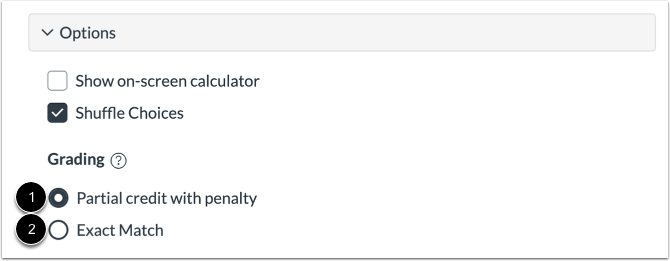
01:48:您可以为该问题选择评分选项。要授予部分分数,请点击此处。
01:52:如果这道题有扣分,请点击“部分得分加罚分”。
01:57:选项。部分计分加罚选项会奖励积分。
02:01:每答对一题,即扣除相应分数。
02:04:每选择一个错误答案。
02:06:部分得分的计算方法是用总分除以可得分。
02:10:按该问题的正确答案数量统计。
02:12:此金额奖励给每人
02:14:正确答案被选中,每选错一个答案扣分。
02:19:未被选中的答案不计分也不扣分。
02:23:零分是最低分。
02:26:例如,如果一道题4分,有2个正确答案。
02:30:答案,Canvas 将 4 除以 2,得出 2 分。
02:34:答对一题得2分,答错一题扣2分。
02:39:如果学生选择了 2 个正确答案和 1 个错误答案
02:43:答案是,该学生将获得总共 2 分,具体来说是 4 分。
02:47:答对可得 2 分
02:49:因回答错误扣分。
02:51:要仅对完全匹配项授予积分,请点击“完全匹配”选项。
02:56:完全匹配选项仅奖励积分
02:58:如果所有正确答案都被选中,且没有错误答案被选中。
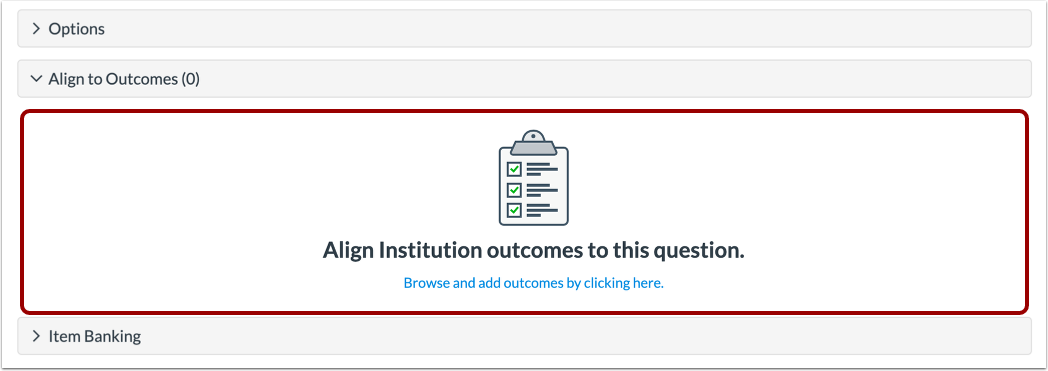
03:04:要将问题与结果对齐,请单击“与结果对齐”中的任意位置。
03:08:章节。
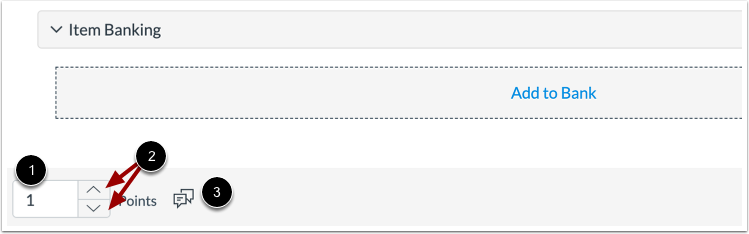
03:10:要将问题添加到题库中,
03:12:点击“添加到银行”链接。
03:15:要自定义问题的分值,请在“分值”栏中输入分值。
03:19:使用字段或箭头来增加或减少点数。
03:24:要给学生留下反馈,请点击“反馈”图标。
03:29:要保存问题,请点击“完成”按钮。
03:32:本指南介绍了如何在“新测验”中创建多选题。