Canvas 中的课程大纲功能让您可以轻松地按时间顺序向学生传达整个课程的具体要求。您还可以将课程大纲设置为课程主页。
编辑课程大纲允许您在课程大纲描述中添加文本、链接文件、图片和其他课程内容。您还可以选择隐藏课程概要部分。
您可以选择公开课程大纲,以便未注册课程的人也能查看更多课程信息。当您将链接发送给学生时,公开的课程大纲可以作为私有课程的一部分被查看;或者,如果课程已列入公共课程索引,学生也可以查看公开的课程大纲。
注意:通过富文本编辑器以文件链接形式添加图像文件时,图像文件没有预览选项。
开放式教学大纲
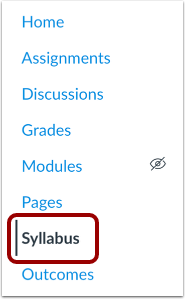
在课程导航中,点击课程大纲链接。
查看课程大纲
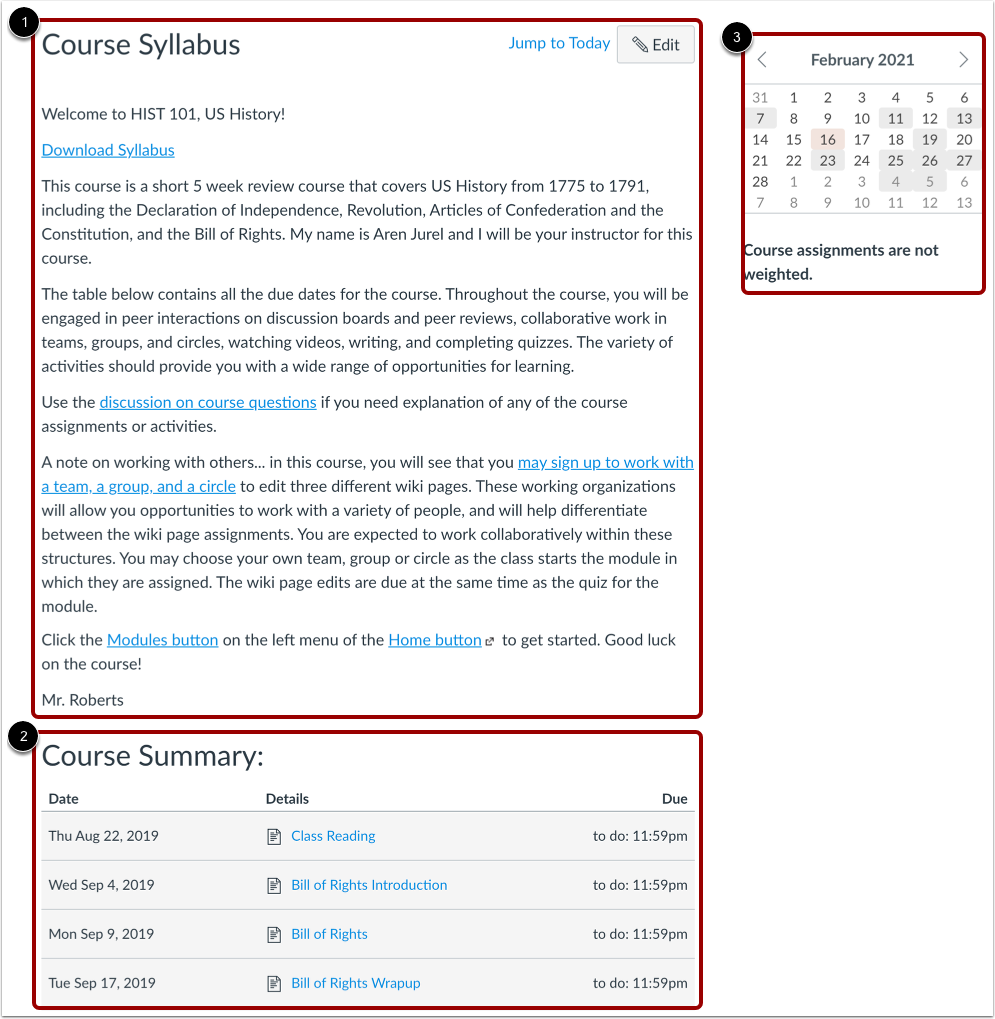
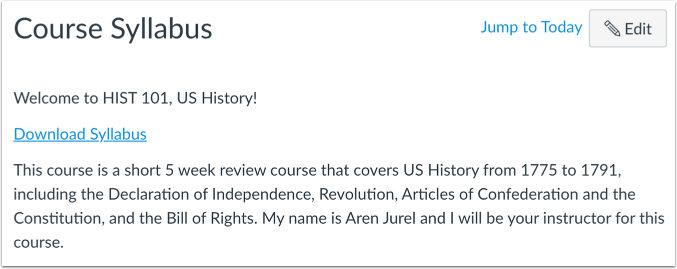
课程大纲包括课程大纲说明[1]、课程概要[2]和侧边栏[3]。
查看课程概要
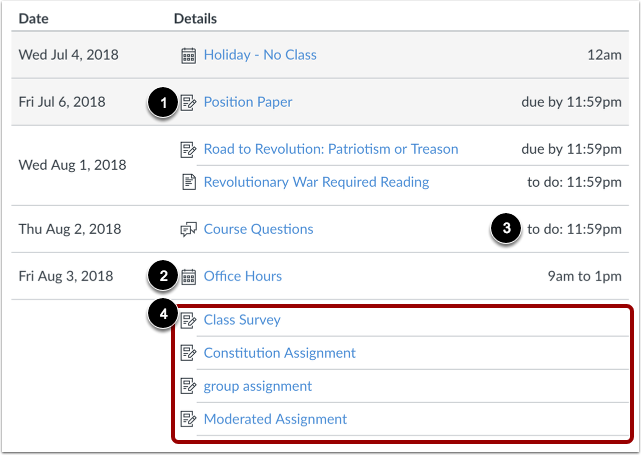
课程概要由系统自动生成,包含课程作业和课程日历事件列表。作业以“作业”图标 [1] 标示,事件以“日历”图标 [2] 标示。未评分且设有待办日期的项目会显示待办日期 [3]。所有作业(包括已发布和未发布的作业)都会列在教师的课程大纲中,但学生只能看到已发布的作业。
课程概要中的项目只能通过编辑或删除作业或事件来更改。
可以在“作业”和“日历”功能中更改已标注日期的项目,更改后的日期将自动更新到课程大纲中。
点击标题即可查看作业或活动的详细信息。任何已过截止日期的作业或活动都会以灰色突出显示。未标注日期的项目按字母顺序排列[4]。
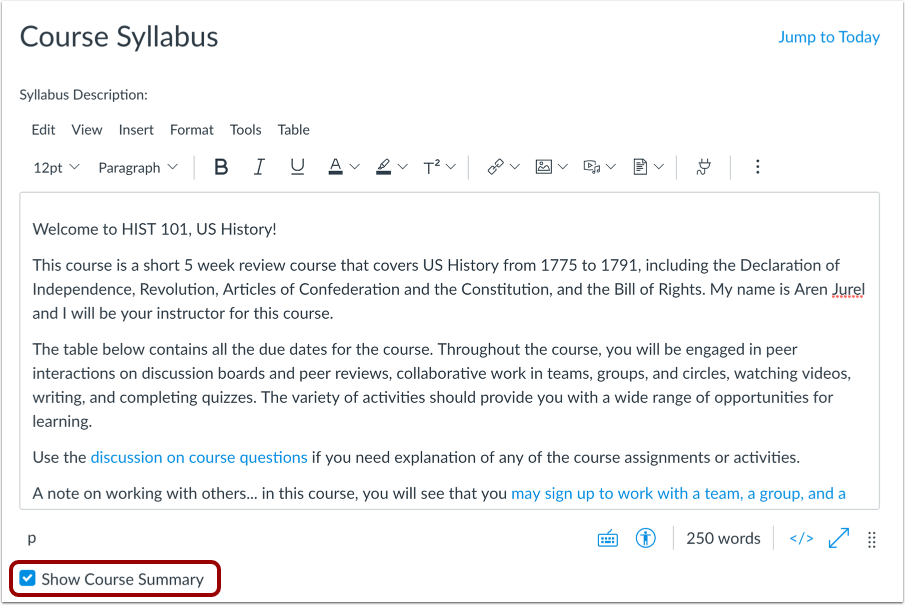
课程概要默认启用,但您可以编辑课程大纲并隐藏课程概要。
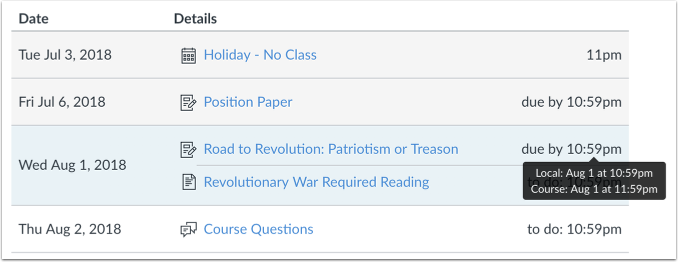
如果您在用户设置中设置了特定的时区,则所有课程日期和时间都将以您的本地时间显示,但如果您将鼠标悬停在时间上,也可以看到课程日期和时间。
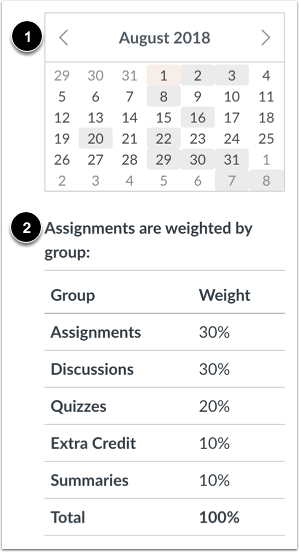
侧边栏部分显示课程活动和评分信息。作业分组信息可在“作业”功能中编辑,而日历信息可在“作业”和“日历”功能中同时编辑。所有更改都将反映在课程大纲的“课程概要”部分。
侧边栏包含一个迷你日历[1]。任何包含活动或作业截止日期的日期都会以灰色背景显示。要查看课程概览中关联的作业或活动,请点击日历上的日期。
如果你的课程包含加权作业组,侧边栏还会显示每个组的百分比[2]。
查看课程大纲
课程大纲描述部分用于发布课程描述、简要介绍、课堂指南、每周提醒和其他重要信息。您可以直接将 Word 文档中的内容复制到富文本编辑器中,也可以在富文本编辑器中创建原创内容。
您还可以将课程大纲以 PDF 格式上传到“课程文件”并嵌入到富文本编辑器中,从而链接到 Canvas。Canvas 会自动生成文档预览,这样学生就无需下载即可阅读。
您可以随时编辑课程大纲描述。
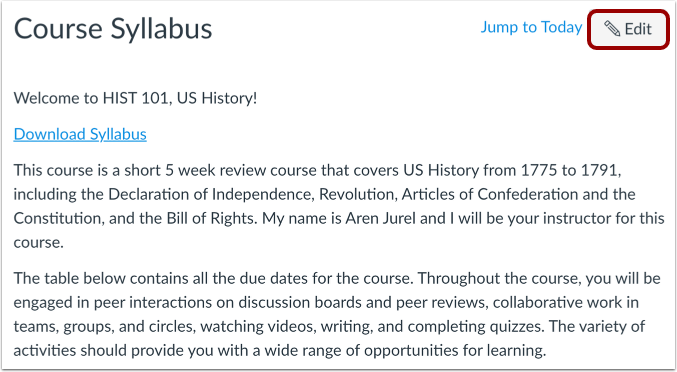
编辑教学大纲
要编辑课程大纲描述或隐藏/显示课程概要,请点击“编辑”按钮。
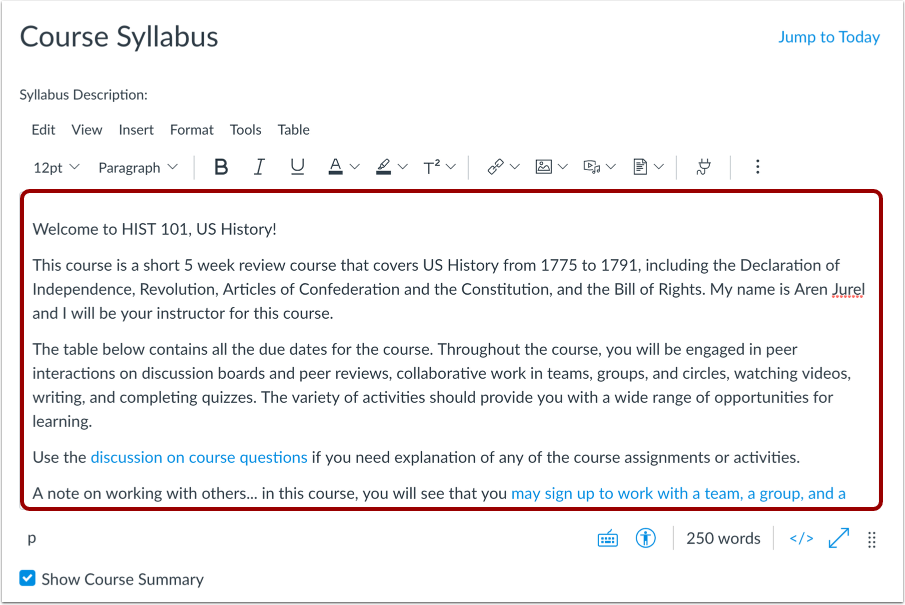
编辑描述
使用富文本编辑器编辑课程大纲描述。您可以:
- 发布课程描述、简要介绍、课堂指南、每周提醒及其他重要信息。
- 直接将 Word 文档中的内容复制到富文本编辑器中,或者在富文本编辑器中创建原创内容。
- 使用富文本编辑器嵌入视频和输入 HTML 代码。
要在课程大纲中嵌入文档,请选中要添加文件链接的文本[1],然后点击“文档选项”箭头选择文件[2]。在富文本编辑器中,文本将变为蓝色,表示该链接可供下载。
注意:要删除文档,请在富文本编辑器中单击并突出显示文本,然后按删除键(MAC)或退格键(PC)。
隐藏课程概要
要隐藏课程摘要,请取消选中“显示课程摘要”复选框。
更新教学大纲
编辑完成后,点击“更新课程大纲”按钮。
查看学生视图
要以学生身份查看课程大纲,请点击“以学生身份查看”按钮。
注意:如果该页面的课程导航链接被禁用并对学生隐藏,则“以学生身份查看”按钮不会显示。