Canvas 的某些功能是可选的或新增的,可以启用或禁用。本课程概述了如何在课程级别管理功能选项。在课程级别,您可以选择逐门课程地启用功能。教师无法控制用户级别的功能。要查看 Canvas 中可用的具体课程级别功能选项,请访问Canvas 功能选项摘要资源文档。
要使某个功能显示在课程中,该功能必须由 Canvas 管理员为您的机构解锁。
笔记:
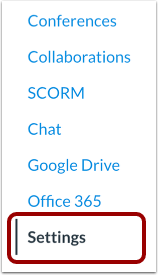
00:10:在课程导航中,点击设置链接。
00:13:点击“功能选项”选项卡。
00:16:在“功能选项”选项卡中,会显示可用功能选项列表。只有管理员为您的机构帐户启用这些功能后,这些功能才可用。
00:27:每个课程功能都包含功能描述。点击功能旁边的箭头图标即可展开功能框并显示描述。
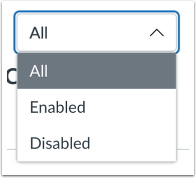
00:37:要按所有功能、已启用功能或已禁用功能进行筛选,请单击“筛选”下拉菜单。
00:44:您可以按功能、状态或州对功能选项进行排序。点击升序和降序图标,即可按功能、状态或州进行筛选。
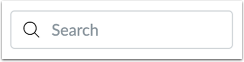
00:55:要搜索功能选项,请在搜索字段中输入关键字。
00:59:功能标签有助于识别每个功能的状态。没有标签的功能表示该功能已稳定,可以用于生产环境。
01:09:功能可能包含“功能预览”标签,这意味着该功能正在积极开发中。您可以选择启用该功能并加入社区用户组,通过直接反馈帮助改进该功能。用户组的访问权限在功能选项的描述中有所说明。
01:25:每个功能都会显示管理员设置的功能状态。
01:30:已启用功能会显示“已启用”图标。
01:34:已禁用的功能会显示“已禁用”图标。
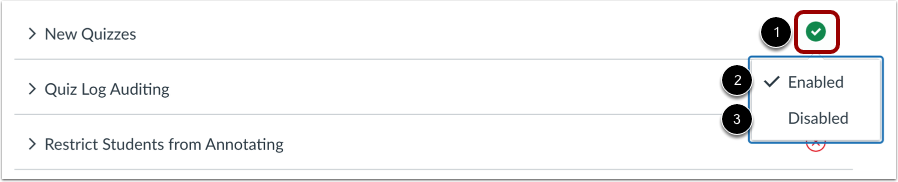
01:38:要启用或禁用已解锁的功能,请单击该功能的状态图标。
01:44:要启用该功能,请单击“已启用”选项。
01:48:要禁用此功能,请单击“已禁用”选项。
01:52:本指南介绍了如何管理课程的功能选项。
开放课程设置
在课程导航中,点击设置链接。
打开功能选项选项卡
点击“功能选项”选项卡。
查看功能选项
在“功能选项”选项卡中,会显示可用功能选项列表。只有管理员为您的机构帐户启用这些功能后,这些功能才能使用。
每项课程功能都包含功能描述。点击功能旁边的箭头图标即可展开功能框并显示描述。
筛选功能选项
要按所有功能、已启用功能或已禁用功能进行筛选,请单击“筛选”下拉菜单。
筛选升序和降序图标选项
您可以按功能、状态或州对功能选项进行排序。点击升序和降序图标,即可按功能、状态或州进行筛选。
搜索功能选项
要查找某个功能选项,请在搜索字段中输入关键字。
功能标签有助于识别每个功能的状态。没有标签的功能表示该功能已稳定,可以在生产环境中使用[1]。
功能可能包含“功能预览”标签 [2],这意味着该功能正在积极开发中。您可以选择启用该功能并加入社区用户组,通过直接反馈帮助改进该功能。用户组的访问权限在功能选项的描述中有所说明。
查看特征状态
每个功能都会显示管理员设置的功能状态。
已启用的功能会显示“已启用”图标[1]。
禁用的功能会显示“禁用”图标[2]。
笔记:
- 已被管理员锁定的功能状态将不会显示在课程功能选项列表中。
- 课程功能是逐门课程激活的。
管理功能状态
要启用或禁用已解锁的功能,请单击该功能的状态图标 [1]。
要启用该功能,请单击“启用”选项[2]。
要禁用此功能,请单击“已禁用”选项[3]。
笔记:
- 已被管理员锁定的功能状态将不会显示在课程功能选项列表中。
- 根据功能特性,当您启用某个功能时,Canvas可能会显示一条警告消息,要求您确认您的选择,因为某些课程功能如果关闭可能会产生意想不到的后果。