讨论索引页面允许您查看课程中的所有讨论。作为教师,您可以添加讨论并修改讨论设置。要了解更多关于讨论的信息,请访问我们的讨论概述课程。
公开讨论
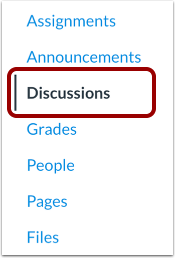
在课程导航中,点击“讨论”链接。
查看讨论索引页
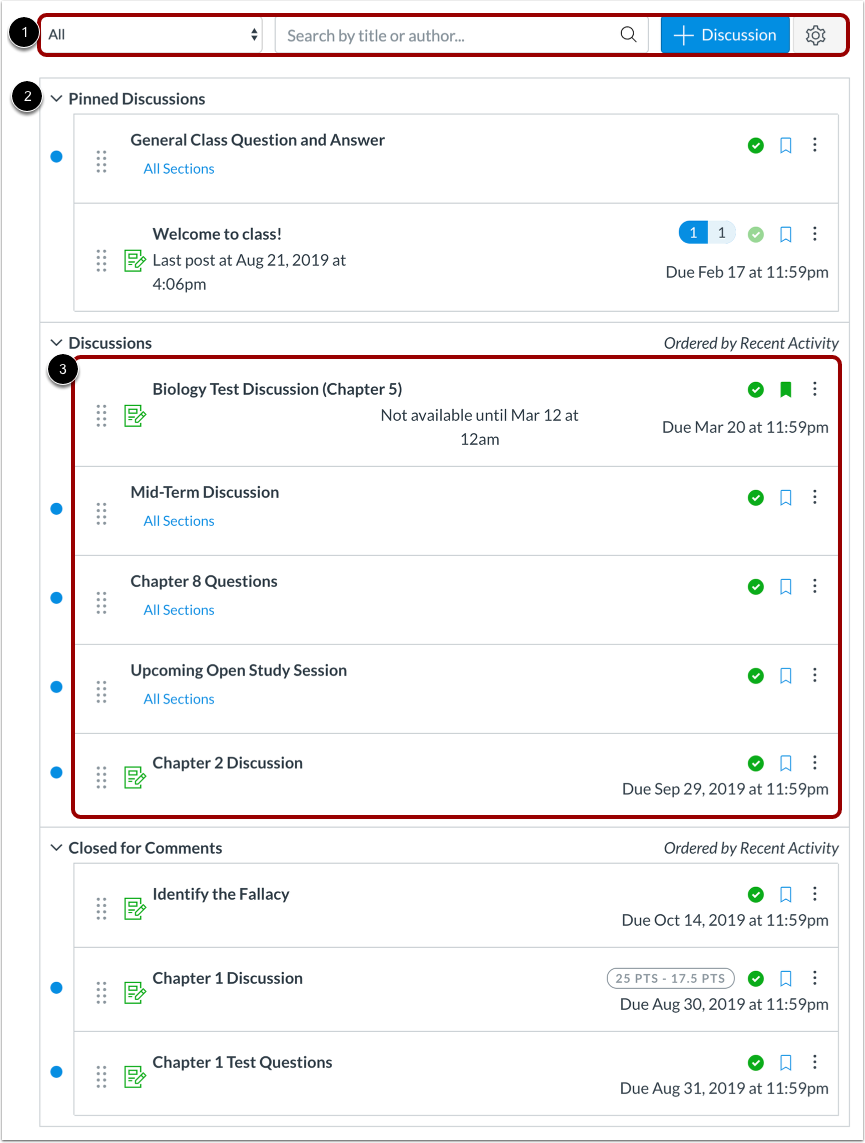
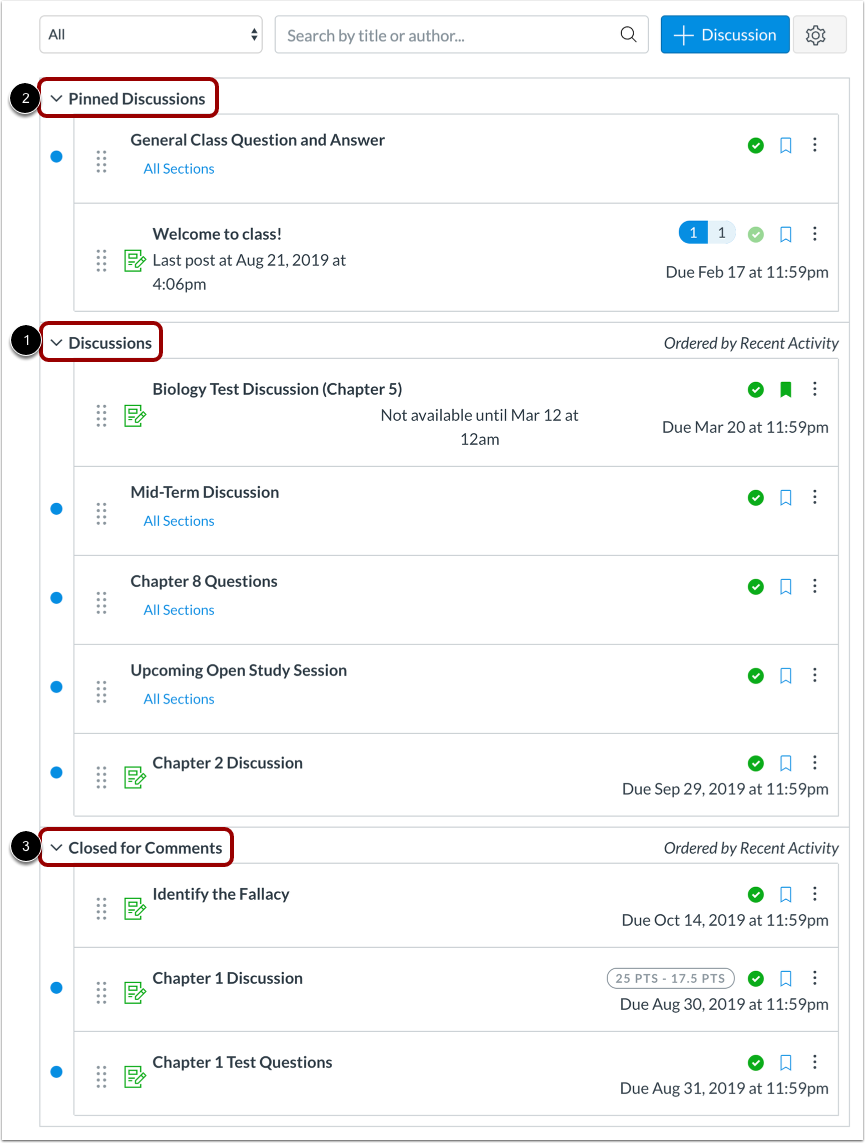
讨论索引页面设计为页面顶部显示全局设置 [1],然后是讨论组 [2]。各个讨论嵌套在每个讨论组内 [3]。
查看 管理主题回复
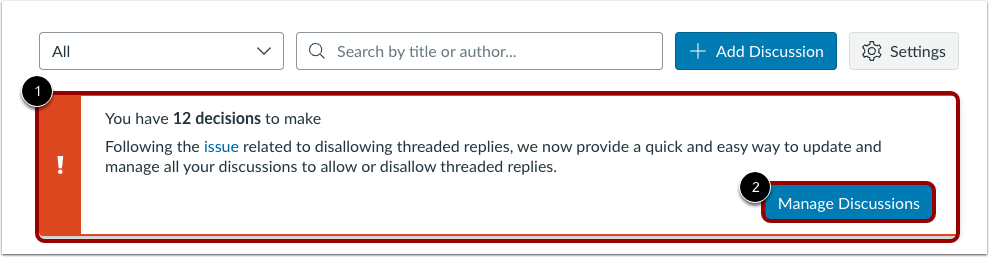
如果课程中至少包含一个旧式讨论,则讨论页面会显示一个横幅,允许批量管理所有讨论,以允许或禁止主题回复[1]。要管理配置,请单击“管理讨论”按钮[2]。
管理讨论
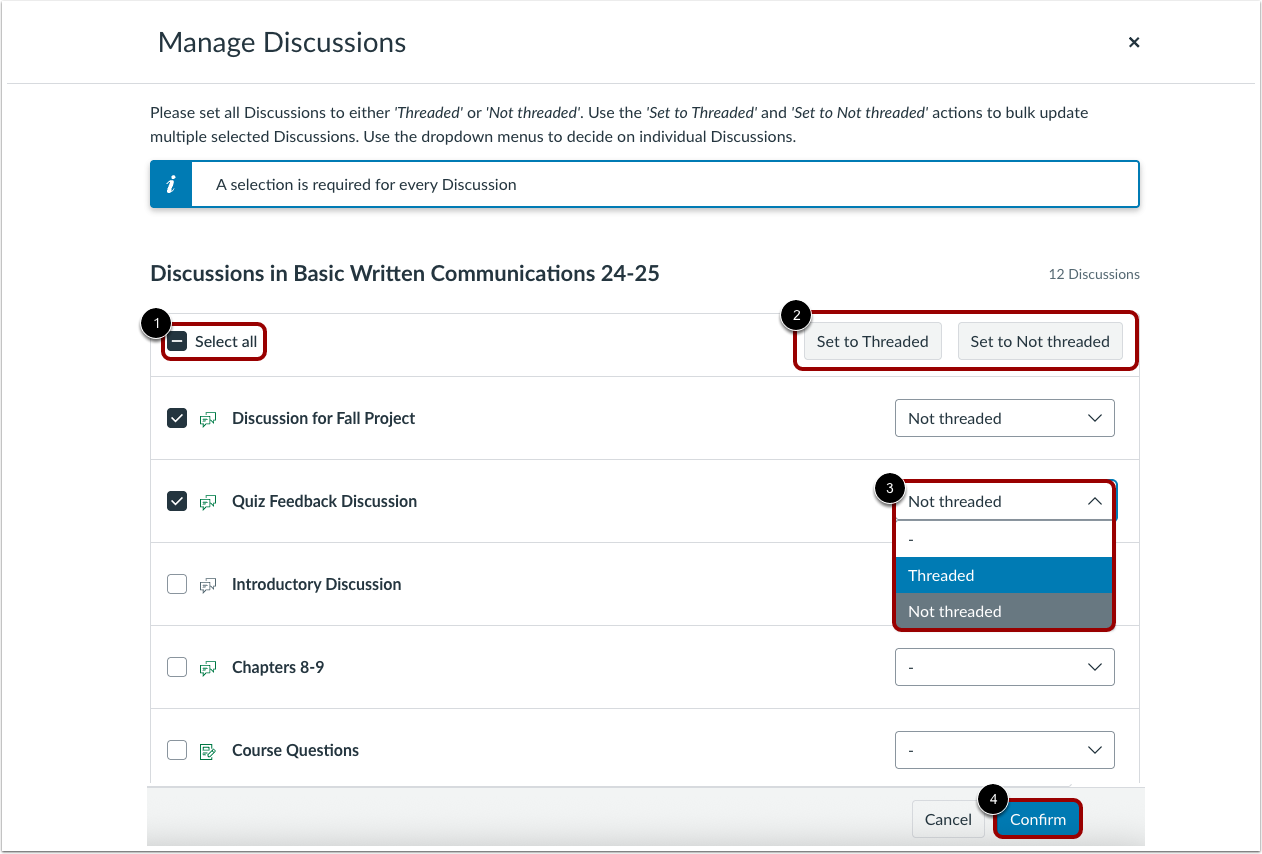
要批量编辑所有讨论,请点击“全选”复选框[1],然后选择“设置为主题”或“设置为非主题”按钮[2]。
要编辑个别讨论的偏好设置,请点击所需讨论的旧式类型下拉菜单[3]。点击确认按钮[4]。
查看讨论 全局设置
全局设置包括一个下拉菜单,用于筛选所有讨论或未读讨论[1],以及一个搜索字段,用于按标题或讨论作者搜索讨论[2]。您还可以添加新讨论[3]和编辑讨论设置[4]。
查看讨论组
点击名称旁边的箭头即可展开或折叠讨论组。
讨论内容主要分为三个方面:
- 讨论。这些是课程中当前的讨论。讨论可以无限期开放,也可以指定一个日期范围(由“可用起始/结束日期”表示)。有回复的讨论按最新活动排序。没有回复的讨论按创建日期排序。只有当此部分包含讨论时,学生才能看到此标题。
- 置顶讨论。这些讨论会显示在学生页面的顶部。置顶讨论可以按任意顺序排列。只有当此部分包含讨论时,学生才会看到此标题。
- 已关闭评论。这些讨论已手动关闭评论功能,或已超过有效期。这些讨论仅以只读状态显示。已关闭评论的讨论也会按最新活动排序。即使此部分内没有任何讨论,学生也始终会看到此标题。
查看个人讨论
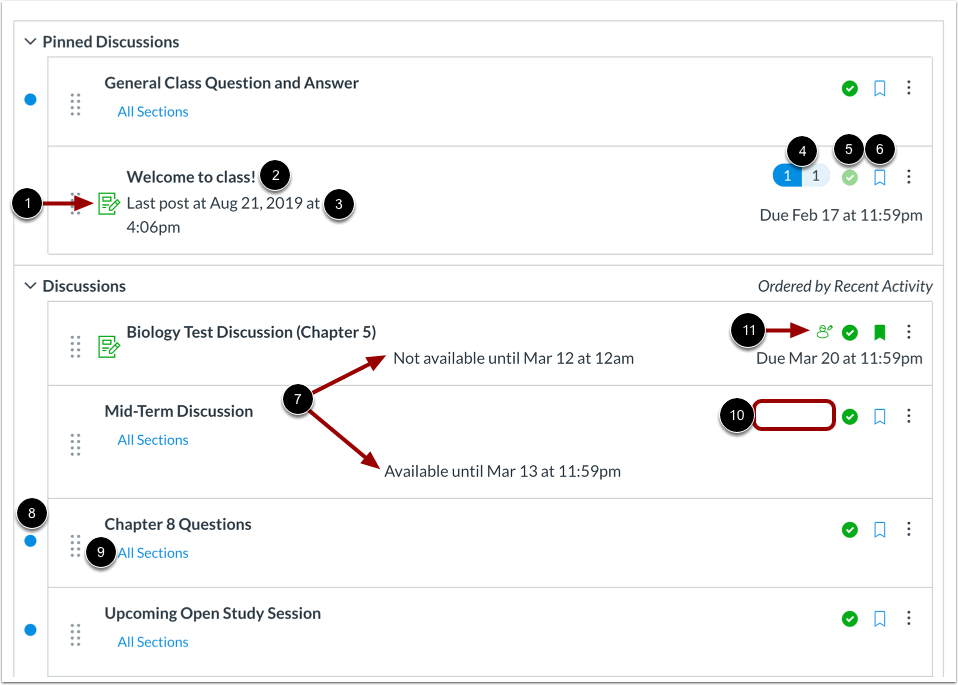
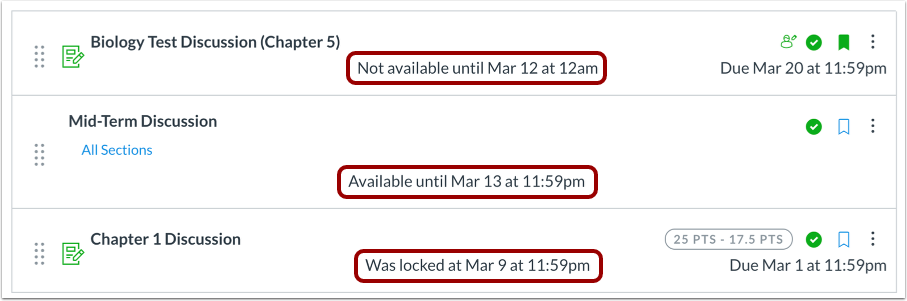
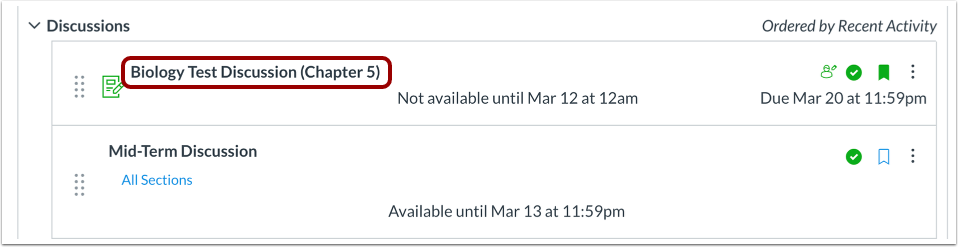
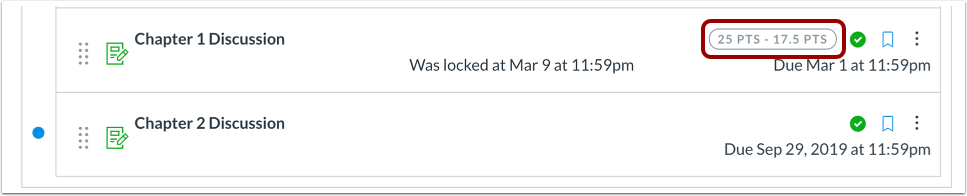
每个讨论都会显示其是否为评分讨论[1]、讨论名称[2]、最后一条回复发布的日期[3]、讨论中未读帖子数/总帖子数[4]、讨论状态(已发布或未发布)[5]以及您是否订阅了该讨论[6]。您还可以查看评分讨论和非评分讨论的可用日期[7]。
讨论旁边的未读图标表示该讨论尚未被阅读[8]。您还可以查看讨论被分配到哪些版块[9]。对于群组讨论和没有回复的讨论,未读帖子数/帖子总数不予显示[10]。同行评审图标[11]还会显示已评分的讨论是否已被分配同行评审。
您还可以为讨论设置不同的截止日期,并根据课程章节创建截止日期。设置了不同截止日期的讨论将显示最晚截止日期。
笔记:
- 讨论没有截止日期。
- 带有回复的评分讨论无法取消发布。这可以通过发布图标颜色变浅来表示。
查看可用日期
讨论内容还可以包括可用日期。 可用性日期可能会使讨论仅在特定时间段内有效。
管理个人讨论
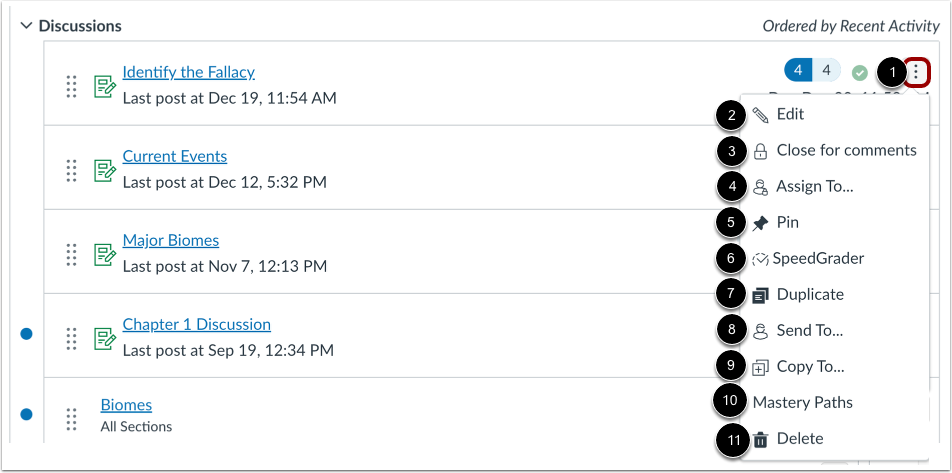
要管理单个讨论,请点击选项图标[1] 。
从选项下拉菜单中,您可以编辑讨论[2]、 关闭讨论的评论功能[3]、 分配给讨论[4]、 置顶或取消置顶讨论[5]、 打开 SpeedGrader。 [6] 复制讨论[7], 将讨论发送给其他教师[8], 将讨论复制到其他课程[9], 将讨论添加到精通路径[10],或删除讨论[11]。
注意:只有当您的课程启用了“精通路径”功能选项时,“精通路径”选项才可用。
查看讨论
要查看讨论详情和回复,请点击讨论名称。
查看精通路径
如果你在课程中使用MasteryPaths ,你可以知道模块中哪些项目被设置为 MasteryPaths 或条件内容项。
查看课程蓝图
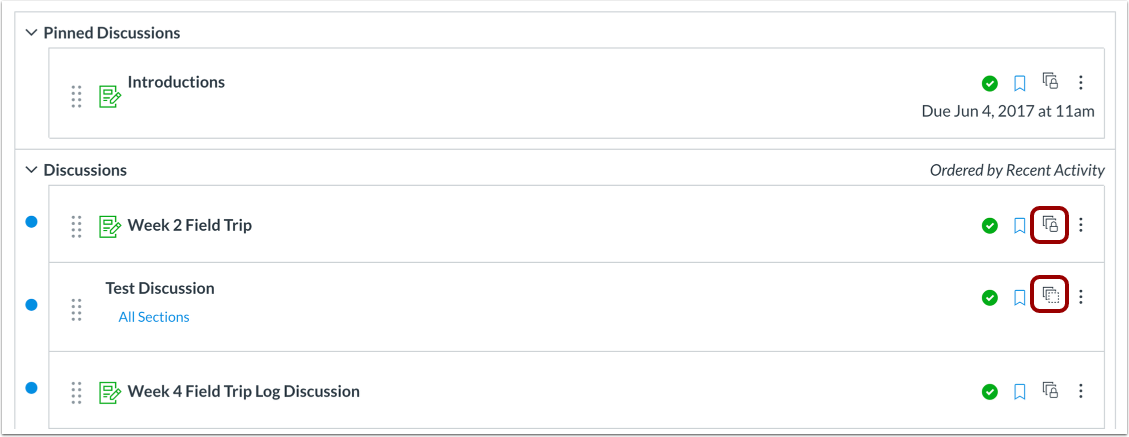
如果您的课程包含蓝图图标,则表示您的课程与蓝图课程关联。蓝图课程是以模板形式管理的课程,可能包含由 Canvas 管理员、课程设计者或其他教师管理的锁定对象。
课程设置中的“课程详情”选项卡会显示您的课程是否为蓝图课程。通常情况下,您的课程不是蓝图课程,您只能管理课程中已解锁的内容。如果您的课程是蓝图课程,您可以将课程内容锁定并同步到关联课程。
查看学生视图
要以学生身份查看讨论索引页面,请点击“以学生身份查看”按钮。
注意:如果该页面的课程导航链接被禁用并对学生隐藏,则“以学生身份查看”按钮不会显示。