创建讨论时,您可以要求学生对其他学生的作品进行评论和提供反馈。
同行评审只能通过评分讨论创建,不提供匿名选项。
对于同伴互评,您可以选择手动分配或自动分配。学生完成同伴互评至少需要留下一条评论。如果您提供了评分标准,学生只需填写评分标准即可。
注意:要了解评分讨论和同伴互评的截止日期如何在学生的待办事项列表中显示,请查看同伴互评技巧资源文档。
00:07:如何创建同行评审讨论?
00:10:在课程导航中,点击“讨论”链接。
00:14:要创建新的讨论,请点击“添加讨论”按钮。
00:19:选中“评分”复选框,创建评分讨论。
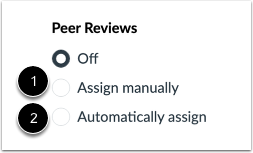
00:24:确定您是要手动分配同行评审还是自动分配。
00:28:分配同行评审。选择该选项旁边的单选按钮。
00:32:你更喜欢哪种方式。
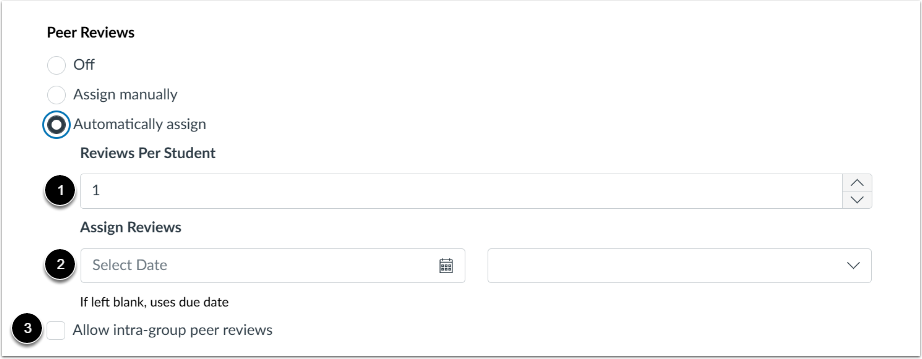
00:34:如果您自动分配同行评审,菜单将会展开。
00:38:在“每位学生评论数”字段中,输入每位学生将获得的评论数。
00:42:必须完成。
00:44:在“分配审核”字段中,使用日历图标选择日期或手动选择日期。
00:49:请输入将同伴互评分配给学生的日期。
00:53:要允许组内同伴互评,请勾选“允许组内同伴互评”复选框。
00:59:如果您准备发布您的讨论,请点击“保存并发布”按钮。
01:04:如果您想创建讨论草稿并稍后发布,请点击“保存”。
01:09:按钮。
01:10:当您的讨论保存为草稿状态时,您可以返回该页面。
01:14:随时点击“发布”按钮即可发布。
01:19:查看已发布的讨论。
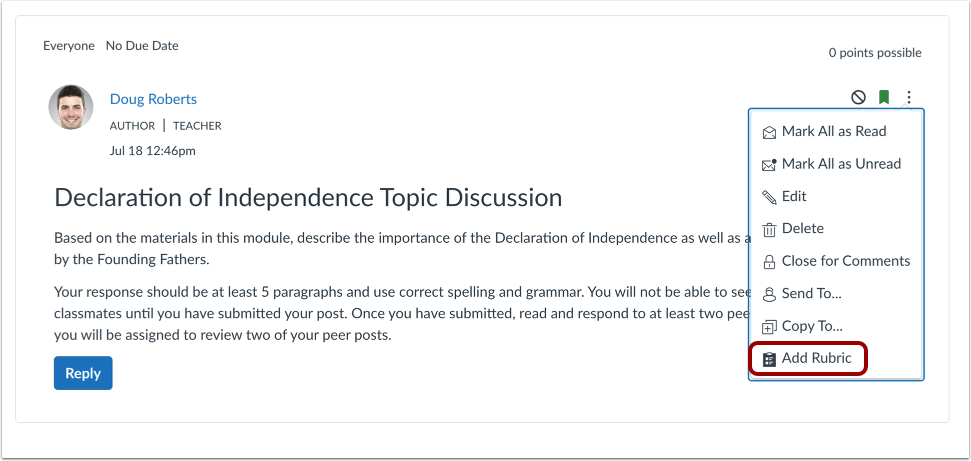
01:21:你也可以在讨论中附上评分标准,供学生填写。
01:25:完成同伴互评时,要为评分讨论添加评分标准,请点击
01:30:点击选项图标,然后点击添加评分标准链接。
01:34:本指南介绍了如何创建同行评审讨论。
公开讨论
在课程导航中,点击“讨论”链接。
添加讨论
要创建新的讨论,请点击“添加讨论”按钮。
选择分级选项
选中“评分”复选框,即可创建评分讨论。
安排同行评审
确定您是要手动分配同行评审[1]还是自动分配同行评审[2]。选择您偏好的选项旁边的单选按钮。
自动分配同行评审
如果您选择自动分配同伴互评,菜单将会展开。在“每位学生互评数量”[1] 栏中,输入每位学生需要完成的互评数量。在“分配互评” [2] 栏中,使用日历图标选择日期,或手动输入将互评分配给学生的日期。
要允许组内同行评审,请勾选“允许组内同行评审”复选框[3]。
注意:如果留空,Canvas 将使用讨论截止日期作为同伴互评布置日期。
保存并发布
如果您准备发布讨论内容,请点击“保存并发布”按钮[1]。如果您想创建讨论内容的草稿并稍后发布,请点击“保存”按钮[2]。
当您的讨论保存为草稿状态时,您可以随时返回该页面,点击“发布”按钮将其发布。
查看已发布的讨论
查看已发布的讨论。
您还可以为讨论添加评分标准,供学生在完成同伴互评时填写。要为评分讨论添加评分标准,请点击“选项”图标 [1],然后点击“添加评分标准”链接 [2]。