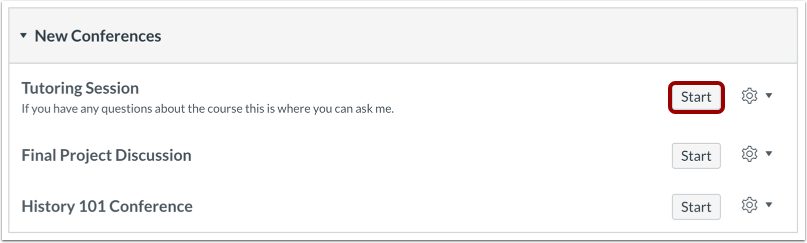
您可以发起您为课程创建的会议。注意:课程导航中网络会议工具的链接会显示该网络会议工具的名称。该链接可能显示为 BigBlueButton、Adobe Connect 或您所在机构使用的网络会议工具的名称。00:07:如何发起会议?00:10:在课程导航中,点击您的网络会议工具链接。00:14:链接名称反映了您所在机构使用的会议工具。00:19:会议界面旁边。如果您想开始,请点击开始按钮。00:24:这将引导您前往会议室。00:29:您可以使用会议界面来主持和参与会议。00:33:会议。00:35:本指南介绍了如何启动一场会议。开放式会议在课程导航中,点击您的网络会议工具链接。链接名称反映了您所在机构使用的会议工具。 开始会议在您要开始的会议旁边,单击“开始”按钮。Canvas 会将您引导至会议会议室。您可以使用“会议”界面来主持和参与会议。